Bilder teilen
Word-Dokumente verkleinern: Bilder richtig optimieren
Verkleinere Word-Dokumente durch optimierte Bilder. Mit Anleitungen für Windows, Mac und Web sowie Tipps zu Auflösung, Lesbarkeit und sicheren Änderungen.
Auch ein kurzes Word-Dokument kann überraschend groß sein. Ein Bericht mit wenigen Textseiten enthält womöglich Kameraoriginale, ganzseitige Scans oder Screenshots mit deutlich mehr Pixeln, als Leser benötigen. Eine kleinere Darstellung auf der Seite entfernt überschüssige Bilddaten nicht zuverlässig.
Ein Foto in einem internen Bericht und eine gescannte technische Zeichnung brauchen unterschiedliche Einstellungen. Diese Anleitung behandelt DOCX-Dokumente: sowohl bereits in Word eingefügte Bilder als auch Bilder, die du noch vorbereitest.
Pixilo bearbeitet Bilddateien, keine Word-Dokumente. Es öffnet oder komprimiert keine DOCX-Dateien. Optimiere vorhandene Dokumente in Word oder bereite mit Pixilo Bildkopien vor, die du selbst einfügst.
Beginne mit einer Arbeitskopie und einem klaren Ziel
Behalte das bearbeitbare Originaldokument und die Ausgangsbilder. Speichere eine separate Kopie, etwa project-report-sharing.docx, und notiere ihre Dateigröße. Lade bei einem Cloud-Dokument eine Vergleichskopie herunter, damit du tatsächliche Dateien vergleichst.
Überlege, was der Empfänger braucht: Lesen am Laptop, Ausdrucke, die Prüfung kleiner Screenshot-Beschriftungen oder eine bearbeitbare Datei? Falls ein Uploadformular eine Größenbegrenzung vorgibt, prüfe zunächst, ob es Word-Dateien akzeptiert, und notiere das Limit.
| Beobachtung | Sinnvoller erster Schritt |
|---|---|
| Viele große Fotos | Teste Words Bildkomprimierung an einem typischen Foto. |
| Screenshots mit kleiner Schrift oder gescannte Seiten | Prüfe die kleinste Schrift, bevor du die Auflösung senkst. Entferne bei Bedarf unwichtige Ränder. |
| Fotos mit großen, in Word abgeschnittenen Bereichen | Entscheide, ob die Kopie zum Weitergeben diese unsichtbaren Bereiche behalten muss. |
| Wenige, eher kleine Bilder, aber eine große DOCX-Datei | Untersuche eingebettete Objekte, Schriftarten und andere gespeicherte Inhalte. |
Wähle typische Bilder aus dem Dokument für den Test, insbesondere solche mit kleinen Beschriftungen oder dünnen Diagrammlinien.
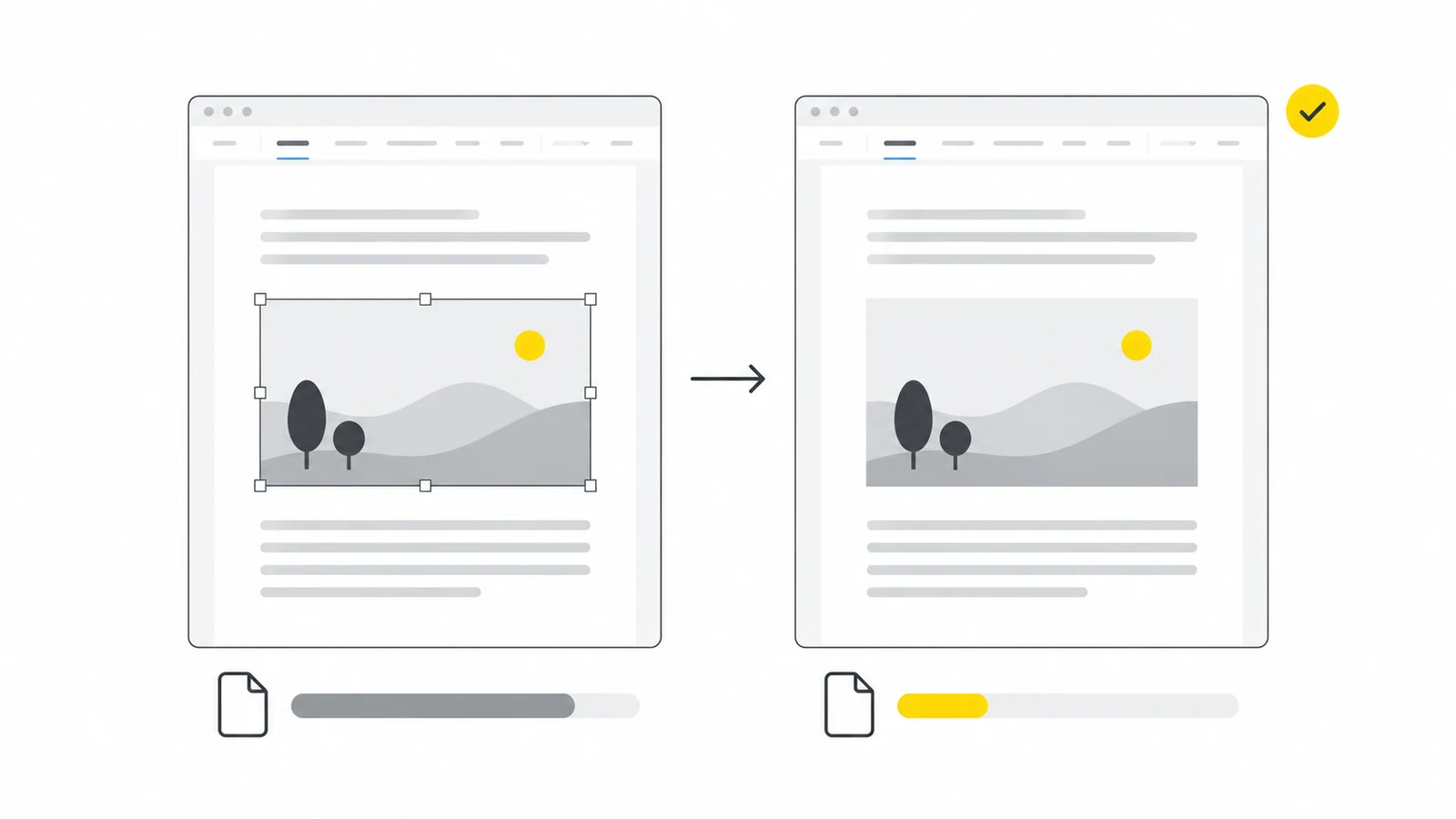
Bereits eingefügte Bilder in Word komprimieren
Teste zunächst ein Bild und prüfe es im gespeicherten Dokument. Die folgenden Befehlsnamen beziehen sich auf die englische Word-Oberfläche; je nach Sprache und Version können sie abweichen.
Word für Windows
- Wähle ein Bild aus. Öffne Picture Format → Compress Pictures. Die Registerkarte erscheint, sobald ein Bild ausgewählt ist.
- Lass Apply only to this picture aktiviert, um den Test auf dieses Bild zu beschränken.
- Wähle eine Auflösung. Probiere 150 ppi für gewöhnliche Fotos in Berichten, die hauptsächlich am Bildschirm gelesen werden. Beginne bei kleiner Screenshot-Schrift oder feinen Linien mit 220 ppi oder behalte die ursprüngliche Detailauflösung bei. Für anspruchsvolle Druckausgaben behältst du die Ausgangsqualität bei oder hältst dich an die Druckereivorgaben. Diese Werte sind Ausgangspunkte zum Testen.
- Behalte zugeschnittene Bereiche zunächst bei. Lass Delete cropped areas of pictures deaktiviert, bis feststeht, ob du die Bereiche noch brauchst.
- Bestätige, speichere und öffne die Kopie erneut. Prüfe das Bild in der vorgesehenen Darstellungsgröße und vergleiche die Größe der gespeicherten DOCX-Datei.
Die Windows-Einstellungen findest du in Microsofts Anleitung zum Verkleinern von Word-Dateien. Wenn du Use default resolution wählst, prüfe zuerst File → Options → Advanced → Image Size and Quality. Als Dokumentstandard kann High fidelity eingestellt sein, um möglichst viele Details zu bewahren. Microsofts Anleitung zur Auflösungseinstellung erklärt diese Option.
Word für Mac
- Wähle ein Bild aus und öffne Picture Format → Compress Pictures.
- Wähle Picture Quality. Werden ppi-Werte angezeigt, orientiere dich an den Empfehlungen oben. Höhere Einstellungen erhalten mehr Details.
- Wähle für den Test Selected pictures only.
- Lass Delete cropped areas of pictures zunächst deaktiviert.
- Wende die Einstellung an, speichere und öffne erneut. Prüfe das Ergebnis und vergleiche die Dateigrößen.
File → Compress Pictures verarbeitet alle Bilder. Die Menübezeichnungen unterscheiden sich je nach Version; siehe den macOS-Abschnitt in Microsofts Komprimierungsanleitung.
Word im Web
Diese Bildkomprimierungsoptionen stehen in Microsoft 365 im Web nicht zur Verfügung. Öffne eine Kopie in der Word-Desktop-App oder bereite kleinere Bilddateien separat vor und ersetze die übergroßen Bilder im Browsereditor.
Im Browser kannst du Bilder zuschneiden, ihre unsichtbaren abgeschnittenen Bereiche aber nicht löschen. Entferne diese Daten in der Desktop-App oder füge eine zuvor zugeschnittene Bilddatei ein. Microsofts Anleitung zum Zuschneiden erklärt die Einschränkung.
Erst nach dem Test auf weitere Bilder anwenden
Wenn du unter Windows Apply only to this picture deaktivierst, können frühere Einstellungen anderer Bilder überschrieben werden. Verarbeite alle Bilder nur dann gemeinsam, wenn dieselbe Einstellung zu jedem Bildtyp passt. Komprimiere sie andernfalls einzeln.
Die Auflösung an die Bildgröße auf der Seite anpassen
Pixel pro Zoll (ppi) setzen die Pixelmaße ins Verhältnis zur physischen Bildgröße auf der Seite. Das ist etwas anderes als die JPEG-Qualität: Zwei Fotos können denselben ppi-Wert und unterschiedliche Dateigrößen haben.
Wähle in der Word-Desktop-App das Bild aus und suche unter Picture Format → Size nach Width, um seine dargestellte Breite abzulesen. Klappe bei einem schmalen Menüband die Gruppe Size auf. Die Bezeichnungen können variieren; Microsofts Größenanleitung zeigt die Einstellungen für Windows und Mac. Lies den Wert ab, ohne ihn zu verändern.
Berechne für die Ausgangsdatei Breite in Zoll × gewünschte ppi = Pixelbreite. Zeigt Word Zentimeter an, teile die Breite zunächst durch 2,54. Sechs Zoll entsprechen 15,24 cm:
| Zielauflösung | Pixelbreite | Was du prüfen solltest |
|---|---|---|
| 150 ppi | 900 Pixel | Ein Ausgangspunkt für gewöhnliche Fotos. Prüfe, ob benötigte Details erkennbar bleiben. |
| 220 ppi | 1.320 Pixel | Eine detailreichere Testkopie für Screenshots und Illustrationen. Prüfe die kleinste Schrift. |
| 300 ppi | 1.800 Pixel | Ein möglicher Ausgangspunkt für Druckvorlagen mit feinen Details. Beachte die Druckereivorgaben. |
Diese Berechnungen gelten für unbeschnittene Bilder. Ein Foto mit 6.000 × 4.000 Pixeln, das sechs mal vier Zoll groß dargestellt wird (15,24 × 10,16 cm), benötigt bei 220 ppi beispielsweise 1.320 × 880 Pixel. Du kannst eine Ausgangskopie vor dem Einfügen auf diese Maße verkleinern. Wählst du dagegen in Word 220 ppi, verarbeitet Word das eingebettete Bild. Besonders bei zugeschnittenen Bildern garantiert das keine Datei mit exakt diesen Pixelmaßen.
Mehr Pixel beseitigen keine Unschärfe und machen winzig dargestellte Screenshot-Beschriftungen nicht größer. Vergrößere eine schwer lesbare Abbildung auf der Seite oder ergänze eine Detailansicht. Die Anleitung zu DPI, PPI und Pixeln erklärt die Einheiten genauer.
Welche Daten Word nach Bildänderungen behalten kann
Word kann unsichtbare Teile zugeschnittener Bilder für spätere Anpassungen aufbewahren. Steht der Ausschnitt fest, kann das Entfernen dieser Bereiche die Datei verkleinern.
Nach der endgültigen Gestaltung kannst du im Komprimierungsdialog Delete cropped areas of pictures wählen. Betrachte die Löschung in dieser gespeicherten Kopie als dauerhaft: Für spätere Änderungen brauchst du möglicherweise das Originalbild. Microsofts Zuschneideanleitung erläutert, welche Bereiche erhalten bleiben und wie sie entfernt werden.
Word für Windows bietet außerdem Discard editing data unter File → Options → Advanced → Image Size and Quality. Damit werden Daten, mit denen sich Bildänderungen rückgängig machen lassen, entfernt. Prüfe das ausgewählte Dokument vor dem Aktivieren. Entscheide darüber getrennt von der Frage, ob du die Auflösung senkst.
Zuschneiden ist kein sicheres Schwärzen
Unsichtbare Bildränder können weiterhin im bearbeitbaren Dokument enthalten sein. Entferne private Inhalte vor dem Einfügen aus einer Bildkopie und prüfe das fertige Dokument auf weitere Kopien. Eine kleinere Datei beweist nicht, dass verborgene Informationen gelöscht wurden.
Übergroße Ausgangsbilder vor dem Einfügen vorbereiten
Bereite für ein neues Dokument oder einige zu große Bilder passende Kopien aus den Originaldateien vor, bevor du sie einfügst.
- Lege den Ausschnitt fest. Entferne mit Bild zuschneiden leere Ränder oder unwichtige Umgebung, ohne nötigen Kontext zu verlieren.
- Wähle passende Pixelmaße. Nutze Bildgröße ändern bei gesperrtem Seitenverhältnis. Orientiere dich an der Bildgröße auf der Seite, nicht an der gesamten Monitorbreite.
- Wähle das Format nach dem Inhalt. Teste JPG für Fotos. Behalte PNG für Screenshots, Transparenz oder Grafiken, deren Text und Linien unter JPEG-Artefakten leiden. Der Vergleich von JPG und PNG erklärt die unterschiedlichen Einsatzbereiche.
- Teste bei Bedarf die Komprimierung. Vergleiche eine komprimierte Kopie mit der Ausgangsdatei. Für fotografische PNGs ohne benötigte Transparenz kannst du PNG zu JPG ausprobieren.
- Füge die gewählte Datei ein. Wähle die vorbereitete Kopie über Words Befehl zum Einfügen von Bildern.
Führe nur die Schritte aus, die das jeweilige Bild braucht. Wiederholte JPG-Exporte können die Qualität schrittweise verschlechtern. Bei mehreren Änderungen lohnt sich ein Editor, der alles vor einem einzigen abschließenden Export erledigt. MDNs Formatübersicht erläutert die Vor- und Nachteile von JPEG und PNG.
Pixilo unterstützt Bilder bis 25 MB pro Datei. Prüfe vor der Bearbeitung großer Scans, welche Bildmaße und wie viele Dateien das verlinkte Werkzeug unterstützt. Behalte Word-Diagramme und Zeichnungen bearbeitbar, wenn Empfänger sie ändern müssen.
Bilder ersetzen, ohne das Layout zu beschädigen
Notiere vor dem Ersetzen die dargestellte Breite und Höhe, den Ausschnitt, den Textumbruch und die Position. Ein Ersatzbild mit anderem Seitenverhältnis kann den Ausschnitt ändern oder umgebenden Text verschieben.
- Wähle das vorhandene Bild in der Word-Desktop-App aus.
- Öffne Picture Format → Change Picture. In älteren Versionen kann die Registerkarte Format heißen.
- Wähle die Dateiquelle, suche das vorbereitete Bild und klicke auf Insert. Versionsunterschiede beschreibt Microsofts Anleitung zum Ersetzen von Bildern.
Prüfe Ausschnitt, Maße und Textumbruch des Ersatzbildes. Wenn du stattdessen löschst und neu einfügst, richte die Bildeinstellungen anschließend wieder passend ein. Ein engerer Ausschnitt oder ein anderes Motiv kann auch einen aktualisierten Alternativtext erfordern.
Was tun, wenn das Dokument weiterhin groß ist?
Wenn die gespeicherte DOCX-Datei kaum kleiner wird, finde zuerst heraus, was noch Platz beansprucht, bevor du die Bildqualität weiter senkst.
| Mögliche Erklärung | Nächster Prüfschritt |
|---|---|
| Nur das Testbild wurde verarbeitet | Prüfe den Umfang der Verarbeitung und entscheide, für welche weiteren Bilder dieselben Einstellungen geeignet sind. |
| Die Ausgangsdatei ist bereits klein oder komprimiert | Vergleiche einige tatsächliche Bilddateien. Verschlechtere brauchbare Bilder nicht für eine unbedeutende Einsparung. |
| Der Standard erhält mehr Details als erwartet | Prüfe das ausgewählte Dokument sowie seine Auflösungs- und automatischen Komprimierungseinstellungen. |
| Das Dokument enthält viele gescannte Seiten | Teste eine detailreiche Seite einzeln. Achte darauf, dass kleine Schrift lesbar bleibt, und erwäge ein geeignetes Scan- oder OCR-Verfahren, wenn durchsuchbarer Text benötigt wird. |
| Eingebettete Objekte oder Schriftarten machen einen großen Anteil aus | Prüfe ihren Zweck, bevor du sie ersetzt oder entfernst. |
Die automatische Komprimierung unter Windows prüfen
Deaktiviere unter File → Options → Advanced → Image Size and Quality die Option Do not compress images in file, wenn du die automatische Komprimierung einschalten möchtest. Wähle das richtige Dokument, nicht All New Documents. Siehe Microsofts Einstellungsanleitung. Nutze Compress Pictures für einen gezielten Test vorhandener Bilder.
Schriftarten und eingebettete Objekte separat prüfen
Eingebettete Schriftarten und Tabellen können viel Speicher belegen. Das Entfernen eingebetteter Schriften kann die Seitenaufteilung verändern; ein als Bild ersetztes Objekt verliert seine Bearbeitungsfunktionen. Nur verwendete Schriftzeichen einzubetten spart Platz, schränkt aber spätere Textänderungen ein. Lies vor Änderungen Microsofts Schriftartenhinweise.
Optional: die größten eingebetteten Bilder finden
Eine DOCX-Datei ist ein ZIP-basiertes Paket. Für eine erweiterte Prüfung kannst du eine Kopie mit einem Archivprogramm öffnen und ihre Endung bei Bedarf in .zip ändern. Vergleiche die Dateigrößen unter word/media und nimm die eigentlichen Änderungen danach in Word vor. Bearbeite das Archiv nicht und setze die Dateinamen nicht mit der Seitenreihenfolge gleich. Siehe Microsofts Open-XML-Übersicht.
Eine andere Art der Weitergabe erwägen
Zum reinen Lesen kann PDF geeignet sein. Die Exportoption Minimum size in Office für Windows kann helfen, doch Größe und Qualität der PDF müssen separat geprüft werden; die DOCX-Datei bleibt unverändert. Siehe Microsofts Exportanleitung. Müssen die Empfänger das Dokument in Word bearbeiten, lässt sich die Größenbeschränkung für Anhänge mit einem Freigabelink mit beschränktem Zugriff vermeiden, ohne die Datei selbst zu verkleinern.
Die gespeicherte Kopie vor dem Weitergeben prüfen
- Vergleiche die Dateien. Verwende für das Original und die neue DOCX-Datei dieselbe Größenmessung. Lass bei einem festen Uploadlimit Spielraum für spätere Änderungen.
- Öffne genau die Kopie erneut, die du verschicken wirst. Prüfe Fotos, Screenshot-Beschriftungen, Diagrammtext und dünne Linien in der vorgesehenen Darstellungsgröße.
- Prüfe das Dokumentlayout. Achte auf veränderte Ausschnitte, verschobene Bilder, fehlerhafte Bildunterschriften, verrutschte Tabellen und andere Seitenumbrüche.
- Teste die tatsächliche Ausgabe. Soll das Dokument gedruckt werden, prüfe einen typischen Seitenausdruck. Kontrolliere eine zu liefernde PDF separat nach dem Export.
Häufige Fragen
Wird die Word-Datei kleiner, wenn ich ein Bild auf der Seite verkleinere?
Nicht zuverlässig. Die dargestellten Maße und die gespeicherten Bilddaten sind unterschiedliche Dinge. Teste die Bildkomprimierung oder ersetze eine übergroße Ausgangsdatei, speichere und vergleiche die DOCX-Dateien.
Welche Auflösung sollte ich für ein Word-Dokument wählen?
Probiere 150 ppi für gewöhnliche Berichtsfotos und behalte bei kleiner Schrift oder anspruchsvollem Druck mehr Bilddetails bei. Unterschiedliche Bildtypen können unterschiedliche Einstellungen brauchen. Eine höhere Einstellung stellt bereits verlorene Details der Ausgangsdatei nicht wieder her.
Sollte ich alle Bilder in JPG umwandeln?
Nein. JPG eignet sich oft für Fotos, kann aber Artefakte um Text und dünne Linien erzeugen. Es erhält außerdem keine Transparenz. Vergleiche Formate an typischen Bildern und behalte bearbeitbare Grafiken, wenn Bearbeitung wichtig ist.
Wird eine DOCX-Datei in einem ZIP-Archiv deutlich kleiner?
Oft bleibt wenig Spielraum für große Einsparungen, weil DOCX bereits ein ZIP-basiertes Dateiformat ist. Optimiere den Inhalt für eine spürbare Verkleinerung und miss die endgültige Datei, statt darauf zu vertrauen, dass eine weitere ZIP-Datei genügend Platz spart, um das Limit einzuhalten.
Kann Pixilo das gesamte Word-Dokument auf eine bestimmte Größe reduzieren?
Nein. Pixilo optimiert einzelne unterstützte Bilder, kann aber kein Größenlimit für die DOCX-Datei garantieren, in der sie enthalten sind. Speichere das fertige Dokument und prüfe die Anforderungen des empfangenden Systems.
Kleinere Bilder für dein nächstes Dokument vorbereiten
Optimiere Bildkopien, füge die gewünschten Versionen ein und prüfe das gespeicherte Word-Dokument vor dem Weitergeben.
Bilder für Word komprimierenÜbergroße Bilder verkleinern → ChatGPT
 Grok
 Google
 Perplexity
 Claude