Bilddelning
Så minskar du storleken på ett Word-dokument genom att optimera bilderna
Gör Word-dokument mindre genom att optimera bilderna. Följ stegen för Windows, Mac och webben och välj en upplösning som behåller läsbara detaljer.
Även ett kort Word-dokument kan bli oväntat stort. En rapport med några textsidor kan också innehålla kamerans originalfoton, hela skannade sidor eller skärmbilder med betydligt fler pixlar än läsaren behöver. Att göra bilderna mindre på sidan tar inte säkert bort överflödig bilddata.
Ett foto i en intern rapport och en skannad teknisk ritning behöver olika behandling. Guiden gäller DOCX-dokument: både bilder som redan finns i Word och bilder som du ännu inte har infogat.
Pixilo bearbetar bildfiler, inte Word-dokument. Tjänsten öppnar eller komprimerar inte DOCX-filer. Optimera ett befintligt dokument i Word, eller förbered bildkopior i Pixilo och infoga dem själv.
Börja med en arbetskopia och ett tydligt mål
Behåll det redigerbara originaldokumentet och originalbilderna. Spara en separat kopia, exempelvis project-report-sharing.docx, och notera filstorleken. Ladda ned en jämförelsekopia av molndokument så att du jämför faktiska filer.
Fundera på vad mottagaren behöver. Ska mottagaren läsa dokumentet på en bärbar dator, skriva ut det, granska små texter i skärmbilder eller redigera innehållet? Om ett uppladdningsformulär har en storleksgräns, kontrollera att det tar emot Word-filer och anteckna gränsen innan du gör ändringar.
| Det du ser | Ett lämpligt första steg |
|---|---|
| Många stora foton | Prova Words bildkomprimering på ett representativt foto. |
| Skärmbilder med små texter eller skannade sidor | Kontrollera den minsta texten innan du sänker upplösningen. Ta bort onödiga marginaler när det passar innehållet. |
| Foton med stora områden bortbeskurna i Word | Bedöm om kopian som ska delas behöver behålla de dolda områdena. |
| Bara några måttligt stora bilder, men en stor DOCX-fil | Undersök inbäddade objekt, teckensnitt och annat lagrat innehåll. |
Välj testbilder som representerar dokumentets innehåll, särskilt små texter och tunna diagramlinjer.
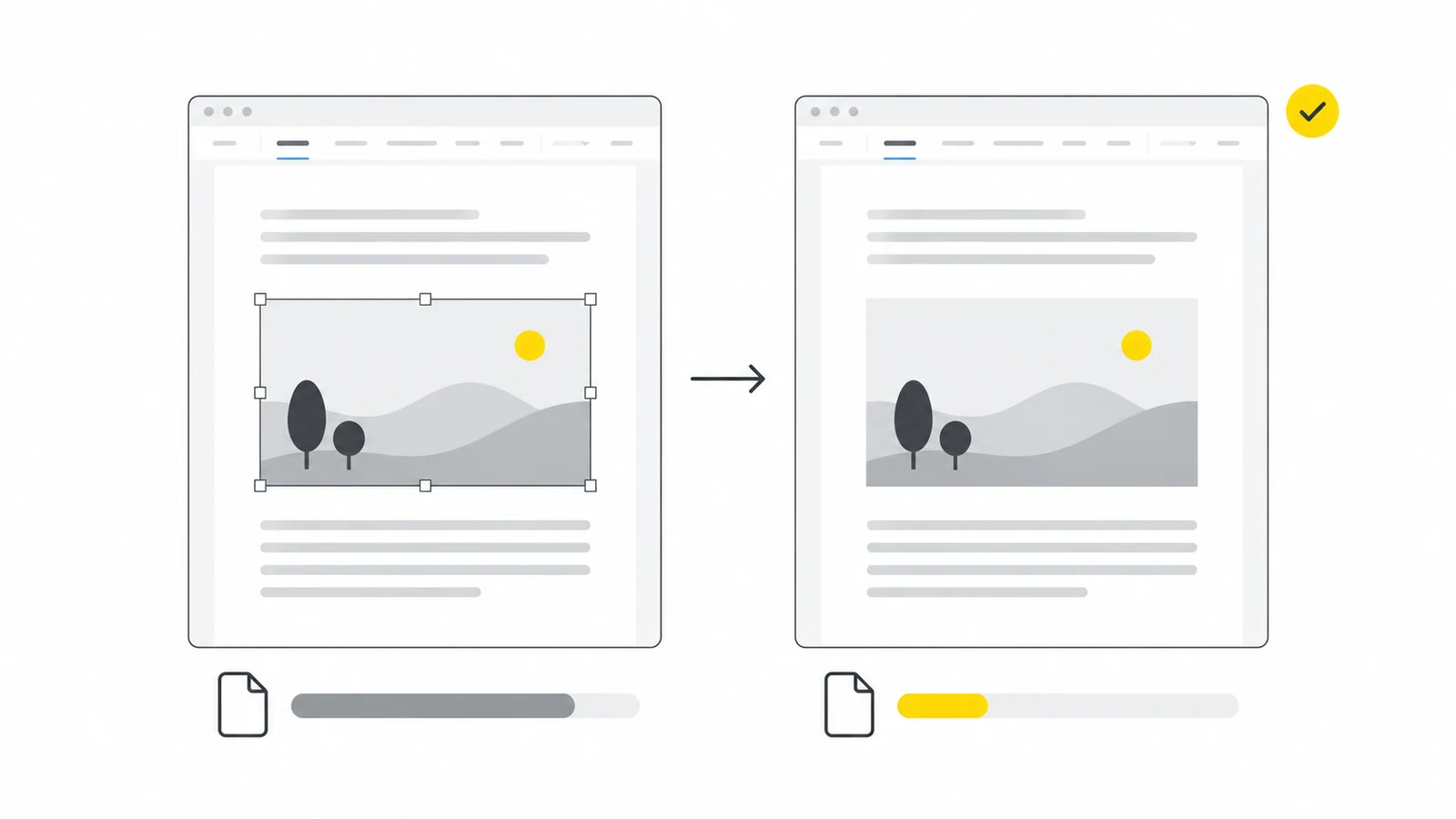
Komprimera bilder som redan finns i Word
Prova på en bild först och granska den i det sparade dokumentet. Kommandonamnen nedan är från Words engelska gränssnitt; de kan skilja sig mellan språk och versioner.
Word för Windows
- Markera en bild. Öppna Picture Format → Compress Pictures. Fliken visas när en bild är markerad.
- Låt Apply only to this picture vara markerat för att begränsa testet.
- Välj upplösning. Prova 150 ppi för vanliga foton i en rapport som främst ska läsas på skärm. Börja med 220 ppi, eller behåll originalets detaljer, för små texter i skärmbilder eller tunna linjer. Behåll originalets detaljnivå eller följ tryckeriets krav för tryck med höga kvalitetskrav. Det här är utgångspunkter att prova.
- Behåll beskurna områden till att börja med. Lämna Delete cropped areas of pictures avmarkerat tills du vet om områdena behövs.
- Bekräfta, spara och öppna kopian igen. Granska bilden i den storlek den kommer att visas i och jämför den sparade DOCX-filens storlek.
Se Microsofts guide till mindre Word-filer för Windows-inställningarna. Om du väljer Use default resolution, kontrollera först File → Options → Advanced → Image Size and Quality. Dokumentets standard kan vara High fidelity, som prioriterar bevarade detaljer. Microsofts guide till upplösningsinställningen förklarar alternativet.
Word för Mac
- Markera en bild och öppna Picture Format → Compress Pictures.
- Välj Picture Quality. Utgå från råden ovan om ppi-värden visas. Högre inställningar behåller fler detaljer.
- Välj Selected pictures only för testet.
- Lämna Delete cropped areas of pictures avmarkerat till att börja med.
- Verkställ, spara och öppna igen. Granska resultatet och jämför filstorlekarna.
File → Compress Pictures behandlar alla bilder. Menynamnen kan variera; se macOS-avsnittet i Microsofts komprimeringsguide.
Word för webben
De här bildkomprimeringsinställningarna finns inte i Microsoft 365 för webben. Öppna en kopia i skrivbordsversionen av Word, eller förbered mindre bildfiler separat och ersätt de stora bilderna i webbredigeraren.
Webbredigeraren kan beskära en bild men inte radera de dolda beskurna delarna. Ta bort dessa data i skrivbordsversionen eller infoga en bild som har beskurits i förväg. Microsofts beskärningsguide förklarar begränsningen.
Utöka behandlingen först efter testet
I Windows kan avmarkering av Apply only to this picture ersätta tidigare inställningar för andra bilder. Behandla alla bilder samtidigt bara om inställningen passar varje bildtyp; komprimera dem annars separat.
Välj upplösning efter bildens storlek på sidan
Pixlar per tum (ppi) kopplar pixelmåtten till bildens fysiska storlek på sidan. Det är skilt från JPEG-kvalitet: två foton kan ha samma ppi men olika filstorlek.
Läs av bildens bredd i skrivbordsversionen av Word genom att markera bilden och hitta Width under Picture Format → Size. Expandera gruppen Size om menyfliksområdet är smalt. Namnen kan variera; Microsofts storleksguide visar inställningarna för Windows och Mac. Läs av måttet utan att ändra det.
Beräkna källbildens mått som bredd i tum × önskat ppi = pixelbredd. Om Word visar centimeter, dividera bredden med 2,54 först. Sex tum motsvarar 15,24 cm:
| Önskad upplösning | Pixelbredd | Vad du ska bedöma |
|---|---|---|
| 150 ppi | 900 pixlar | En utgångspunkt för vanliga foton. Kontrollera att nödvändiga detaljer syns tydligt. |
| 220 ppi | 1 320 pixlar | En mer detaljerad testkopia för skärmbilder och illustrationer. Kontrollera den minsta texten. |
| 300 ppi | 1 800 pixlar | En möjlig utgångspunkt för detaljerat tryckmaterial. Följ tryckeriets krav. |
Beräkningarna förutsätter en obeskuren bild. Ett foto på 6 000 × 4 000 pixlar som placeras i storleken sex gånger fyra tum (15,24 × 10,16 cm) behöver exempelvis 1 320 × 880 pixlar vid 220 ppi. Du kan ändra en källkopia till dessa mått före infogning. Att välja 220 ppi i Word innebär i stället att Word bearbetar den inbäddade bilden; det garanterar inte exakt dessa pixelmått, särskilt om bilden är beskuren.
Fler pixlar tar inte bort oskärpa och gör inte text som är liten på sidan större. Förstora en svårläst figur på sidan eller lägg till en detaljvy. Läs guiden till DPI, PPI och pixlar för mer om enheterna.
Förstå vad Word kan behålla efter en redigering
Word kan behålla dolda delar av en beskuren bild för senare justeringar. När beskärningen är slutgiltig kan du minska filstorleken genom att ta bort dessa områden.
När du är nöjd med kompositionen kan du välja Delete cropped areas of pictures i komprimeringsdialogen. Betrakta raderingen som permanent i den sparade kopian: en senare ändring kan kräva originalbilden. Microsofts beskärningsinstruktioner beskriver hur områdena behålls och tas bort.
Word för Windows har även Discard editing data under File → Options → Advanced → Image Size and Quality. Det tar bort information som behövs för att återställa bilden till hur den såg ut före redigeringen. Kontrollera valt dokument innan du aktiverar det. Att radera redigeringsdata är ett separat val, oberoende av vilken upplösning du väljer.
Beskärning tar inte bort känsliga uppgifter på ett säkert sätt
Bildens osynliga kanter kan fortfarande finnas i ett redigerbart dokument. Om en bild innehåller privata uppgifter, skapa en kopia där innehållet har tagits bort före infogningen och kontrollera att dokumentet inte innehåller andra kopior. En mindre fil bevisar inte att dold information har raderats.
Förbered stora källbilder före infogning
För ett nytt dokument eller några för stora bilder kan du förbereda bildkopior från originalfilerna innan du infogar dem.
- Bestäm beskärningen. Använd Beskär bild för att ta bort tomma marginaler eller oviktiga omgivningar, men behåll det sammanhang läsaren behöver.
- Välj lämpliga pixelmått. Använd Ändra bildstorlek med låsta proportioner. Utgå från bildens avsedda storlek på sidan, inte hela skärmens bredd.
- Välj format efter innehållet. Prova JPG för foton. Behåll PNG för skärmbilder, genomskinlighet eller grafik där JPEG-artefakter skadar text och linjer. Jämförelsen mellan JPG och PNG förklarar skillnaderna.
- Prova komprimering vid behov. Jämför en komprimerad kopia med källan. För fotografiskt innehåll i PNG utan behov av genomskinlighet kan du prova PNG till JPG.
- Infoga den valda filen. Välj den förberedda kopian med Words kommando för att infoga bilder.
Gör bara de steg som varje bild behöver. Upprepade JPG-exporter kan successivt försämra kvaliteten. Om flera redigeringar behövs, överväg en redigerare som gör dem före en enda slutlig export. MDN:s formatreferens förklarar avvägningarna mellan JPEG och PNG.
Pixilo stöder bilder upp till 25 MB per fil. Kontrollera verktygets gränser för bildmått och antal filer innan du förbereder stora skanningar. Behåll Words diagram och figurer redigerbara när mottagarna behöver ändra dem.
Byt ut bilder utan att förstöra layouten
Notera bildens visade bredd och höjd, beskärning, textbrytning och placering innan du byter ut den. En ersättningsbild med andra proportioner kan ändra beskärningen eller flytta omgivande text.
- Markera den befintliga bilden i skrivbordsversionen av Word.
- Öppna Picture Format → Change Picture. I äldre versioner kan fliken heta Format.
- Välj filkälla, leta upp den förberedda bilden och välj Insert. Se Microsofts instruktioner för bildbyte för versionsskillnader.
Kontrollera ersättningsbildens beskärning, mått och textbrytning. Om du tar bort bilden och infogar den igen behöver du också återställa bildinställningarna. En snävare beskärning eller ett annat motiv kan även kräva ändrad alternativtext.
Om dokumentet fortfarande är stort
Om den sparade DOCX-filen knappt krymper, ta reda på vad som fortfarande tar plats innan du sänker bildkvaliteten igen.
| Möjlig förklaring | Nästa kontroll |
|---|---|
| Bara testbilden behandlades | Kontrollera behandlingens omfattning och avgör vilka andra bilder som kan använda samma inställningar. |
| Källan är redan liten eller komprimerad | Jämför några faktiska bildfiler. Försämra inte fungerande bilder för en obetydlig besparing. |
| Standardinställningen behåller fler detaljer än väntat | Kontrollera valt dokument samt inställningarna för upplösning och automatisk komprimering. |
| Dokumentet innehåller många skannade sidor | Prova en detaljerad sida separat. Se till att även små texter förblir läsbara och överväg en skannings- eller OCR-lösning om texten måste vara sökbar. |
| Inbäddade objekt eller teckensnitt står för en stor del av filstorleken | Bedöm deras funktion innan du ersätter eller tar bort dem. |
Kontrollera automatisk komprimering i Windows
Under File → Options → Advanced → Image Size and Quality, avmarkera Do not compress images in file om du vill aktivera automatisk komprimering. Välj rätt dokument och undvik All New Documents. Se Microsofts inställningsguide. Använd Compress Pictures för ett avgränsat test av befintliga bilder.
Granska teckensnitt och inbäddade objekt separat
Inbäddade teckensnitt och kalkylblad kan ta mycket plats. Om du tar bort inbäddade teckensnitt kan sidbrytningen ändras; ett objekt som ersätts med en bild förlorar sina redigeringsfunktioner. Att bara bädda in de tecken i teckensnittet som faktiskt används sparar plats men begränsar senare textändringar. Läs Microsofts teckensnittsguide innan du ändrar detta.
Valfritt: hitta de största inbäddade bilderna
En DOCX är ett ZIP-baserat paket. Som en avancerad kontroll kan du öppna en kopia i ett arkivprogram och vid behov byta kopians filändelse till .zip. Jämför filstorlekarna under word/media och gör sedan ändringarna i Word. Redigera inte arkivet och anta inte att filnamnen följer sidordningen. Se Microsofts Open XML-översikt.
Överväg ett annat sätt att dela
Om dokumentet bara ska läsas kan PDF passa. Windows Office har exportalternativet Minimum size, men PDF-filens kvalitet och storlek måste kontrolleras separat; DOCX-filen ändras inte. Se Microsofts exportinstruktioner. Om mottagarna behöver redigera i Word kan du undvika storleksgränsen för bilagor genom att använda en delningslänk med begränsad åtkomst utan att själva dokumentet blir mindre.
Kontrollera den sparade kopian som ska delas
- Jämför filerna. Mät originalet och den nya DOCX-filen på samma sätt. Lämna utrymme för senare ändringar om uppladdningen har en strikt storleksgräns.
- Öppna på nytt exakt den kopia som du ska skicka. Kontrollera foton, texter i skärmbilder och diagram samt tunna linjer i den storlek de kommer att visas i.
- Granska dokumentets layout. Leta efter ändrade beskärningar, förskjutna bilder, felaktiga bildtexter, flyttade tabeller och ändrade sidbrytningar.
- Prova den verkliga användningen. Kontrollera en representativ utskriven sida för tryck. Granska den exporterade PDF-filen separat om den ska levereras.
Vanliga frågor
Blir Word-filen mindre om jag gör bilden mindre på sidan?
Inte säkert. Bildens visade mått och lagrade bilddata är olika saker. Prova bildkomprimering eller ersätt en för stor källbild, spara och jämför DOCX-filerna.
Vilken upplösning ska jag välja för ett Word-dokument?
Prova 150 ppi för vanliga rapportfoton. Behåll fler detaljer för liten text och tryck med höga kvalitetskrav. Blandat innehåll kan kräva olika inställningar för olika bilder. En högre inställning kan inte återställa detaljer som redan har gått förlorade i källan.
Bör jag konvertera alla bilder till JPG?
Nej. JPG kan fungera bra för foton men ge artefakter runt text och tunna linjer. Formatet bevarar inte heller genomskinlighet. Jämför format på representativa bilder och behåll redigerbar grafik när det behövs.
Blir DOCX-filen mycket mindre i ett ZIP-arkiv?
Ofta finns litet utrymme för en stor besparing eftersom DOCX redan använder ZIP-baserad paketering. Optimera innehållet för en betydande minskning och mät slutfilen i stället för att räkna med att en extra ZIP-fil räcker för att komma under storleksgränsen.
Kan Pixilo minska hela Word-dokumentet till en viss storlek?
Nej. Pixilo kan optimera enskilda bilder i format som stöds, men inte garantera att DOCX-filen som innehåller dem hamnar under en viss storleksgräns. Spara det färdiga dokumentet och jämför storleken med mottagarens krav.
Förbered mindre bilder för nästa dokument
Optimera bildkopior, infoga de versioner du vill använda och kontrollera det sparade Word-dokumentet innan du delar det.
Komprimera bilder för WordÄndra storlek på stora bilder → ChatGPT
 Grok
 Google
 Perplexity
 Claude