Afbeeldingen delen
Een Word-document verkleinen door de afbeeldingen te optimaliseren
Maak Word-documenten kleiner met geoptimaliseerde afbeeldingen. Stappen voor Windows, Mac en de webversie, met advies over resolutie en leesbare details.
Zelfs een kort Word-document kan verrassend groot zijn. Een rapport met een paar pagina’s tekst bevat soms ook originele camerafoto’s, scans van volledige pagina’s of schermafbeeldingen met veel meer pixels dan de lezer nodig heeft. De afbeelding kleiner op de pagina weergeven verwijdert die overtollige beeldgegevens niet betrouwbaar.
Een foto in een intern rapport vraagt om een andere aanpak dan een gescande technische tekening. Deze handleiding gaat over DOCX-documenten: zowel afbeeldingen die al in Word staan als afbeeldingen die je nog moet invoegen.
Pixilo verwerkt afbeeldingsbestanden, geen Word-documenten. Het opent of comprimeert geen DOCX-bestanden. Optimaliseer bestaande documenten in Word, of bereid met Pixilo afbeeldingskopieën voor die je zelf invoegt.
Begin met een werkkopie en een duidelijk doel
Bewaar het bewerkbare origineel en de oorspronkelijke afbeeldingen. Sla een aparte kopie op, bijvoorbeeld project-report-sharing.docx, en noteer de bestandsgrootte. Download bij een clouddocument een vergelijkingskopie, zodat je echte bestanden vergelijkt.
Bedenk wat de ontvanger nodig heeft. Gaat die het document op een laptop lezen, afdrukken, kleine tekst in screenshots bekijken of de inhoud bewerken? Controleer bij een uploadlimiet of het formulier Word-bestanden accepteert en noteer de grens voordat je iets verandert.
| Wat je opmerkt | Een zinvolle eerste stap |
|---|---|
| Veel grote foto’s | Test de afbeeldingscompressie van Word op een representatieve foto. |
| Screenshots met kleine tekst of gescande pagina’s | Controleer de kleinste tekst voordat je de resolutie verlaagt. Verwijder waar passend overbodige marges. |
| Foto’s waarvan grote delen in Word zijn bijgesneden | Beoordeel of de kopie die je deelt de verborgen delen moet behouden. |
| Slechts enkele bescheiden afbeeldingen, maar een groot DOCX-bestand | Onderzoek ingesloten objecten, lettertypen en andere opgeslagen inhoud. |
Kies afbeeldingen die typisch zijn voor het document, vooral afbeeldingen met kleine labels of dunne lijnen.
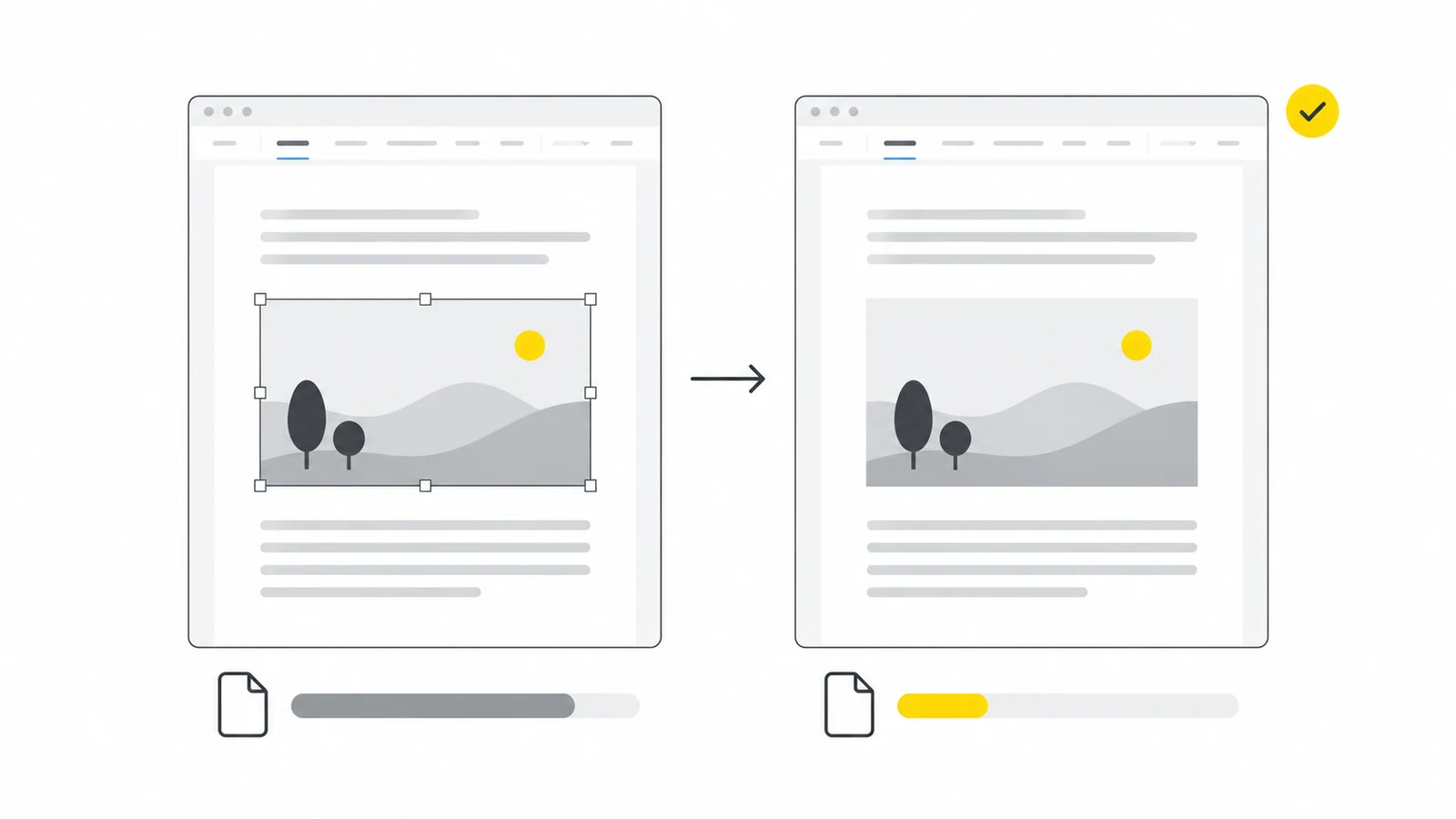
Afbeeldingen comprimeren die al in Word staan
Test eerst één afbeelding en bekijk die in het opgeslagen document. Hieronder staan de Engelse namen van de Word-opdrachten; de namen kunnen per taal en versie verschillen.
Word voor Windows
- Selecteer een afbeelding. Open Picture Format → Compress Pictures. Het tabblad verschijnt zodra je een afbeelding selecteert.
- Laat Apply only to this picture aangevinkt om de test te beperken tot die afbeelding.
- Kies een resolutie. Probeer 150 ppi voor gewone foto’s in een rapport dat vooral op een scherm wordt gelezen. Begin bij kleine screenshottekst of dunne lijnen met 220 ppi, of behoud het detail van de bron. Behoud voor veeleisend drukwerk de brondetails of volg de eisen van de drukker. Dit zijn uitgangspunten om te testen.
- Behoud bijgesneden delen voorlopig. Laat Delete cropped areas of pictures uitgevinkt totdat je weet of je die delen nog nodig hebt.
- Bevestig, sla op en open de kopie opnieuw. Bekijk de afbeelding op het formaat dat de lezer te zien krijgt en vergelijk de grootte van het opgeslagen DOCX-bestand.
De Windows-opties staan in Microsofts handleiding voor kleinere Word-bestanden. Kies je Use default resolution, controleer dan eerst File → Options → Advanced → Image Size and Quality. De documentstandaard kan op High fidelity staan, dat detailbehoud vooropstelt. Microsofts uitleg over de resolutie-instelling beschrijft die optie.
Word voor Mac
- Selecteer een afbeelding en open Picture Format → Compress Pictures.
- Kies Picture Quality. Gebruik de bovenstaande resolutierichtlijnen als er ppi-waarden worden getoond. Hogere instellingen bewaren meer details.
- Kies Selected pictures only voor de test.
- Laat Delete cropped areas of pictures aanvankelijk uitgevinkt.
- Pas toe, sla op en open opnieuw. Bekijk het resultaat en vergelijk de bestandsgroottes.
File → Compress Pictures verwerkt alle afbeeldingen. De menunamen verschillen per versie; zie het macOS-gedeelte van Microsofts compressiehandleiding.
Word voor het web
Deze compressieopties voor afbeeldingen zijn niet beschikbaar in Microsoft 365 voor het web. Open een kopie in de desktopversie van Word, of bereid kleinere afbeeldingsbestanden apart voor en vervang de grote afbeeldingen in de browsereditor.
De browsereditor kan een afbeelding bijsnijden, maar de verborgen bijgesneden delen niet verwijderen. Verwijder die gegevens in de desktopversie of voeg een vooraf bijgesneden afbeeldingsbestand in. Microsofts handleiding voor bijsnijden licht deze beperking toe.
Verwerk andere afbeeldingen pas na de test
Als je in Windows Apply only to this picture uitvinkt, kunnen eerdere instellingen voor andere afbeeldingen worden overschreven. Verwerk alle afbeeldingen alleen samen als dezelfde instelling bij elk beeldtype past; comprimeer ze anders afzonderlijk.
Stem de resolutie af op de afbeelding op de pagina
Pixels per inch (ppi) legt het verband tussen pixelafmetingen en de fysieke afbeeldingsgrootte op de pagina. Dit staat los van JPEG-kwaliteit: twee foto’s kunnen dezelfde ppi hebben en toch verschillen in bestandsgrootte.
Selecteer in de desktopversie van Word de afbeelding en zoek Width onder Picture Format → Size om de weergegeven breedte te vinden. Klap bij een smal lint de groep Size open. De namen kunnen variëren; Microsofts instructies voor afmetingen tonen de opties voor Windows en Mac. Lees de maat af zonder deze te wijzigen.
Bereken voor het bronbestand breedte in inches × gewenste ppi = breedte in pixels. Geeft Word centimeters weer, deel de breedte dan eerst door 2,54. Zes inch is 15,24 cm:
| Gewenste resolutie | Breedte in pixels | Wat je moet beoordelen |
|---|---|---|
| 150 ppi | 900 pixels | Een uitgangspunt voor gewone foto’s. Controleer of de benodigde details duidelijk blijven. |
| 220 ppi | 1.320 pixels | Een gedetailleerdere testkopie voor screenshots en illustraties. Controleer de kleinste tekst. |
| 300 ppi | 1.800 pixels | Een mogelijk uitgangspunt voor gedetailleerd drukwerk. Volg de eisen van de drukker. |
Deze berekeningen gaan uit van een niet-bijgesneden afbeelding. Een foto van 6.000 × 4.000 pixels die zes bij vier inch groot wordt geplaatst (15,24 × 10,16 cm), heeft bijvoorbeeld bij 220 ppi 1.320 × 880 pixels nodig. Je kunt een kopie van het origineel vóór het invoegen naar die afmetingen verkleinen. Kies je in Word 220 ppi, dan verwerkt Word de ingesloten afbeelding; dat garandeert geen bestand met precies die afmetingen, vooral wanneer de afbeelding is bijgesneden.
Meer pixels herstellen geen onscherpte en maken fysiek kleine screenshottekst niet groter. Vergroot een moeilijk leesbare figuur op de pagina of voeg een detailweergave toe. De handleiding over DPI, PPI en pixels legt de eenheden verder uit.
Wat Word na een bewerking kan bewaren
Word kan verborgen delen van een bijgesneden afbeelding bewaren voor latere aanpassingen. Als de uitsnede definitief is, kan het verwijderen van die delen de bestandsgrootte verminderen.
Zodra de compositie vaststaat, kun je Delete cropped areas of pictures kiezen in het compressievenster. Beschouw de verwijdering als permanent voor de opgeslagen kopie: voor latere wijzigingen heb je mogelijk de oorspronkelijke afbeelding nodig. Microsofts instructies voor bijsnijden leggen uit welke delen bewaard blijven en hoe je ze verwijdert.
Word voor Windows heeft ook Discard editing data onder File → Options → Advanced → Image Size and Quality. Dit verwijdert gegevens waarmee afbeeldingsbewerkingen kunnen worden teruggedraaid. Controleer het geselecteerde document voordat je de optie inschakelt. Het staat los van het kiezen van een lagere resolutie.
Bijsnijden verwijdert gevoelige informatie niet veilig
Onzichtbare afbeeldingsranden kunnen nog in een bewerkbaar document zitten. Bevat een afbeelding privégegevens, verwijder die dan vóór het invoegen uit een kopie en controleer het einddocument op andere exemplaren. Een kleiner bestand bewijst niet dat verborgen informatie is verwijderd.
Maak grote bronafbeeldingen klaar voordat je ze invoegt
Maak voor een nieuw document of enkele te grote afbeeldingen geschikte kopieën van de oorspronkelijke bestanden voordat je ze invoegt.
- Bepaal de uitsnede. Verwijder lege marges of onbelangrijke omgeving met Afbeelding bijsnijden, maar behoud de benodigde context.
- Kies passende pixelafmetingen. Gebruik Afbeelding verkleinen met vergrendelde beeldverhouding. Ga uit van de beoogde grootte op de pagina, niet van de volledige monitorbreedte.
- Kies een formaat dat bij de inhoud past. Test JPG voor foto’s. Behoud PNG voor screenshots, transparantie of afbeeldingen waarvan tekst en lijnen door JPEG-artefacten worden aangetast. De vergelijking van JPG en PNG laat zien waarom de toepassingen verschillen.
- Test compressie als dat nodig is. Vergelijk een gecomprimeerde kopie met de bron. Voor een PNG met fotografische inhoud zonder benodigde transparantie kun je PNG naar JPG proberen.
- Voeg het gekozen bestand in. Selecteer de voorbereide kopie met de Word-opdracht voor het invoegen van afbeeldingen.
Voer alleen de stappen uit die een afbeelding nodig heeft. Herhaalde JPG-exports kunnen de kwaliteit telkens verder aantasten. Overweeg bij meerdere bewerkingen een editor die ze vóór één definitieve export uitvoert. De formaatreferentie van MDN bespreekt de afwegingen tussen JPEG en PNG.
Pixilo ondersteunt afbeeldingen tot 25 MB per bestand. Controleer voor grote scans welke afmetingen en hoeveel bestanden de gelinkte tool kan verwerken. Houd Word-grafieken en diagrammen bewerkbaar als ontvangers ze moeten aanpassen.
Vervang afbeeldingen zonder de opmaak te verstoren
Noteer vooraf de weergegeven breedte en hoogte, uitsnede, tekstterugloop en positie. Een vervangende afbeelding met een andere beeldverhouding kan de uitsnede veranderen of omliggende tekst verschuiven.
- Selecteer de bestaande afbeelding in de desktopversie van Word.
- Open Picture Format → Change Picture. In oudere versies heet het tabblad mogelijk Format.
- Kies de bestandsbron, zoek de voorbereide afbeelding en selecteer Insert. Zie Microsofts instructies voor het vervangen van afbeeldingen voor verschillen per versie.
Controleer de uitsnede, afmetingen en tekstterugloop van de vervanging. Verwijder je de afbeelding en voeg je die opnieuw in, stel de juiste waarden daarna opnieuw in. Een strakkere uitsnede of een ander onderwerp kan ook aangepaste alternatieve tekst vereisen.
Wat als het document groot blijft?
Wordt het opgeslagen DOCX-bestand nauwelijks kleiner, zoek dan uit wat nog ruimte inneemt voordat je de beeldkwaliteit verder verlaagt.
| Mogelijke verklaring | Volgende controle |
|---|---|
| Alleen de testafbeelding is verwerkt | Controleer het bereik van de bewerking en bepaal welke andere afbeeldingen dezelfde behandeling kunnen krijgen. |
| De bron is al klein of gecomprimeerd | Vergelijk enkele echte afbeeldingsbestanden. Verslechter bruikbare afbeeldingen niet voor een verwaarloosbare besparing. |
| De standaardinstelling bewaart meer detail dan verwacht | Controleer het geselecteerde document en de instellingen voor resolutie en automatische compressie. |
| Het document bevat veel gescande pagina’s | Test een gedetailleerde pagina apart. Zorg dat kleine tekst leesbaar blijft en overweeg een geschikte scan- of OCR-methode als de tekst doorzoekbaar moet zijn. |
| Ingesloten objecten of lettertypen vormen een groot deel van het bestand | Beoordeel hun functie voordat je ze vervangt of verwijdert. |
Controleer automatische compressie in Windows
Vink onder File → Options → Advanced → Image Size and Quality de optie Do not compress images in file uit als je automatische compressie wilt inschakelen. Selecteer het juiste document, niet All New Documents. Zie Microsofts uitleg van de instelling. Gebruik Compress Pictures voor een gerichte test van bestaande afbeeldingen.
Bekijk lettertypen en ingesloten objecten afzonderlijk
Ingesloten lettertypen en spreadsheets kunnen veel ruimte innemen. Het verwijderen van ingesloten lettertypen kan de paginaverdeling veranderen; een object dat je door een afbeelding vervangt, verliest zijn bewerkingsfuncties. Alleen gebruikte lettertekens insluiten bespaart ruimte, maar beperkt latere tekstwijzigingen. Lees Microsofts advies over lettertypen voordat je deze opties wijzigt.
Optioneel: zoek de grootste ingesloten afbeeldingen
Een DOCX is een op ZIP gebaseerd pakket. Als geavanceerde controle kun je een duplicaat openen met een archiefprogramma en zo nodig de extensie van die kopie veranderen in .zip. Vergelijk de bestandsgroottes onder word/media en breng de gewenste wijzigingen vervolgens in Word aan. Bewerk het archief niet en neem niet aan dat de bestandsnamen de paginavolgorde volgen. Zie Microsofts overzicht van Open XML.
Overweeg een andere manier van delen
Voor alleen lezen kan PDF geschikt zijn. De exportoptie Minimum size in Office voor Windows kan helpen, maar controleer de PDF apart op grootte en kwaliteit; de DOCX blijft ongewijzigd. Zie Microsofts exportinstructies. Willen ontvangers het document in Word bewerken, dan kun je met een deellink met beperkte toegang de groottebeperking voor bijlagen vermijden zonder het document zelf kleiner te maken.
Controleer de opgeslagen kopie die je gaat delen
- Vergelijk de bestanden. Meet het origineel en de nieuwe DOCX op dezelfde manier. Houd bij een strikte uploadlimiet ruimte over voor latere wijzigingen.
- Open precies de kopie die je gaat versturen opnieuw. Controleer foto’s, screenshotlabels, grafiektekst en dunne lijnen op het formaat dat de lezer te zien krijgt.
- Controleer de documentopmaak. Let op gewijzigde uitsneden, verschoven afbeeldingen, verkeerde bijschriften, verplaatste tabellen en andere pagina-einden.
- Test de uiteindelijke uitvoer. Bekijk voor drukwerk een representatieve afgedrukte pagina. Controleer een te leveren PDF afzonderlijk na het exporteren.
Veelgestelde vragen
Wordt het Word-bestand kleiner als ik de afbeelding kleiner op de pagina maak?
Niet per se. De weergegeven afmetingen en de opgeslagen beeldgegevens zijn verschillende zaken. Test afbeeldingscompressie of vervang een te grote bronafbeelding, sla op en vergelijk de DOCX-bestanden.
Welke resolutie kies ik voor een Word-document?
Probeer 150 ppi voor gewone rapportfoto’s. Behoud meer detail voor kleine tekst en veeleisend drukwerk. Gemengde inhoud kan per afbeelding andere instellingen vereisen. Een hogere instelling herstelt geen details die al uit de bron zijn verdwenen.
Moet ik alle afbeeldingen naar JPG omzetten?
Nee. JPG werkt vaak goed voor foto’s, maar kan artefacten rond tekst en dunne lijnen veroorzaken. Het behoudt ook geen transparantie. Vergelijk formaten op representatieve afbeeldingen en houd grafische objecten bewerkbaar als dat nodig is.
Wordt een DOCX veel kleiner in een ZIP-bestand?
Vaak is er weinig ruimte voor een grote besparing, omdat een DOCX-bestand zelf al een ZIP-pakket is. Optimaliseer de inhoud als je echt moet verkleinen en meet het eindbestand in plaats van erop te vertrouwen dat een extra ZIP-bestand genoeg besparing oplevert om onder de limiet te blijven.
Kan Pixilo het hele Word-document tot een bepaalde grootte verkleinen?
Nee. Pixilo kan afzonderlijke ondersteunde afbeeldingen optimaliseren, maar geen maximale bestandsgrootte garanderen voor het DOCX-bestand waarin ze staan. Sla het voltooide document op en controleer of het aan de eisen van het ontvangende systeem voldoet.
Maak kleinere afbeeldingen klaar voor je volgende document
Optimaliseer afbeeldingskopieën, voeg de gewenste versies in en controleer het opgeslagen Word-document voordat je het deelt.
Afbeeldingen voor Word comprimerenTe grote afbeeldingen verkleinen → ChatGPT
 Grok
 Google
 Perplexity
 Claude