Bilder teilen
PowerPoint-Dateien durch Bildoptimierung verkleinern
Verkleinere PowerPoint-Dateien mit Bildkomprimierung und passend vorbereiteten Bildern. Vergleiche die Optionen für Windows, Mac und Web.
Ein großes Kamerafoto kann klein auf der Folie stehen und trotzdem viele Quelldaten enthalten. Über zahlreiche Folien wächst dadurch die Datei.
Eine kleinere Datei sollte weiterhin klare Fotos, lesbare Screenshots und die benötigten bearbeitbaren Inhalte enthalten. Wähle den passenden Einstieg:
- Vorhandene Präsentation: Beginne mit PowerPoints Bildkomprimierung. Bereite nur für Bilder, die danach noch zu groß sind oder andere Probleme zeigen, passende Ersatzdateien vor.
- Neue Folien: Bereite übergroße Ausgangsbilder vor dem Einfügen vor. Prüfe die gespeicherte Präsentation, bevor du dich für eine zusätzliche Komprimierung entscheidest.
Das sind alternative Einstiege. Du musst nicht jeden Schritt auf jedes Bild anwenden. Pixilo bearbeitet Bilddateien, öffnet oder komprimiert aber keine PPTX-Dateien.
Die Ursache der Dateigröße finden
Bewahre das bearbeitbare Original und speichere etwa project-update-sharing.pptx als Kopie. Notiere die Größe und den Zweck: Bildschirm, detaillierter Ausdruck oder Bearbeitung durch Kollegen.
Teste anspruchsvolle Folien mit großem Foto, kleinem Screenshot-Text und detaillierter Grafik statt nur einer einfachen Titelfolie.
| Inhalt | Zuerst untersuchen |
|---|---|
| Viele große Kamerafotos | Teste die Bildkomprimierung und prüfe anschließend, ob die Ausgangsbilder deutlich mehr Pixel enthalten, als die Folien benötigen. |
| Stark zugeschnittene Fotos | Prüfe gespeicherte ausgeblendete Bereiche; bewahre das Original vor dem Löschen. |
| Große Screenshots und Scans | Entferne unnötige Ränder und prüfe die Lesbarkeit des Textes, bevor du die Auflösung reduzierst. |
| Video oder Audio | Untersuche die Medienkomprimierung. Die Funktion zur Bildkomprimierung verarbeitet keine Video- oder Audiodateien. |
| Eingebettete Tabellen, Schriftarten oder Objekte | Prüfe diese Elemente separat, wenn Änderungen an den Bildern wenig helfen. Bewahre alles, was Empfänger zum Bearbeiten oder zur korrekten Darstellung benötigen. |
Speichere nach Änderungen und vergleiche die PPTX-Größe. Die Ersparnis entspricht nicht zwangsläufig der separat optimierten Bilddatei.
Windows, Mac und Web im Vergleich
Die Bildkomprimierung ist in den Desktop-Apps verfügbar. Microsofts Anleitung beschreibt Windows und macOS und weist darauf hin, dass die Funktion in Microsoft 365 im Web nicht verfügbar ist.
| Version | Einstieg |
|---|---|
| PowerPoint für Windows | Bild auswählen, Picture Format → Compress Pictures öffnen. |
| PowerPoint für Mac | Öffne File → Compress Pictures für die gesamte Präsentation. Für einzelne Bilder wählst du diese zuerst aus und öffnest Picture Format → Compress Pictures. |
| PowerPoint im Web | Nutze Desktop-Komprimierung oder ersetze große Bilder durch vorbereitete Kopien. |
Die hier verwendeten englischen Menübezeichnungen können in deiner Sprachversion anders heißen. Auch die verfügbaren Qualitätsoptionen hängen von der Version ab. Windows-Einstellungen unter File → Options entsprechen nicht direkt den Mac- oder Webmenüs.
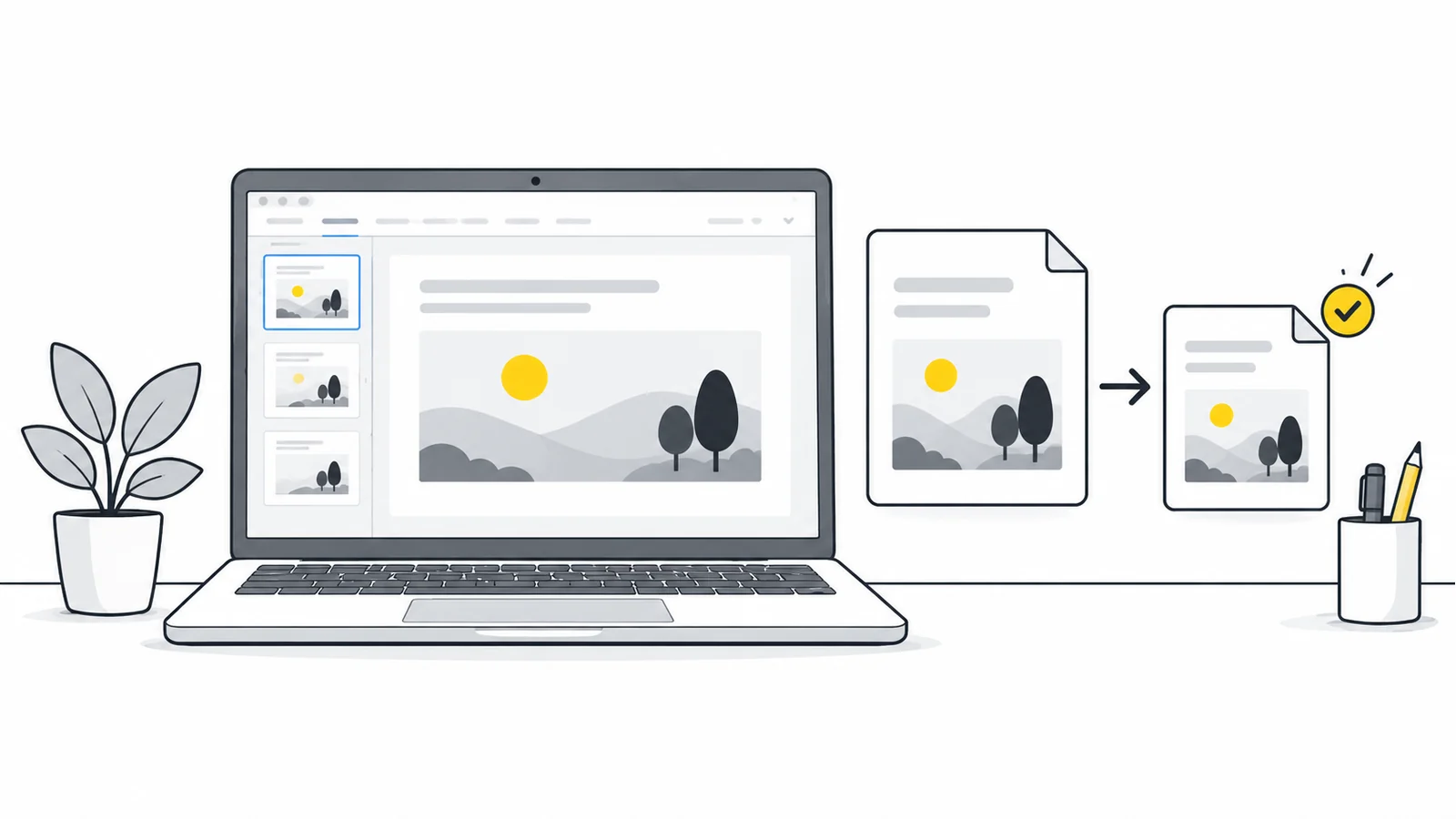
Bilder einer vorhandenen Präsentation komprimieren
Teste zuerst ein Bild mit wichtigen feinen Details. Eine Einstellung, die für ein Landschaftsfoto funktioniert, kann kleine Beschriftungen in Screenshots unleserlich machen.
Was ppi bedeutet
Ppi bezeichnet Pixel pro Zoll bezogen auf die Größe auf der Folie, keine JPG-Qualitätsprozentzahl. Ein unbeschnittenes, vier Zoll breites Bild entspricht bei 150 ppi etwa 600, bei 220 ppi etwa 880 Pixeln. Das sind Planungsbeispiele, keine garantierten Exportmaße.
Ein niedrigerer Zielwert kann mehr Details aus einem großen Ausgangsbild entfernen. Ein höherer Wert macht ein kleines oder unscharfes Bild nicht wieder scharf. Teste je nach Inhalt und Verwendung 220 ppi oder 150 ppi, sofern diese Optionen angeboten werden. Mehr dazu: DPI, PPI und Pixel.
Unter Windows
- Testbild auswählen. Öffne Picture Format → Compress Pictures.
- Test begrenzen. Lass Apply only to this picture aktiviert und wähle die Auflösung.
- Zugeschnittene Bereiche zunächst behalten. Lass Delete cropped areas of pictures aus, bestätige, speichere und prüfe die Bildschirmpräsentation.
- Umfang der weiteren Änderungen wählen. Behandle Fotos und Screenshots getrennt, wenn die Einstellung kleine Texte unleserlich macht. Wende sie nur dann auf die ganze Präsentation an, wenn sie zu allen betroffenen Bildern passt.
Ein Gesamtdurchlauf kann individuelle Einstellungen überschreiben
Wenn du Apply only to this picture deaktivierst, werden auch andere Bilder einbezogen. Das kann ihre bisherigen Komprimierungseinstellungen überschreiben. Wenn Screenshots eine höhere Auflösung benötigen, komprimiere anschließend nicht die ganze Präsentation mit einem niedrigeren Wert. Behalte unterschiedliche Einstellungen bei, wo der Inhalt sie erfordert.
Unter macOS
- Testbilder auswählen. Halte die Umschalttaste gedrückt, wenn du mehrere Bilder auswählst. Öffne dann Picture Format → Compress Pictures.
- Qualität wählen. Wähle Picture Quality und Selected pictures only für den Einzeltest.
- Zugeschnittene Bereiche behalten. Deaktiviere deren Löschung, bestätige und speichere.
- Vor der Bearbeitung weiterer Bilder prüfen. Kontrolliere die Bildschirmpräsentation. Wähle All pictures in this file nur, wenn die Qualität für alle Bilder ausreicht.
Wo vorhanden betrifft File → Compress Pictures alle Bilder; eine Beschränkung auf ausgewählte fehlt. Microsoft erklärt beide Wege. Stelle beschädigte Bilder vor weiteren Tests aus dem Original wieder her.
Zugeschnittene Bereiche und Bearbeitungsdaten entfernen?
PowerPoint kann Bildbereiche nur ausblenden, ohne sie zu löschen. Das erleichtert spätere Änderungen, kann aber unnötige Daten in der Versandkopie erhalten.
Delete cropped areas of pictures löscht versteckte Bildteile. Discard editing data unter File → Options → Advanced → Image Size and Quality entfernt Daten zum Rückgängigmachen. Siehe Microsofts Dateigrößenanleitung.
Entscheide erst über das Löschen dieser Daten, wenn Ausschnitt und Anordnung feststehen. Wer später den Ausschnitt ändern oder eine Bearbeitung rückgängig machen muss, sollte das Original verwenden. Die Versandkopie enthält die benötigten Daten möglicherweise nicht mehr.
Zeigt die Folie nur ein Gebäude aus einem Landschaftsfoto, sind übrige Hügel vielleicht entbehrlich. In einer wiederverwendbaren Vorlage können sie nützlich bleiben.
Folienzuschnitt schützt keine vertraulichen Daten
Inhalte außerhalb des sichtbaren Ausschnitts können in der bearbeitbaren Präsentation erhalten bleiben. Entferne private Angaben vor dem Einfügen aus einer separaten Bildkopie und prüfe die Präsentation auch auf weitere Kopien. Eine kleinere Datei beweist nicht, dass vertrauliche Daten entfernt wurden.
Automatische Komprimierung ist eine eigene Einstellung
Unter Windows steuert File → Options → Advanced → Image Size and Quality auch die standardmäßige Bildverarbeitung. Prüfe vor Änderungen, ob die richtige Präsentation in der Liste ausgewählt ist.
Do not compress images in file verhindert die automatische Bildkomprimierung. Das kann für ein Original mit hoher Bildqualität sinnvoll sein, verkleinert aber keine übergroßen Ausgangsbilder. Deaktiviere die Option, wenn du die automatische Komprimierung für die Versandkopie nutzen möchtest, und wähle eine passende Default resolution. Teste vorhandene Bilder gezielt über Compress Pictures. Eine geänderte Voreinstellung ersetzt nicht die Kontrolle der gespeicherten Datei. Microsoft erklärt den Geltungsbereich.
Große Quellen vor dem Einfügen vorbereiten
Wähle für neue oder einzelne zu ersetzende Bilder die nötige Änderung statt einer automatischen Bearbeitungskette.
- Unnötiger Inhalt: mit Bild zuschneiden den passenden Bereich wählen. Nicht jedes Bild braucht das Folienformat.
- Guter Ausschnitt, zu viele Pixel: nutze Bildgröße ändern mit gesperrten Proportionen statt nochmals zuzuschneiden.
- Passende Maße, große Datei: teste Bildkomprimierung und behalte nur eine nützliche Reduktion.
Jeder JPG-Export kann weiteren Verlust bringen. Für mehrere Änderungen ist ein Editor mit einmaligem Export oft einfacher. PNG-Zwischenkopien sind möglich, wenn sie in die Eingabelimits passen; verlorene Details kehren dadurch nicht zurück.
Für eine 16:9-Folie auf 1.920 × 1.080 kannst du ein Vollbildfoto in diesen Maßen testen. Eine Quelle von 6.000 × 4.000 zuerst auf 16:9 zuschneiden, statt sie zu strecken.
Das ist ein Bildschirmbeispiel, keine Universalgröße. Höhere Auflösung, Ausdruck oder Detailprüfung können mehr Pixel brauchen, kleine Dekoration weniger. Verwende 1.920 Pixel nicht pauschal für jede Quelle.
Vergrößere kleine Screenshots nicht für einen Zielwert. Erfasse neu oder vergrößere den wichtigen Bereich im Layout. Siehe den Screenshot-Ratgeber.
Ein Bild durch die vorbereitete Kopie ersetzen
- Altes Bild auswählen. Öffne in der Desktop-App für Windows oder Mac Picture Format → Change Picture.
- Quelle wählen. Suche die vorbereitete Datei und wähle Insert. Menübezeichnungen variieren; siehe Microsofts Austausch-Anleitung.
- Ergebnis prüfen. Kontrolliere Ausschnitt, Position, Proportionen und Alternativtext. Andere Motive oder Verhältnisse erfordern neue Anpassung.
- Speichern und vergleichen. Prüfe die Ersparnis vor weiterer Komprimierung.
Ersetze das alte Bild, statt ein neues darüberzulegen. Wird es als Folienhintergrund verwendet, ändere die Bildfüllung unter Design → Format Background.
Text, Screenshots und Grafiken lesbar halten
JPG eignet sich als Ausgangspunkt für Fotos. PNG vermeidet JPG-Kompressionsartefakte an kleinen Buchstaben, kann bei fotografischen Inhalten aber größere Dateien erzeugen. Vergleiche Original und Export. Siehe MDNs Formatübersicht.
Lass Texte, Formen und Diagramme in PowerPoint bearbeitbar, wenn nötig. Eine ganze Folie als Bild verliert Flexibilität und wird nicht garantiert kleiner.
Zeige bei dichten Tabellen oder Oberflächen die relevanten Zeilen statt einer unleserlich komprimierten Ganzansicht.
Beurteile detaillierte Grafiken nicht nur anhand der Folienminiatur. Prüfe im Endergebnis die kleinsten wichtigen Inhalte, etwa eine Legende, Fußnote oder Achsenbeschriftung.
Wenn die Datei weiterhin groß ist
Verringere die Bildqualität nicht weiter, wenn sich die Dateigröße dadurch kaum ändert. Prüfe stattdessen eingebettete Videos, Audiodateien, Arbeitsmappen und andere große Objekte. Überlege, welche davon die Empfänger tatsächlich benötigen.
Windows bietet File → Info → Compress Media für Audio und Video, nicht Mac oder Web. Dabei gehen laut Microsoft eingebettete Untertitel und alternative Tonspuren verloren. Folge der Medienanleitung und teste eine Kopie.
Entferne Schriftarten oder Objekte nicht blind: Darstellung und Bearbeitung müssen funktionieren. Ein freigegebener Link mit Zugangskontrolle umgeht Anhanglimits, verkleinert aber die Datei nicht.
Die Versandkopie prüfen
- Gespeicherte PPTX-Größe mit gleicher Messmethode vergleichen.
- Die tatsächlich versendete Datei erneut als Bildschirmpräsentation öffnen.
- Screenshots, Beschriftungen, dünne Linien und Fotodetails prüfen.
- Ausschnitte und Folienlayouts kontrollieren.
- Video, Audio und benötigte Bearbeitung testen.
- Originalpräsentation und Quellbilder getrennt aufbewahren.
Das Ziel ist eine gut teilbare, brauchbare Datei. Sobald der tatsächliche Bedarf erfüllt ist, helfen weitere Qualitätsverluste wenig.
Häufige Fragen
Wird die PPTX-Datei kleiner, wenn ich ein Bild auf der Folie kleiner darstelle?
Nicht zuverlässig: Die angezeigte Größe bestimmt nicht, wie viele Bilddaten gespeichert bleiben. Komprimiere das Bild oder ersetze das übergroße Ausgangsbild durch eine passende Kopie. Speichere die Präsentation und kontrolliere ihre Dateigröße.
Warum bringt Komprimierung kaum etwas?
Die Bilder sind möglicherweise bereits gut komprimiert, die Bearbeitung betraf nur ein Bild oder andere Inhalte machen den Großteil der Datei aus. Prüfe den Umfang der Komprimierung und den Inhalt der Präsentation, bevor du die Qualität weiter senkst.
Alle Bilder in JPG umwandeln?
Nein. Fotos, Screenshots und Grafiken brauchen unterschiedliche Behandlung; kleine Schrift oder Transparenz können sonst leiden.
Stattdessen PDF senden?
Ein PDF kann passen, wenn Empfänger nur ein statisches Dokument benötigen. Es erhält jedoch nicht alle Bearbeitungs- und Wiedergabefunktionen der Präsentation und ist nicht zwangsläufig kleiner. Prüfe die Anforderungen, bevor du die PPTX-Datei ersetzt.
Leichtere Bilder für Folien vorbereiten
Optimiere Quellkopien, füge sie ein und prüfe die fertige Präsentation.
Folienbilder komprimierenGroße Fotos skalieren → ChatGPT
 Grok
 Google
 Perplexity
 Claude