Bilder für Websites
Klare Screenshots für Anleitungen und Dokumentation
Erstelle lesbare Screenshots, schneide Ablenkungen weg und decke private Daten ab. Wähle passende Abmessungen und Formate für die Veröffentlichung.
Ein hilfreiches Bild zeigt, wo man klickt, welche Einstellung passt oder wie das Ergebnis aussieht. Selbst ein scharfer Desktop-Screenshot hilft wenig, wenn das wichtige Bedienelement unauffindbar bleibt.
Ziel ist ein verständlicher Schritt ohne Ablenkungen, private Daten oder unnötige Dateigröße. Der Weg führt von der Vorbereitung zur veröffentlichten Anleitung.
Die Aufgabe jedes Screenshots festlegen
Formuliere zuerst die Anweisung: „Exportieren wählen, dann PNG“ gibt dem Bild einen Zweck. „Hier die Einstellungen“ lässt Leser rätseln.
Zeige den passenden Zeitpunkt: ein geöffnetes Menü für Optionen, die Bestätigung für das Ergebnis. Trenne Ausgangslage, Menü und Ergebnis bei Bedarf in mehrere Bilder.
Lass Orientierungspunkte stehen. Ein einzelner Schalter ohne zugehörige Überschrift lässt sich schwer finden. Behalte relevante Navigation und entferne Unwichtiges.
Plane eine kurze Bildfolge mit zusätzlichem Nutzen pro Bild. Eindeutige Textschritte brauchen nicht für jeden Klick einen Screenshot.
Ein sauberes Original aufnehmen
Bereite ein Testkonto oder Beispielprojekt vor, schließe unnötige Tabs und blende Benachrichtigungen aus. Wähle die Fensterbreite passend zur Anleitung: Schmale Fenster können eine andere Navigation zeigen.
- Windows: Windows + Umschalt + S öffnet die Bereichsauswahl. Das Snipping Tool erfasst auch Fenster und Vollbild; siehe Microsofts Anleitung.
- Mac: Umschalt + Befehl + 4 wählt einen Bereich, Umschalt + Befehl + 5 öffnet die Steuerelemente. Siehe Apples Anleitung.
Speichere die Originaldatei. Chat-Vorschaubilder und erneute Screenshots können Details verlieren. Ein Monitorfoto fügt Reflexionen, Verzerrung und Umgebung hinzu.
Ist Text schon im Original zu klein, passe den App- oder Browserzoom an und erfasse neu. Prüfe veränderte Menüs und Anordnungen. Nachträgliches Vergrößern rekonstruiert keine unklar erfassten Zeichen.
Private Angaben vor dem Teilen entfernen
Kontrolliere Adressleiste, Tabtitel, Kontomenü, Seitenleisten und Meldungen. Beispieldaten im Hauptbereich schützen keine noch sichtbare echte E-Mail-Adresse.
Schneide private Angaben weg, wenn sie außerhalb des benötigten Ausschnitts liegen. Decke verbleibende Angaben mit einer vollständig undurchsichtigen Fläche ab. Unschärfe und Verpixelung können Hinweise auf den Inhalt hinterlassen und eignen sich nicht zum Schutz vertraulicher Texte.
- Öffne Bild verpixeln. Wähle unter Effekt eine deckende Fläche, in der englischen Oberfläche Solid cover.
- Platziere die Abdeckung. Passe das Rechteck mit etwas Rand um die Zeichen an, damit keine Buchstabenteile sichtbar bleiben.
- Füge für jede weitere Stelle einen Bereich hinzu. Auf Englisch heißt die Schaltfläche Add area. Erfasse Wiederholungen, Codes und QR-Bilder. Verschieben schützt nicht die bisherige und die neue Stelle zugleich.
- Lade das PNG herunter und öffne es. Prüfe die Datei, nicht nur die Vorschau.
Im heruntergeladenen PNG ist die Abdeckung Teil der Bildpixel. Teile diese Kopie statt eines bearbeitbaren Dokuments, in dem sich eine über das Original gelegte Form entfernen lässt. Bewahre die Originaldatei außerhalb öffentlicher Ordner auf.
Das schützt nur abgedeckte Bildbereiche, nicht Angaben in Dokumenten, Zwischenablage, Konto oder Quelldateien. Mehr im Ratgeber zu Verpixelung und Abdeckung.
Erst zuschneiden, dann gezielt hervorheben
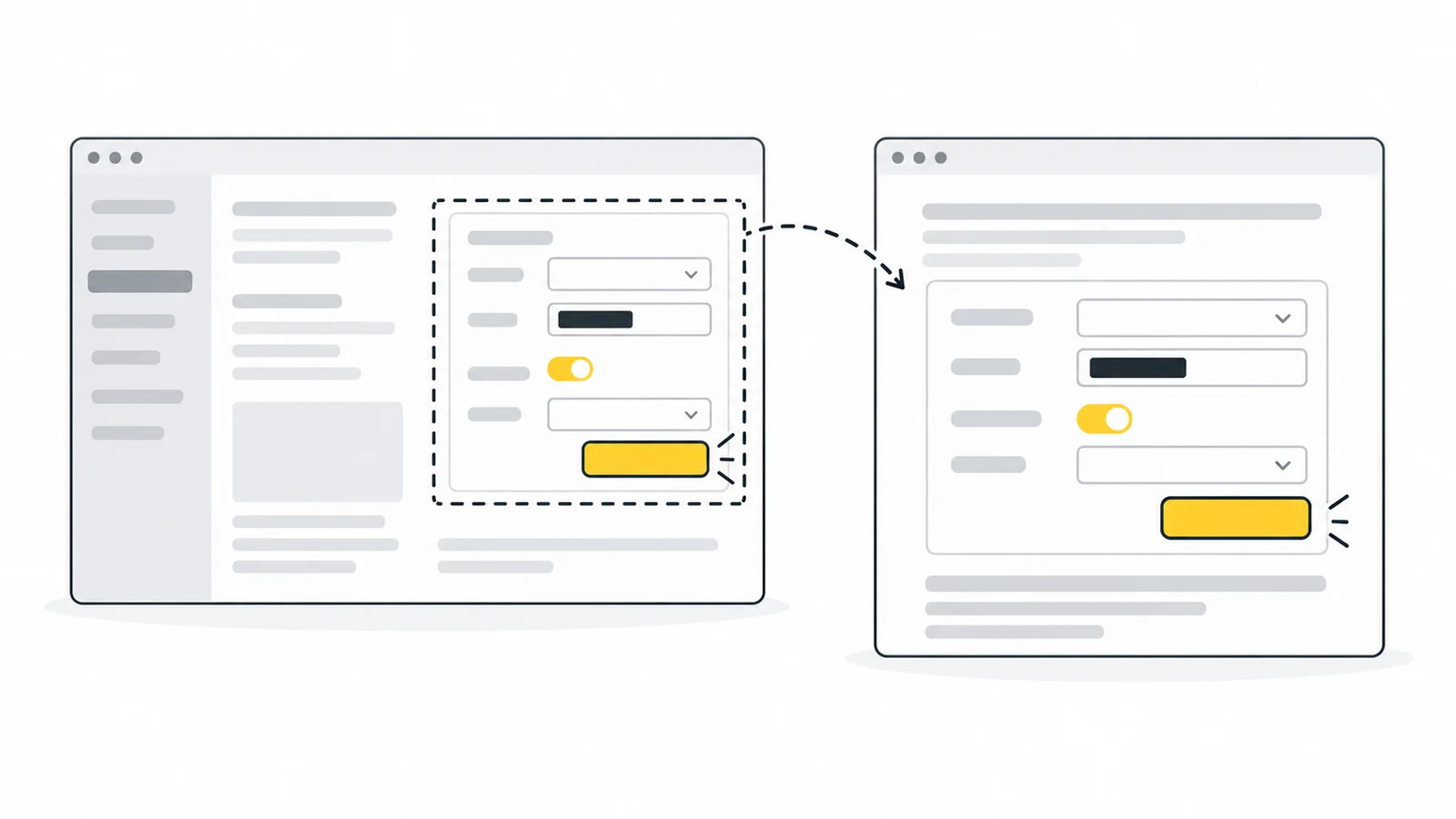
Entferne mit Bild zuschneiden unnötige Navigation, Leerraum und Desktop. Behalte Beschriftung und Orientierung. Das kann Dateigröße und Ablenkung reduzieren.
Lege den Ausschnitt vor Markierungen fest, damit Pfeile nicht später auf entfernte Inhalte zeigen. Eine passende Überschrift erleichtert die Zuordnung.
Nutze bei Bedarf einen Rahmen oder eine Nummer in einem geeigneten Bildeditor. Verdecke keine Beschriftung und erläutere die Markierung im Text. Pixilos Zuschneidewerkzeug verändert den sichtbaren Bereich, fügt aber keine Pfeile oder Beschriftungen hinzu.
Verwende einheitliche Markierungen und passende Schrittnummern. „Schaltfläche 2 auswählen“ ist eindeutiger als eine Anweisung, die ausschließlich auf Grün verweist.
Die tatsächliche Anzeigegröße planen
Beurteile den Screenshot im fertigen Dokument. Im Vollbild lesbarer Text kann in einer schmalen Spalte unleserlich werden.
Trenne sichtbare Textgröße und ausreichende Pixelzahl für Schärfe. Mehr Pixel machen Buchstaben nicht automatisch größer.
Eine 800 × 500 CSS-Pixel große Ansicht kann bei 2×-Aufnahme 1.600 × 1.000 Bildpixel liefern. Bei 800 × 500 CSS-Pixeln bleibt ihre sichtbare Größe erhalten; bei 400 CSS-Pixeln Breite werden die Beschriftungen kleiner.
Aufnahmemethode, Bildschirmskalierung und Zoom beeinflussen das Verhältnis. MDNs Erklärung zur Pixeldichte hilft dabei. Prüfe gespeicherte Maße statt pauschal 2× anzunehmen.
Probiere vor der Verkleinerung einen engeren Ausschnitt. Am Handy schrumpft eine 800-Pixel-Ansicht vielleicht auf 360 CSS-Pixel. Teile sie bei Bedarf oder biete eine größere Ansicht zum Öffnen.
Nutze Bildgröße ändern mit gesperrtem Seitenverhältnis nur bei übergroßen Quellen. Vergleiche in Anzeigegröße; behalte mehr Pixel oder vereinfache die Ansicht, wenn Information fehlt.
Das Format nach der Textschärfe wählen
Beginne für Text und Bedienelemente mit PNG: verlustfreie Komprimierung vermeidet JPG-Artefakte. Teste PNG-Optimierung vor anderen Abmessungen. Bei überwiegend fotografischen Inhalten lohnt ein JPG- oder WebP-Vergleich.
Exportiere aus derselben Quelle mit identischen Maßen. Vergleiche bei gleicher Anzeige kleine Zeichen, dünne Linien und Markierungsränder auf Schlieren, fehlende Satzzeichen und Säume. Wähle nur dann die kleinere Datei, wenn Wichtiges erhalten bleibt.
Formatdetails stehen im JPG-PNG-Vergleich und in MDNs Formatübersicht. Starte neue Versuche von der vorbereiteten Quelle.
Große Screenshots bearbeiten
Zuschnitt und Verpixelung akzeptieren ein JPG, PNG oder WebP bis 25 MB. Sehr lange Seiten sind unhandlich. Erfasse oder teile nötige Abschnitte vorher in der Screenshot-App, wenn Limits überschritten werden.
Anweisungen auch ohne Bild verständlich veröffentlichen
Schreibe wesentliche Aktionen neben das Bild. Das hilft bei Screenreadern, Vergrößerung, Ausdruck und Ladefehlern: „Einstellungen öffnen, Abrechnung wählen, Rechnung herunterladen.“
Der Alternativtext beschreibt den Beitrag im Kontext: „Abrechnung mit hervorgehobenem Rechnungsdownload neben der letzten Zahlung.“ Unwichtige Seitenleisten müssen nicht transkribiert werden. Siehe W3Cs Hinweise zu informativen Bildern.
Eine Bildunterschrift kann die gezeigte Version nennen. Halte Bild, Beschriftung und passenden Schritt zusammen, statt sämtliche Bilder weit darunter zu sammeln.
Behalte auf der Website das Seitenverhältnis bei und verhindere, dass das Bild über die Inhaltsspalte hinausragt. Unser Ratgeber zu responsiven Bildern erklärt die Umsetzung. Prüfe nach der Veröffentlichung, ob der Website-Editor versehentlich eine kleine Vorschauversion eingebunden hat.
Beispiel: einen Rechnungsdownload erklären
Die Anweisung lautet „Einstellungen → Abrechnung, dann Rechnung herunterladen neben der Zahlung“. Die folgenden Maße sind Beispiele, keine Messwerte einer App.
- Ansicht vorbereiten. Zeige Beispielzahlungen und die passende Download-Schaltfläche; schließe fremde Menüs.
- Aufnehmen und zuschneiden. Aus einer Aufnahme mit 1.600 × 1.000 Pixeln kann ein Ausschnitt mit 1.200 × 700 Pixeln werden. Er zeigt weiterhin die Überschrift, die letzte Zahlung und die Schaltfläche; die unnötige Seitenleiste entfällt. Bewahre das Original privat auf.
- Verbleibende Kontodaten abdecken. Nutze eine deckende Fläche für die echte E-Mail-Adresse und weitere Bereiche für Wiederholungen. Lade das PNG herunter und prüfe es.
- Bei Bedarf hervorheben. Umrahme die Schaltfläche ohne ihre Beschriftung zu verdecken. Speichere PNG und bleibe beim gleichen Stil.
- Im Artikel prüfen. Wird der 1.200 Pixel breite Ausschnitt mit 600 CSS-Pixeln angezeigt, stehen pro CSS-Pixel zwei Bildpixel zur Verfügung. Prüfe Zahlungszeile und Schaltfläche am Handy. Zeige nötigenfalls eine Nahaufnahme der Zeile, statt die gesamte Ansicht weiter zu verkleinern.
- Mit Text veröffentlichen. Verwende die bearbeitete PNG-Kopie auch im Link zur Vollansicht.
Entscheidend ist, ob Leser Zahlung und Schaltfläche finden, nicht wie viel Desktop entfernt wurde.
Schlechte Ergebnisse gezielt untersuchen
| Problem | Nächster Schritt |
|---|---|
| Schon die Aufnahme hat unscharfen Text | Erfasse neu bei lesbarem Zoom und prüfe die gespeicherte Originaldatei statt einer App-Vorschau. |
| Lokal scharf, im Artikel winzig | Prüfe die Anzeige- und Spaltenbreite. Plane gegebenenfalls einen gezielteren Ausschnitt. |
| Buchstaben haben Säume oder Blockkanten | Gehe zur Originalaufnahme zurück, teste PNG und prüfe verlustbehaftete oder wiederholte Konvertierungen. |
| Nur die veröffentlichte Version ist unscharf | Prüfe die ausgewählte Bildvariante und eine mögliche Vergrößerung. |
| Das Bedienelement ist schwer zu finden | Behalte den Bereichstitel, vereinfache den Ausschnitt und präzisiere die Anweisung. |
Gehe die veröffentlichte Anleitung so durch, als würdest du die Funktion zum ersten Mal verwenden. Die Bezeichnungen im Bild müssen zum Text passen, und jedes Bild sollte neben dem zugehörigen Schritt stehen.
Häufige Fragen
Braucht jeder Schritt einen Screenshot?
Nein. Bilder sollen Ort, Auswahl oder Ergebnis erklären. Eindeutiger Text reicht oft; unnötige Bilder erhöhen Scroll- und Wartungsaufwand.
Sind Ganzseitenaufnahmen sinnvoll?
Für die Strukturübersicht ja, für kleine Bedienelemente selten. Ergänze gezielte Ansichten, wo Details lesbar sein müssen.
Sollte der Mauszeiger sichtbar sein?
Nur wenn er hilft. Ein Zeiger über einer Beschriftung stört; Rahmen und Text sind oft deutlicher.
Wie bleiben Bilder bei Änderungen aktuell?
Zeige nötigen Kontext, notiere gegebenenfalls Version oder Prüfdatum. Überarbeite bei Menüänderungen Bild und Text gemeinsam.
Screenshots leichter verständlich machen
Schneide auf den hilfreichen Bereich zu und decke private Angaben vor der Veröffentlichung ab.
Screenshot zuschneidenPrivate Angaben abdecken → ChatGPT
 Grok
 Google
 Perplexity
 Claude