Condivisione delle immagini
Come ridurre le dimensioni di un documento Word ottimizzando le immagini
Alleggerisci i documenti Word ottimizzando le immagini. Istruzioni per Windows, Mac e web, con consigli su risoluzione, leggibilità e modifiche sicure.
Anche un breve documento Word può essere sorprendentemente pesante. Un rapporto di poche pagine può contenere foto originali della fotocamera, scansioni di intere pagine o screenshot con molti più pixel del necessario. Ridurre la dimensione visibile sulla pagina non elimina in modo affidabile i dati immagine superflui.
Una foto in un rapporto interno e un disegno tecnico scansionato richiedono trattamenti diversi. Questa guida riguarda i documenti DOCX: sia le immagini già inserite in Word sia quelle che devi ancora aggiungere.
Pixilo elabora file immagine, non documenti Word. Non apre né comprime i DOCX. Ottimizza un documento esistente in Word, oppure prepara con Pixilo copie delle immagini da inserire personalmente.
Parti da una copia e da un obiettivo chiaro
Conserva il documento originale modificabile e le immagini di partenza. Salva una copia separata, ad esempio project-report-sharing.docx, e annotane il peso. Per un documento nel cloud, scarica una copia di riferimento per confrontare le dimensioni reali dei file.
Valuta cosa serve al destinatario: leggere su un portatile, stampare, esaminare piccole etichette negli screenshot o modificare il contenuto? Se un modulo di caricamento impone un limite, verifica che accetti file Word e annota la soglia prima di intervenire.
| Cosa noti | Un primo intervento utile |
|---|---|
| Molte fotografie grandi | Prova la compressione di Word su una foto rappresentativa. |
| Screenshot con testi piccoli o pagine scansionate | Verifica il testo più piccolo prima di ridurre la risoluzione. Elimina i margini inutili quando è opportuno. |
| Foto con ampie zone ritagliate in Word | Valuta se la copia da condividere deve conservare le aree nascoste. |
| Poche immagini di dimensioni moderate, ma un DOCX pesante | Esamina oggetti incorporati, font e altri contenuti memorizzati. |
Scegli immagini di prova rappresentative del documento, soprattutto quelle con testi piccoli o linee sottili.
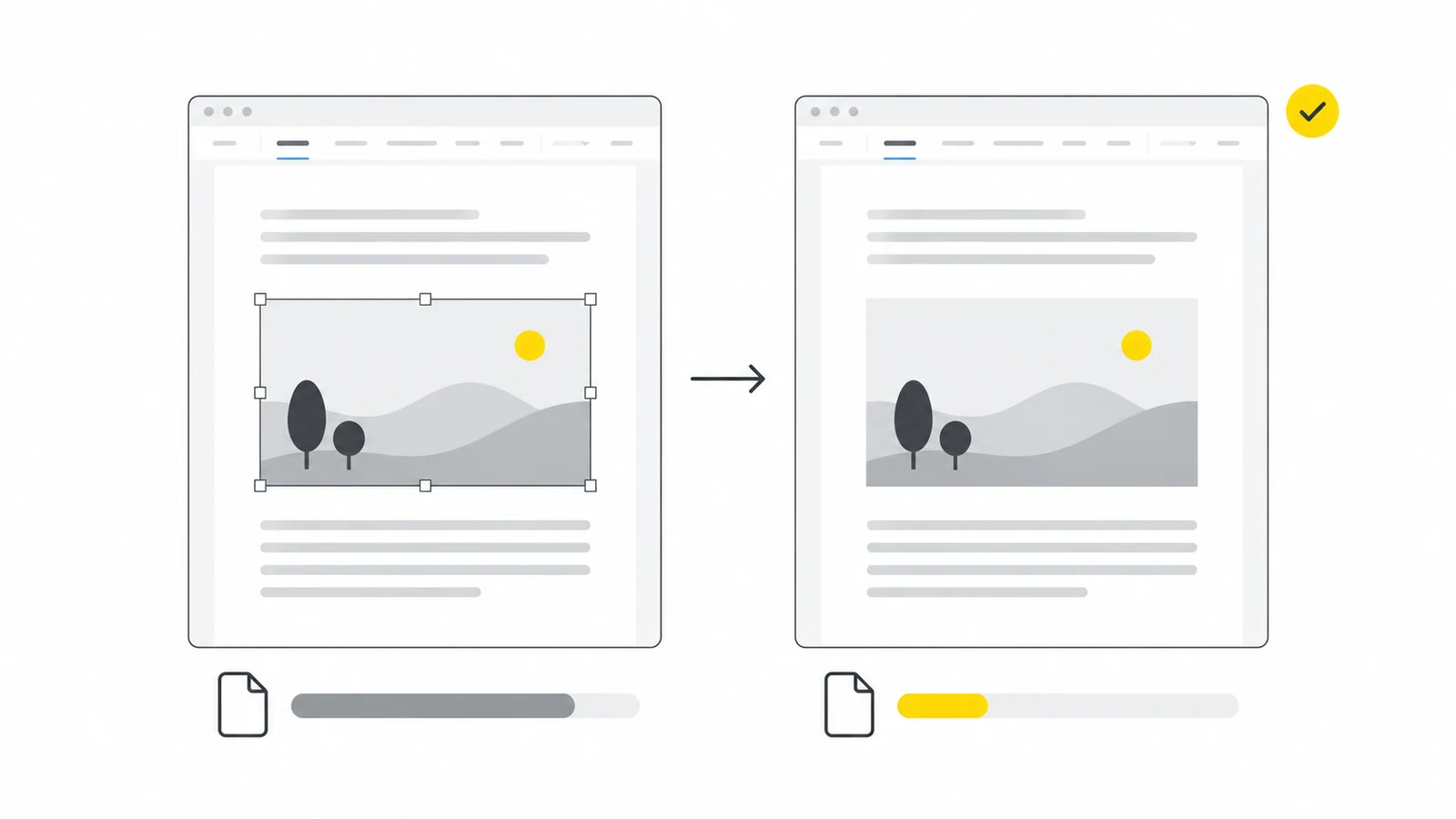
Comprimi le immagini già presenti in Word
Prova prima su una sola immagine e controllala nel documento salvato. I comandi seguenti riportano i nomi dell’interfaccia inglese di Word; possono variare in base alla lingua e alla versione.
Word per Windows
- Seleziona un’immagine. Apri Picture Format → Compress Pictures. La scheda appare quando un’immagine è selezionata.
- Lascia selezionata Apply only to this picture per limitare la prova alla singola immagine.
- Scegli una risoluzione. Prova 150 ppi per fotografie normali in un rapporto letto principalmente a schermo. Per testi piccoli negli screenshot o linee sottili, parti da 220 ppi oppure conserva il dettaglio originale. Per la stampa di alta qualità, mantieni il dettaglio della sorgente o segui le indicazioni della tipografia. Sono punti di partenza da verificare.
- Conserva inizialmente le aree ritagliate. Lascia deselezionata Delete cropped areas of pictures finché non sai se quelle aree serviranno ancora.
- Conferma, salva e riapri la copia. Esamina l’immagine alle dimensioni di visualizzazione previste e confronta il peso del DOCX salvato.
Consulta le opzioni Windows nelle istruzioni Microsoft per ridurre i file Word. Se scegli Use default resolution, verifica prima File → Options → Advanced → Image Size and Quality. Il documento potrebbe usare come valore predefinito High fidelity, che privilegia il dettaglio. La guida Microsoft alla risoluzione spiega questa opzione.
Word per Mac
- Seleziona un’immagine e apri Picture Format → Compress Pictures.
- Scegli Picture Quality. Se compaiono valori in ppi, segui i consigli precedenti. Le impostazioni più alte mantengono più dettagli.
- Scegli Selected pictures only per la prova.
- Lascia inizialmente deselezionata Delete cropped areas of pictures.
- Applica, salva e riapri. Controlla il risultato e confronta le dimensioni dei file.
File → Compress Pictures elabora tutte le immagini. Le voci possono cambiare tra versioni; consulta la sezione macOS della guida Microsoft alla compressione.
Word per il web
Queste opzioni di compressione non sono disponibili in Microsoft 365 per il web. Apri una copia in Word per desktop oppure prepara separatamente immagini più leggere e sostituisci quelle troppo grandi nell’editor del browser.
L’editor web può ritagliare un’immagine, ma non eliminare le parti ritagliate nascoste. Rimuovi questi dati in Word per desktop o inserisci un’immagine ritagliata in precedenza. La guida Microsoft al ritaglio spiega questa limitazione.
Estendi l’elaborazione solo dopo la prova
In Windows, deselezionare Apply only to this picture può sostituire le impostazioni precedenti delle altre immagini. Elabora tutte le immagini insieme solo se la stessa impostazione è adatta a ogni tipo di contenuto; altrimenti comprimile separatamente.
Scegli la risoluzione in base alla dimensione sulla pagina
I pixel per pollice (ppi) collegano le dimensioni in pixel alla grandezza fisica dell’immagine sulla pagina. Non sono la qualità JPEG: due foto possono avere gli stessi ppi ma pesi diversi.
Per conoscere la larghezza visualizzata in Word per desktop, seleziona l’immagine e cerca Width in Picture Format → Size. Se la barra multifunzione è stretta, espandi il gruppo Size. I nomi possono variare; le istruzioni Microsoft sulle dimensioni mostrano i comandi Windows e Mac. Leggi la misura senza modificarla.
Per la sorgente, calcola larghezza in pollici × ppi desiderati = larghezza in pixel. Se Word mostra centimetri, dividi prima la larghezza per 2,54. Sei pollici corrispondono a 15,24 cm:
| Risoluzione desiderata | Larghezza in pixel | Cosa valutare |
|---|---|---|
| 150 ppi | 900 pixel | Un punto di partenza per foto normali. Verifica che i dettagli necessari restino chiari. |
| 220 ppi | 1.320 pixel | Una copia di prova più dettagliata per screenshot e illustrazioni. Controlla il testo più piccolo. |
| 300 ppi | 1.800 pixel | Un possibile punto di partenza per contenuti stampati ricchi di dettagli. Segui le indicazioni della tipografia. |
Questi calcoli presuppongono un’immagine non ritagliata. Per esempio, una foto da 6.000 × 4.000 pixel collocata a sei per quattro pollici (15,24 × 10,16 cm) richiede 1.320 × 880 pixel a 220 ppi. Puoi ridimensionare una copia sorgente a queste misure prima dell’inserimento. Scegliere 220 ppi in Word chiede invece a Word di elaborare l’immagine incorporata; non garantisce un file con quelle esatte dimensioni, soprattutto se è ritagliato.
Più pixel non correggono la sfocatura e non ingrandiscono testi fisicamente minuscoli negli screenshot. Se una figura è difficile da leggere, ingrandiscila sulla pagina o aggiungi una vista di dettaglio. La guida a DPI, PPI e pixel approfondisce le unità di misura.
Cosa può conservare Word dopo una modifica
Word può mantenere le parti nascoste di un’immagine ritagliata per modifiche successive. Quando l’inquadratura è definitiva, eliminarle può alleggerire il file.
Una volta approvata la composizione, puoi scegliere Delete cropped areas of pictures nella finestra di compressione. Considera la rimozione permanente per quella copia salvata: per cambiare idea in seguito potrebbe servire l’immagine originale. Le istruzioni Microsoft sul ritaglio spiegano come le aree vengono conservate ed eliminate.
Word per Windows offre anche Discard editing data in File → Options → Advanced → Image Size and Quality. Rimuove le informazioni che consentono di riportare l’immagine allo stato precedente alle modifiche. Controlla il documento selezionato prima di attivarlo. È una decisione distinta dalla riduzione della risoluzione.
Ritagliare non basta a eliminare informazioni riservate
I bordi invisibili dell’immagine possono essere ancora presenti in un documento modificabile. Se l’immagine contiene dati riservati, prepara una copia da cui siano stati rimossi prima dell’inserimento e cerca eventuali altre copie nel documento finale. Un file più piccolo non dimostra che le informazioni nascoste siano state eliminate.
Prepara le immagini troppo grandi prima di inserirle
Per un documento nuovo o poche immagini sovradimensionate, prepara copie dai file originali prima di inserirle.
- Decidi l’inquadratura. Usa Ritaglia immagine per eliminare margini vuoti o parti irrilevanti senza perdere il contesto necessario.
- Imposta dimensioni in pixel adatte. Usa Ridimensiona immagine bloccando le proporzioni. Parti dalla dimensione prevista sulla pagina, non dalla larghezza dell’intero monitor.
- Scegli il formato in base al contenuto. Prova JPG per le foto. Mantieni PNG per screenshot, trasparenza o grafica in cui gli artefatti JPEG rovinano testo e linee. Il confronto JPG e PNG spiega i diversi utilizzi.
- Prova la compressione se serve. Confronta una copia compressa con la sorgente. Per un PNG fotografico che non richiede trasparenza, prova PNG in JPG.
- Inserisci il file scelto. Seleziona la copia preparata con il comando di Word per inserire immagini.
Esegui solo i passaggi necessari a ogni immagine. Esportazioni JPG ripetute possono degradare progressivamente la qualità. Se servono più interventi, considera un editor che li applichi prima di un’unica esportazione finale. Il riferimento MDN sui formati descrive i compromessi tra JPEG e PNG.
Pixilo supporta immagini fino a 25 MB ciascuna. Verifica le dimensioni massime e il numero di file elaborabili insieme nello strumento indicato prima di preparare scansioni di grandi dimensioni. Mantieni modificabili grafici e diagrammi Word se i destinatari devono cambiarli.
Sostituisci le immagini senza alterare l’impaginazione
Prima di sostituire un’immagine, annota larghezza e altezza visualizzate, ritaglio, disposizione del testo e posizione. Una nuova immagine con proporzioni diverse può cambiare l’inquadratura o spostare il testo circostante.
- Seleziona l’immagine esistente in Word per desktop.
- Apri Picture Format → Change Picture. Nelle versioni precedenti, la scheda potrebbe chiamarsi Format.
- Scegli la provenienza del file, cerca l’immagine preparata e seleziona Insert. Le istruzioni Microsoft per sostituire immagini descrivono le differenze tra versioni.
Controlla inquadratura, misure e disposizione del testo della nuova immagine. Se elimini e reinserisci, ripristina con attenzione queste impostazioni. Un ritaglio più stretto o un soggetto diverso può richiedere anche un aggiornamento del testo alternativo.
E se il documento è ancora pesante?
Se il DOCX salvato si riduce appena, individua cosa occupa ancora spazio prima di abbassare ulteriormente la qualità delle immagini.
| Possibile spiegazione | Controllo successivo |
|---|---|
| È stata elaborata solo l’immagine di prova | Controlla l’ambito dell’operazione e decidi quali altre immagini possono ricevere lo stesso trattamento. |
| La sorgente è già piccola o compressa | Confronta alcuni file immagine effettivi. Non peggiorare immagini soddisfacenti per un risparmio trascurabile. |
| L’impostazione predefinita conserva più dettagli del previsto | Verifica il documento selezionato e le sue impostazioni di risoluzione e compressione automatica. |
| Il documento contiene molte pagine scansionate | Prova separatamente una pagina dettagliata. Assicurati che i testi piccoli restino leggibili e valuta una procedura di scansione o OCR se il testo deve essere ricercabile. |
| Gli oggetti incorporati o i font occupano gran parte del file | Valutane la funzione prima di sostituirli o rimuoverli. |
Controlla la compressione automatica in Windows
In File → Options → Advanced → Image Size and Quality, deseleziona Do not compress images in file per abilitare la compressione automatica. Seleziona il documento corretto, non All New Documents. Consulta la guida Microsoft all’impostazione. Usa Compress Pictures per una prova mirata sulle immagini esistenti.
Esamina separatamente i font e gli oggetti incorporati
Font e fogli di calcolo incorporati possono aggiungere molti dati. Rimuovere i font incorporati può cambiare la paginazione; sostituire un oggetto con un’immagine elimina le sue funzioni di modifica. Incorporare solo i caratteri effettivamente usati fa risparmiare spazio ma limita le successive modifiche al testo. Consulta le indicazioni Microsoft sui font prima di cambiare queste opzioni.
Facoltativo: trova le immagini incorporate più pesanti
Un DOCX è un pacchetto basato su ZIP. Per un controllo avanzato, apri un duplicato con un gestore di archivi, cambiando se necessario l’estensione della copia in .zip. Confronta il peso dei file in word/media, poi apporta le modifiche in Word. Non modificare l’archivio e non presumere che i nomi dei file seguano l’ordine delle pagine. Consulta la panoramica Microsoft su Open XML.
Considera un altro modo di condividere il documento
Per la sola lettura può andare bene un PDF. L’opzione di esportazione Minimum size di Office per Windows può aiutare, ma qualità e peso del PDF vanno verificati separatamente; il DOCX non cambia. Consulta le istruzioni Microsoft per l’esportazione. Se occorre modificare in Word, un collegamento con accesso limitato può evitare il limite degli allegati senza ridurre il documento stesso.
Controlla la copia salvata da condividere
- Confronta i file. Misura nello stesso modo l’originale e il nuovo DOCX. Se il caricamento ha un limite rigido, lascia spazio per modifiche successive.
- Riapri esattamente la copia che invierai. Verifica foto, testi degli screenshot, etichette dei grafici e linee sottili alle dimensioni di visualizzazione previste.
- Controlla l’impaginazione. Cerca inquadrature modificate, immagini spostate, didascalie errate, tabelle spostate e interruzioni di pagina diverse.
- Controlla il risultato nell’uso previsto. Per la stampa, esamina una pagina stampata rappresentativa. Se consegni un PDF, controlla separatamente il file esportato.
Domande frequenti
Rimpicciolire un’immagine sulla pagina riduce il file Word?
Non in modo affidabile. Le dimensioni visualizzate e i dati immagine memorizzati sono cose diverse. Prova la compressione o sostituisci una sorgente troppo grande, poi salva e confronta i DOCX.
Quale risoluzione scegliere per un documento Word?
Prova 150 ppi per le normali foto di un rapporto. Mantieni più dettagli per testi piccoli e stampe di alta qualità. Contenuti diversi possono richiedere impostazioni diverse per ogni immagine. Alzare il valore non ripristina dettagli già persi nella sorgente.
Conviene convertire tutte le immagini in JPG?
No. JPG può funzionare bene per le foto, ma creare artefatti attorno a testo e linee sottili. Inoltre non conserva la trasparenza. Confronta i formati su immagini rappresentative e mantieni la grafica modificabile quando serve.
Inserire un DOCX in uno ZIP lo rende molto più piccolo?
Spesso il margine di risparmio è limitato perché DOCX usa già una struttura ZIP. Ottimizza il contenuto se serve una riduzione significativa e misura il file finale, senza presumere che un’ulteriore compressione ZIP basti a rispettare il limite.
Pixilo può ridurre tutto il documento Word a un peso preciso?
No. Pixilo può ottimizzare singole immagini supportate, ma non garantire che il DOCX che le contiene resti entro un determinato limite di dimensioni. Salva il documento finito e confronta il suo peso con i requisiti del sistema destinatario.
Prepara immagini più leggere per il prossimo documento
Ottimizza copie delle immagini, inserisci le versioni desiderate e controlla il documento Word salvato prima di condividerlo.
Comprimi immagini per WordRidimensiona le immagini troppo grandi → ChatGPT
 Grok
 Google
 Perplexity
 Claude