Bildformate
JPG oder PNG: die beste Wahl für Screenshots, Text und Fotos
Wähle JPG oder PNG für Screenshots, Text und Fotos. Vergleiche Lesbarkeit, Transparenz und Dateigröße und vermeide typische Fehler beim Export.
JPG oder PNG: nach Inhalt statt Endung wählen
JPG und JPEG bezeichnen dasselbe Format. Bei üblichen Fotoexporten verwendet JPEG verlustbehaftete Kompression und spart Platz, indem es Informationen verwirft. PNG speichert Bilddaten verlustfrei und unterstützt Transparenz. Daher ist PNG häufig für scharfe Kanten und JPG für Fotos geeignet.
Verlustfreies Speichern erhält nicht automatisch alle Eigenschaften der Quelle. Größenänderungen, Farbverarbeitung oder frühere verlustbehaftete Exporte können Pixel bereits verändert haben. PNG kann fehlende Details nicht zurückholen. Die PNG-Spezifikation beschreibt verlustfreie Kompression und Transparenz.
| Bild | Ausgangspunkt | Besonders prüfen |
|---|---|---|
| Screenshot einer App oder eines Dokuments | PNG | Kleine Schrift und dünne Linien |
| Foto ohne Transparenz | JPG | Details, Schatten und Dateigröße |
| Freigestelltes Produkt | PNG | Kanten auf hellen und dunklen Hintergründen |
| Foto mit Beschriftung oder Diagramm | Beide vergleichen | Kleinste wichtige Beschriftung |
| Formular verlangt JPEG | JPG | Format, Abmessungen und Größenlimit |
Warum PNG meist besser für Screenshots und Text ist
Screenshots enthalten oft wiederkehrende Farben, feine Linien und harte Übergänge zwischen Schrift und Hintergrund. Ein Dezimalzeichen, eine Fehlermeldung oder eine dünne Schaltflächenkontur kann entscheidend sein. JPEG-Kompression kann Kanten aufweichen oder sichtbare Störungen hinzufügen.
Für Supportanfragen und Anleitungen ist lesbarer Text wichtiger als eine geringfügige Ersparnis. Nimm den Screenshot in Originalauflösung auf, schneide unwichtige Bereiche ab und speichere PNG. Verkleinere nicht den gesamten Desktop bis zur Unlesbarkeit. Ein engerer Ausschnitt kann Daten sparen und wichtige Inhalte in Originalgröße belassen.
PNG ist ein Ausgangspunkt, keine Garantie kleiner Screenshots. Fotos, Spiele oder detailreiche Karten können große Dateien ergeben. Teste bei Bedarf JPG, aber prüfe die kleinste Schrift und nicht nur den Fotobereich. Bleibt Text entscheidend, behalte PNG oder trenne Screenshot und Foto.
Vergleiche echte Exporte, bevor du annimmst, dass JPG kleiner ist. Diese deckende Grafik mit Text und Linien hat ursprünglich 109,2 kB. Pixilos Kompressor auf der Startseite erzeugt ein 20,6-kB-PNG mit unveränderten dekodierten Pixeln und 960 × 640 Pixeln. Der PNG-zu-JPG-Konverter erzeugte aus demselben Original ein 47,0-kB-JPG mit Qualität 80. JPG ist hier etwa 128 % größer als das optimierte PNG; kleiner wirkt es nur gegenüber der nicht optimierten Quelle.
Bewege den Regler über Schrift und farbige Kanten. Achte auf weichere Striche, schwache Farbsäume und Veränderungen an Ein-Pixel-Linien. Die anfängliche Detailansicht vergrößert Pixel zweifach; wechsle zum ganzen Bild, um die Lesbarkeit bei normaler Anzeigegröße zu beurteilen. Qualität 80 ist eine Encoder-Einstellung, nicht „80 % der ursprünglichen Details“. Dies ist eine einzelne Grafik, keine Vorhersage für alle Screenshots oder Fotos.


PNG verlustfrei optimiert. JPG mit Pixilo bei Qualität 80 exportiert; beide 960 × 640 px. Ziehe die Trennlinie oder nutze die Pfeiltasten zum Vergleichen.
Warum JPG bei Fotos oft sinnvoller ist
Fotos enthalten viele feine Farb- und Helligkeitsunterschiede. Alle Pixelinformationen in PNG zu behalten kann eine große Datei ohne sichtbaren Nutzen beim üblichen Teilen ergeben. Ein sorgfältiger JPG-Export kann deutlich kleiner sein und in der tatsächlichen Ansicht gut aussehen.
Prüfe Gesichter, Haare, Blätter und Stoff vor stärkerer Kompression, außerdem Himmel und dunkle Hintergründe. Ein gutes Vorschaubild kann in einer breiten Galerie schlecht wirken. Exportiere für den vorgesehenen Einsatz, statt einen Qualitätswert für alle Bilder festzulegen.
Für Websites sind JPG und PNG nicht die einzigen Möglichkeiten. Teste auch WebP oder AVIF mit geeignetem Ersatzformat. AVIF oder WebP zeigt einen Vergleichsablauf. Benötigt der Empfänger ausdrücklich JPEG, kann Kompatibilität wichtiger als maximale Einsparung sein.
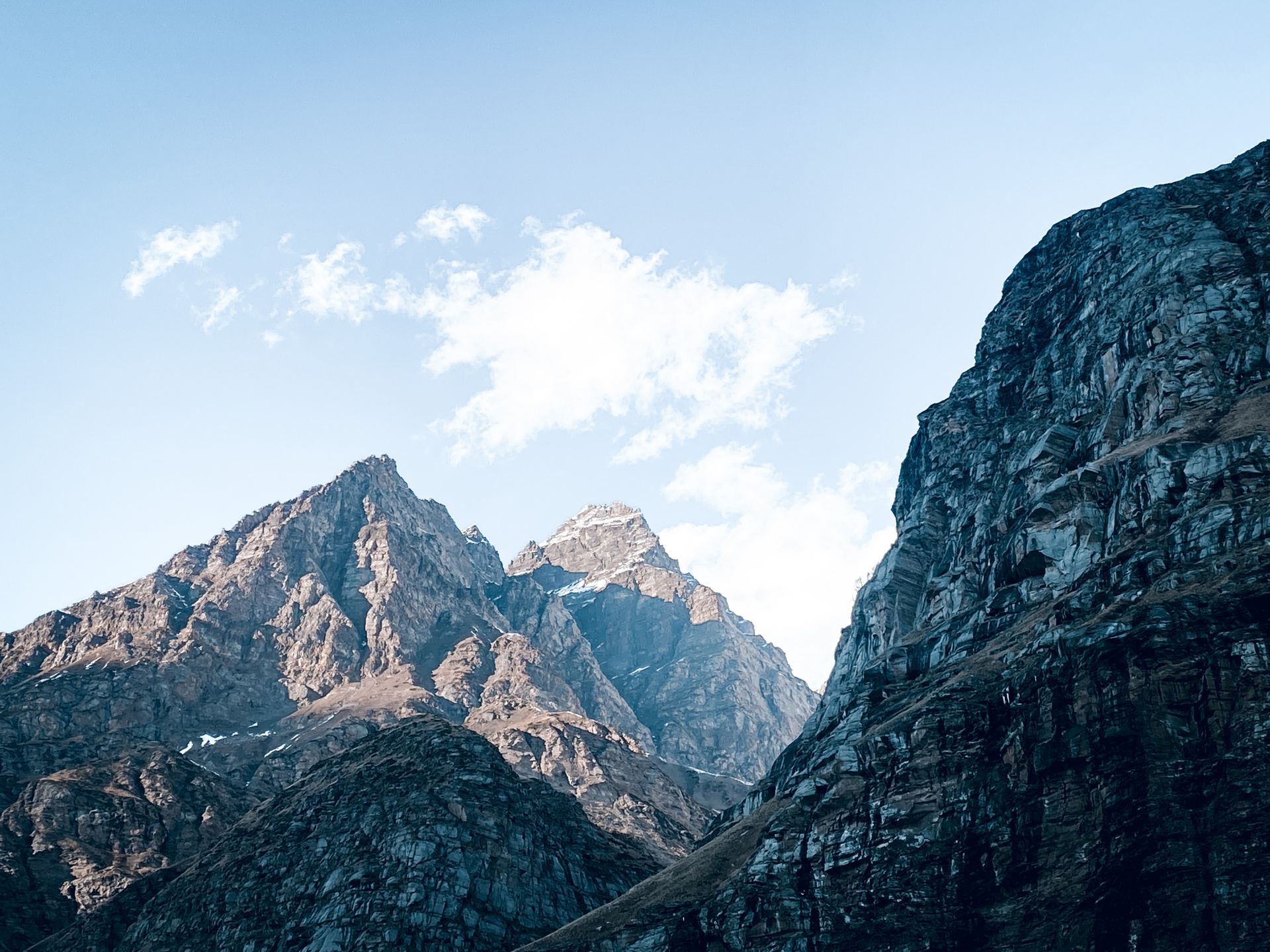
Das Bergfoto unten ist ein praktisches Gegenbeispiel zur Grafik. Das ursprüngliche JPG hat 413,1 kB. Pixilos JPG-zu-PNG-Konverter erzeugte ein PNG mit 4.113,8 kB; die verlustfreie Optimierung auf der Startseite reduzierte es auf 2.860,5 kB bei unveränderten dekodierten Pixeln. Beide Formate haben 1920 × 1440 Pixel. Selbst optimiert ist das PNG etwa 6,9-mal so groß wie das JPG, ohne bei der ursprünglichen JPEG-Komprimierung verlorene Details wiederherzustellen.

Was passiert mit transparenten Hintergründen?
PNG kann transparente Bereiche erhalten, gewöhnliches JPG nicht. Ein transparentes Logo oder Produkt benötigt beim JPG-Export einen festen Hintergrund. Entscheide die Farbe vorab, besonders für dunkle Seiten oder farbige Folien.
Wähle sie gezielt mit dem Hintergrundfarbwerkzeug. Prüfe anschließend die Kanten. Ein auf Weiß vorbereitetes Motiv kann helle Randpixel haben, die auf Schwarz sichtbar werden, auch wenn Transparenz vorhanden ist.
Eine schwarze oder weiße Vorschau beweist keinen dauerhaft eingebauten Hintergrund. Manche Betrachter legen transparente Pixel über eine feste Farbe. Lies den Ratgeber zu Transparenzproblemen, bevor du eine möglicherweise korrekte Datei änderst.
Bilder mit Fotos und Text behandeln
Folien, Social-Media-Grafiken und Infografiken verbinden oft Fotos und Beschriftungen. Überlege, welche Veränderung das Bild unbrauchbar machen würde. Ein etwas weicheres Foto mit klaren Labels kann als JPG genügen. Wird eine Zahl oder Anweisung unleserlich, hilft die Ersparnis nicht.
Vergleiche in der endgültigen Größe und bei 100 % Zoom. Achte auf farbige Schrift vor kontrastierenden Flächen und dünne Linien. Auf deiner Website sollte erklärender Text möglichst echter Seitentext bleiben. So lässt er sich besser lesen, markieren und an Bildschirmbreiten anpassen.
Für Logos oder einfache Diagramme kann eine vorhandene SVG-Datei geeigneter sein, da sie ohne Rasterpixelung skaliert. Eine kleine PNG-Datei in ein anderes Rasterformat zu konvertieren macht daraus keine Vektorgrafik. Der MDN-Bildformatleitfaden beschreibt die Möglichkeiten.
100 % bedeutet hier die tatsächliche Pixelgröße im Bildbetrachter: Ein Bildpixel wird als ein Bildschirmpixel angezeigt. Der Seitenzoom des Browsers ist eine andere Einstellung.
Ein praktischer Ablauf mit Pixilo
- Original behalten. Erstelle eine eigene Kopie zum Teilen oder Veröffentlichen und benenne sie eindeutig.
- Vor dem Verkleinern zuschneiden. Entferne bei Screenshots mit Bild zuschneiden unnötige Flächen und erhalte lesbare Details.
- Abmessungen gezielt wählen. Nutze Bildgröße ändern, wenn die Quelle zu groß ist. Behalte die Proportionen und prüfe den Text erneut.
- Nur mit einem Zweck konvertieren. Nutze PNG zu JPG für fotografische PNGs oder JPEG-Formulare. Lege bei Transparenz zunächst den Hintergrund fest.
- Einstellen und prüfen. Der PNG-zu-JPG-Konverter bietet einen Qualitätsregler. Beurteile die heruntergeladene Datei statt nur die Voreinstellung.
- Am Ziel testen. Öffne oder lade die Kopie dort hoch, wo sie gebraucht wird. Messenger oder CMS können erneut skalieren oder komprimieren.
Pixilos Konverter JPG zu WebP, PNG zu WebP, PNG zu JPG und WebP zu JPG bieten eine standardmäßig aktivierte Grenze von 4000 Pixeln für die längste Seite. Prüfe die Größenoption: Für einen reinen Formatvergleich müssen die Pixelmaße gleich bleiben. Das gilt nicht für alle Konverter: JPG zu PNG behält die Maße innerhalb seiner Eingabegrenzen bei. Bewahre das Original separat auf, wenn du Metadaten, Farbinformationen oder volle Auflösung benötigst.
Was tun, wenn PNG zu groß ist?
Entferne zuerst Inhalte, die der Leser nicht braucht. Eine ausgeschnittene Fehlermeldung kann hilfreicher als ein vollständiger Desktop sein. Prüfe dann die notwendigen Maße. Zu starkes Verkleinern kann bei Screenshots schädlicher sein als eine etwas größere Datei.
Probiere verlustfreie PNG-Optimierung, bevor du das Format änderst. Sie kann ineffiziente Speicherung reduzieren, ohne die Schrift zu beeinträchtigen, wie die Grafik oben zeigt. Die Ersparnis hängt von der bisherigen Kodierung ab; ein bereits optimiertes PNG schrumpft möglicherweise kaum. PNG beizubehalten ist sinnvoll, wenn seine Größe die Anforderung erfüllt.
Prüfe bei einem Uploadlimit auch Formatvorgaben und Mindestmaße. JPG ist eine Option, jedoch ungeeignet, wenn Transparenz oder präzise Textkanten erhalten bleiben müssen. Der Ratgeber zu Dateigrößenlimits hilft beim Abwägen.
Beurteile Effizienz nicht allein anhand der Endung. Ein einfaches PNG kann kleiner als ein gleich großes JPG sein. Vergleiche echte Exporte derselben Quelle und wähle die kleinste brauchbare Version.
Beeinflusst JPG oder PNG die Bild-SEO?
Google unterstützt beide. Wähle nach Lesbarkeit, Ladebedarf und Kompatibilität, nicht nach einem erhofften Rankingvorteil der Endung. Nutze beschreibende Namen, hilfreichen Alternativtext und Bilder, die den Seiteninhalt unterstützen. Siehe Googles Bild-SEO-Hinweise.
Stelle wichtige Anweisungen aus Anleitungsscreenshots auch als Seitentext bereit. Alternativtext erklärt den Zweck, muss aber nicht jeden Menüpunkt wiederholen. Eine Bildunterschrift kann nötigen Kontext geben.
Häufige Fragen
Verbessert das Speichern eines JPG als PNG die Qualität?
Nein. PNG kann die dekodierten Pixel ohne weitere verlustbehaftete Kodierung speichern, aber verlorene JPEG-Details nicht wiederherstellen. Die Datei kann lediglich größer werden.
Sollten alle Screenshots PNG sein?
Für Text und Oberflächendetails ist PNG ein guter Ausgangspunkt. Bei einem überwiegend fotografischen Screenshot teste auch JPG. Behalte die lesbare und passende Version.
Kann ich JPG immer wieder stärker komprimieren?
Erstelle jeden Versuch aus dem Original, nicht der vorherigen Kopie. Wiederholte verlustbehaftete Exporte können Fehler verstärken. Prüfe auch die Maße.
Warum ist ein verlustfreies PNG unscharf?
Es kann verkleinert, mit geringer Auflösung aufgenommen oder aus einer unscharfen Quelle erstellt worden sein. Verlustfreie Kompression erhält diese Pixel, schärft sie aber nicht.
Eine passende Kopie erstellen
Erstelle für fotografische PNGs oder JPEG-Formulare eine JPG-Version und prüfe die Qualität vor dem Ersetzen.
PNG in JPG umwandelnBildmaße anpassen → ChatGPT
 Grok
 Google
 Perplexity
 Claude