Compartir imágenes
Cómo reducir el tamaño de un documento Word optimizando las imágenes
Reduce el tamaño de tus documentos Word optimizando las imágenes. Pasos para Windows, Mac y la web, con consejos sobre resolución y legibilidad.
Incluso un documento Word corto puede ocupar mucho espacio. Un informe con unas pocas páginas de texto puede contener también fotos originales de cámara, páginas escaneadas o capturas con muchos más píxeles de los que necesita el lector. Hacer que las imágenes se vean más pequeñas en la página no elimina de forma fiable los datos sobrantes.
Una foto de un informe interno y un plano técnico escaneado requieren tratamientos distintos. Esta guía trata documentos DOCX: tanto imágenes que ya están en Word como imágenes que aún no has insertado.
Pixilo trabaja con archivos de imagen, no con documentos Word. No abre ni comprime archivos DOCX. Optimiza el documento existente en Word o prepara copias de las imágenes con Pixilo para insertarlas tú mismo.
Empieza con una copia y un objetivo claro
Conserva el documento original editable y las imágenes originales. Guarda una copia aparte, por ejemplo project-report-sharing.docx, y anota su tamaño. Si trabajas en la nube, descarga una copia de referencia para comparar archivos reales.
Decide qué necesita el destinatario. ¿Leerá el documento en un portátil, lo imprimirá, examinará textos pequeños de las capturas o editará el contenido? Si un formulario impone un límite de tamaño, comprueba que admite Word y anota el límite antes de cambiar nada.
| Lo que observas | Un primer paso útil |
|---|---|
| Muchas fotografías grandes | Prueba la compresión de imágenes de Word con una foto representativa. |
| Capturas con texto pequeño o páginas escaneadas | Comprueba el texto más pequeño antes de reducir la resolución. Elimina márgenes innecesarios cuando sea apropiado. |
| Fotos con grandes zonas recortadas dentro de Word | Valora si la copia que compartirás necesita conservar las zonas ocultas. |
| Pocas imágenes de tamaño moderado, pero un DOCX grande | Investiga los objetos incrustados, las fuentes y otros contenidos guardados. |
Elige imágenes que representen el contenido del documento, sobre todo aquellas con textos pequeños o líneas finas.
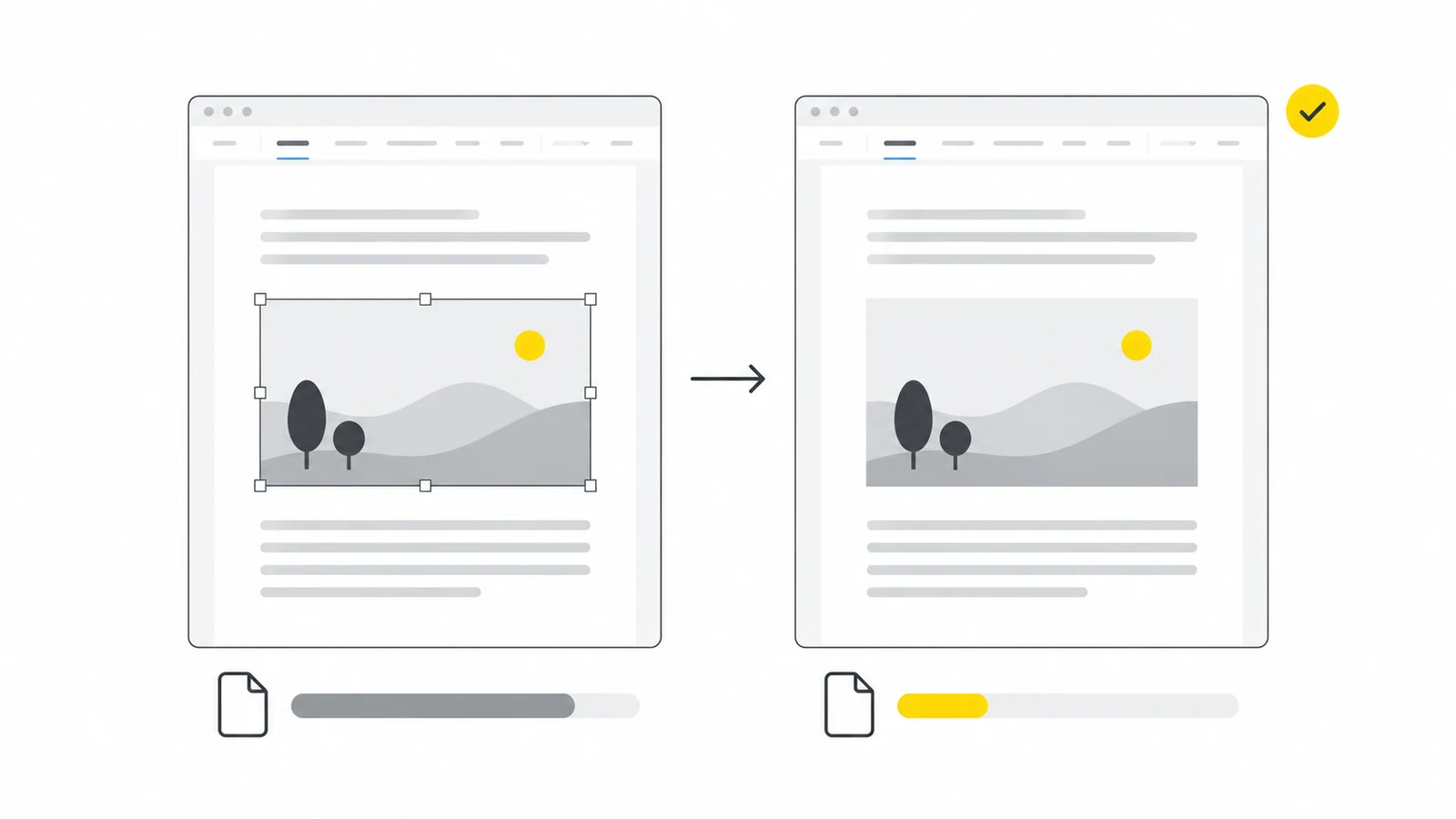
Comprime las imágenes que ya están en Word
Prueba primero con una imagen y revísala en el documento guardado. Los comandos siguientes conservan los nombres de la interfaz inglesa de Word; pueden variar según el idioma y la versión.
Word para Windows
- Selecciona una imagen. Abre Picture Format → Compress Pictures. La pestaña aparece cuando hay una imagen seleccionada.
- Mantén marcada Apply only to this picture para limitar la prueba a esa imagen.
- Elige una resolución. Prueba 150 ppi para fotos normales de un informe que se leerá principalmente en pantalla. Para texto pequeño en capturas o líneas finas, empieza con 220 ppi o conserva el detalle de la fuente. En trabajos de impresión exigentes, mantén el detalle original o sigue los requisitos de la imprenta. Son puntos de partida para probar.
- Conserva al principio las zonas recortadas. Deja Delete cropped areas of pictures sin marcar hasta decidir si las necesitarás.
- Confirma, guarda y vuelve a abrir la copia. Revisa la imagen al tamaño al que la verá el destinatario y compara el tamaño del DOCX guardado.
Consulta los controles de Windows en las instrucciones de Microsoft para reducir archivos Word. Si eliges Use default resolution, revisa antes File → Options → Advanced → Image Size and Quality. El valor predeterminado puede ser High fidelity, que prioriza conservar detalles. La guía de Microsoft sobre resolución explica esta opción.
Word para Mac
- Selecciona una imagen y abre Picture Format → Compress Pictures.
- Elige Picture Quality. Si aparecen valores en ppi, utiliza las orientaciones anteriores. Los ajustes más altos conservan más detalle.
- Elige Selected pictures only para la prueba.
- Deja Delete cropped areas of pictures sin marcar al principio.
- Aplica, guarda y vuelve a abrir. Revisa el resultado y compara los tamaños.
File → Compress Pictures procesa todas las imágenes. Los menús varían según la versión; consulta la sección macOS de la guía de compresión de Microsoft.
Word para la web
Estos controles de compresión no están disponibles en Microsoft 365 para la web. Abre una copia en Word de escritorio o prepara imágenes más ligeras por separado y sustituye las demasiado grandes en el editor del navegador.
El editor web permite recortar una imagen, pero no eliminar sus zonas recortadas ocultas. Borra esos datos en Word de escritorio o inserta una imagen recortada previamente. La guía de recorte de Microsoft explica esta limitación.
Amplía el alcance solo después de la prueba
En Windows, desmarcar Apply only to this picture puede sustituir los ajustes anteriores de otras imágenes. Procesa todas juntas solo si el mismo ajuste sirve para cada tipo de imagen; de lo contrario, comprímelas por separado.
Elige la resolución según el tamaño de la imagen en la página
Los píxeles por pulgada (ppi) relacionan las dimensiones en píxeles con el tamaño físico de la imagen en la página. No equivalen a la calidad JPEG: dos fotos pueden tener los mismos ppi y tamaños de archivo distintos.
Para conocer el ancho mostrado en Word de escritorio, selecciona la imagen y busca Width en Picture Format → Size. Si la cinta es estrecha, despliega el grupo Size. Los nombres pueden variar; las instrucciones de Microsoft sobre dimensiones muestran los controles de Windows y Mac. Lee la medida sin cambiarla.
Para la imagen fuente, calcula ancho en pulgadas × ppi deseados = ancho en píxeles. Si Word muestra centímetros, divide primero el ancho entre 2,54. Seis pulgadas equivalen a 15,24 cm:
| Resolución deseada | Ancho en píxeles | Qué revisar |
|---|---|---|
| 150 ppi | 900 píxeles | Un punto de partida para fotos normales. Comprueba que los detalles necesarios siguen claros. |
| 220 ppi | 1320 píxeles | Una copia de prueba más detallada para capturas e ilustraciones. Revisa el texto más pequeño. |
| 300 ppi | 1800 píxeles | Un posible punto de partida para impresión detallada. Sigue los requisitos de la imprenta. |
Los cálculos suponen una imagen sin recortar. Por ejemplo, una foto de 6000 × 4000 píxeles colocada a seis por cuatro pulgadas (15,24 × 10,16 cm) necesita 1320 × 880 píxeles a 220 ppi. Puedes redimensionar una copia de la fuente a esas medidas antes de insertarla. Elegir 220 ppi en Word pide al programa que procese la imagen incrustada; no garantiza un archivo con exactamente esas dimensiones, sobre todo si hay un recorte.
Añadir píxeles no corrige el desenfoque ni agranda los textos que se ven diminutos en una captura. Amplía la figura en la página o añade una vista de detalle si cuesta leerla. La guía sobre DPI, PPI y píxeles explica las unidades con más profundidad.
Qué puede conservar Word después de editar una imagen
Word puede guardar las partes ocultas de una imagen recortada para ajustes posteriores. Cuando el encuadre sea definitivo, eliminarlas puede reducir el tamaño del archivo.
Una vez aprobada la composición, puedes seleccionar Delete cropped areas of pictures en el cuadro de compresión. Considera la eliminación permanente para esa copia guardada: un cambio posterior puede requerir la imagen original. Las instrucciones de recorte de Microsoft explican cómo se conservan y eliminan esas zonas.
Word para Windows también ofrece Discard editing data en File → Options → Advanced → Image Size and Quality. Elimina la información que permite devolver la imagen a su estado anterior a las modificaciones. Comprueba el documento seleccionado antes de activarlo. Es una decisión independiente de reducir la resolución.
Recortar no elimina de forma segura la información confidencial
Los bordes invisibles pueden seguir presentes en un documento editable. Si una imagen contiene datos privados, prepara una copia con ese contenido eliminado antes de insertarla y revisa si hay otras copias en el documento final. Un archivo más pequeño no demuestra que los datos ocultos hayan desaparecido.
Prepara las imágenes demasiado grandes antes de insertarlas
Para un documento nuevo o unas pocas imágenes sobredimensionadas, prepara copias a partir de los originales antes de insertarlas.
- Decide el encuadre. Utiliza Recortar imagen para quitar márgenes vacíos o entornos irrelevantes sin perder el contexto necesario.
- Establece unas dimensiones adecuadas. Usa Redimensionar imagen con la proporción bloqueada. Parte del tamaño previsto en la página, no del ancho de todo el monitor.
- Elige el formato según el contenido. Prueba JPG para fotografías. Conserva PNG para capturas, transparencia o gráficos cuyo texto y líneas sufran con los artefactos JPEG. La comparación de JPG y PNG explica sus distintos usos.
- Prueba la compresión si hace falta. Compara una copia comprimida con la fuente. Para un PNG fotográfico que no necesite transparencia, prueba PNG a JPG.
- Inserta el archivo elegido. Selecciona la copia preparada con el comando de inserción de imágenes de Word.
Aplica solo los pasos que necesita cada imagen. Exportar repetidamente a JPG puede degradar la calidad de forma acumulativa. Si necesitas varias ediciones, considera un editor que las aplique antes de una única exportación final. La referencia de formatos de MDN explica las ventajas y limitaciones de JPEG y PNG.
Pixilo admite imágenes de hasta 25 MB por archivo. Comprueba las dimensiones máximas y el número de archivos que permite procesar a la vez la herramienta enlazada antes de preparar escaneos grandes. Conserva editables los gráficos y diagramas de Word si los destinatarios necesitan modificarlos.
Sustituye imágenes sin romper la maquetación
Antes de sustituir una imagen, anota su ancho y alto mostrados, recorte, ajuste del texto y posición. Una imagen nueva con otra proporción puede cambiar el encuadre o desplazar el texto cercano.
- Selecciona la imagen existente en Word de escritorio.
- Abre Picture Format → Change Picture. En versiones antiguas, la pestaña puede llamarse Format.
- Elige el origen del archivo, busca la imagen preparada y selecciona Insert. Consulta las diferencias entre versiones en las instrucciones de Microsoft para sustituir imágenes.
Revisa el encuadre, las dimensiones y el ajuste del texto de la imagen nueva. Si borras y vuelves a insertar, vuelve a configurar esos ajustes con cuidado. Un recorte más cerrado o un tema distinto también puede requerir actualizar el texto alternativo.
¿Y si el documento sigue siendo grande?
Si el DOCX guardado apenas se reduce, identifica qué sigue ocupando espacio antes de bajar más la calidad de las imágenes.
| Posible explicación | Siguiente comprobación |
|---|---|
| Solo se ha procesado la imagen de prueba | Revisa el alcance de la operación y decide qué otras imágenes admiten el mismo tratamiento. |
| La fuente ya es pequeña o está comprimida | Compara algunos archivos de imagen reales. No dañes imágenes aceptables por un ahorro insignificante. |
| El ajuste predeterminado conserva más detalle del esperado | Comprueba el documento seleccionado y sus ajustes de resolución y compresión automática. |
| El documento contiene muchas páginas escaneadas | Prueba una página detallada por separado. Comprueba que los textos pequeños sigan siendo legibles y considera un proceso de escaneo u OCR si se necesita buscar dentro del texto. |
| Los objetos incrustados o las fuentes ocupan gran parte del archivo | Revisa su utilidad antes de sustituirlos o eliminarlos. |
Comprueba la compresión automática en Windows
En File → Options → Advanced → Image Size and Quality, desmarca Do not compress images in file si quieres activar la compresión automática. Selecciona el documento correcto, no All New Documents. Consulta la guía de Microsoft sobre este ajuste. Utiliza Compress Pictures para una prueba específica con las imágenes existentes.
Revisa las fuentes y los objetos incrustados por separado
Las fuentes y hojas de cálculo incrustadas pueden ocupar mucho. Eliminar fuentes incrustadas puede cambiar la paginación; sustituir un objeto por una imagen elimina sus funciones de edición. Incrustar solo los caracteres usados ahorra espacio, pero limita las modificaciones posteriores del texto. Consulta los consejos de Microsoft sobre fuentes antes de cambiar estas opciones.
Opcional: encuentra las imágenes incrustadas más grandes
Un DOCX es un paquete basado en ZIP. Como comprobación avanzada, abre un duplicado con una aplicación de archivos comprimidos y cambia su extensión a .zip si hace falta. Compara los tamaños de los archivos en word/media y realiza después los cambios en Word. No edites el paquete ni supongas que los nombres siguen el orden de las páginas. Consulta la introducción a Open XML de Microsoft.
Considera otra forma de entrega
Para solo lectura, puede servir un PDF. La opción de exportación Minimum size de Office para Windows puede ayudar, pero el PDF requiere su propia revisión de tamaño y calidad; el DOCX no cambia. Consulta las instrucciones de exportación de Microsoft. Si el destinatario necesita editar en Word, un enlace con acceso restringido puede evitar el límite de adjuntos sin reducir el propio documento.
Revisa la copia guardada antes de compartirla
- Compara los archivos. Mide de la misma forma el original y el DOCX nuevo. Si hay un límite estricto de carga, deja margen para posteriores cambios.
- Vuelve a abrir exactamente la copia que enviarás. Revisa fotos, textos de capturas, etiquetas de gráficos y líneas finas al tamaño en que se mostrarán al destinatario.
- Revisa la maquetación. Busca recortes cambiados, imágenes desplazadas, pies de imagen incorrectos, tablas movidas y saltos de página diferentes.
- Comprueba el resultado según su uso final. Para impresión, examina una página impresa representativa. Si entregas un PDF, revisa el archivo exportado por separado.
Preguntas frecuentes
¿Hacer una imagen más pequeña en la página reduce el archivo Word?
No de forma fiable. Sus dimensiones visibles y los datos de imagen almacenados son cosas distintas. Prueba la compresión o sustituye una fuente demasiado grande, guarda y compara los DOCX.
¿Qué resolución conviene para un documento Word?
Prueba 150 ppi para fotografías normales de informes. Conserva más detalle para textos pequeños y trabajos de impresión exigentes. Un documento mixto puede necesitar ajustes distintos para cada imagen. Subir la resolución no recupera detalles que ya se perdieron en la fuente.
¿Debo convertir todas las imágenes a JPG?
No. JPG puede funcionar bien para fotos, pero generar artefactos alrededor del texto y las líneas finas. Tampoco conserva la transparencia. Compara formatos con imágenes representativas y mantén editables los gráficos cuando sea necesario.
¿Un DOCX se reduce mucho al meterlo en un ZIP?
A menudo hay poco margen para un gran ahorro, porque DOCX ya utiliza una estructura ZIP. Optimiza el contenido si necesitas una reducción importante y mide el archivo final en lugar de confiar en que otro archivo comprimido resuelva el límite.
¿Puede Pixilo reducir todo el documento Word a un tamaño concreto?
No. Pixilo puede optimizar imágenes individuales compatibles, pero no garantizar que el DOCX que las contiene quede por debajo de un tamaño máximo. Guarda el documento terminado y compara su tamaño con los requisitos del sistema receptor.
Prepara imágenes más ligeras para tu próximo documento
Optimiza copias de las imágenes, inserta las versiones elegidas y revisa el documento Word guardado antes de compartirlo.
Comprimir imágenes para WordRedimensionar imágenes demasiado grandes → ChatGPT
 Grok
 Google
 Perplexity
 Claude