Udostępnianie obrazów
Jak zmniejszyć rozmiar dokumentu Word przez optymalizację obrazów
Zmniejsz rozmiar dokumentów Word dzięki optymalizacji obrazów. Instrukcje dla Windows, Maca i wersji internetowej oraz wskazówki dotyczące rozdzielczości i czytelności.
Nawet krótki dokument Word może zajmować zaskakująco dużo miejsca. Raport z kilkoma stronami tekstu może zawierać oryginalne zdjęcia z aparatu, skany całych stron lub zrzuty ekranu z dużo większą liczbą pikseli, niż potrzebuje czytelnik. Zmniejszenie obrazu na stronie nie usuwa w niezawodny sposób zbędnych danych.
Zdjęcie w raporcie wewnętrznym i zeskanowany rysunek techniczny wymagają innego podejścia. Ten poradnik dotyczy dokumentów DOCX: zarówno obrazów już wstawionych do Worda, jak i tych, których jeszcze nie dodano.
Pixilo przetwarza pliki obrazów, nie dokumenty Word. Nie otwiera ani nie kompresuje plików DOCX. Istniejący dokument optymalizuj w Wordzie, a w Pixilo przygotuj kopie obrazów do samodzielnego wstawienia.
Zacznij od kopii roboczej i jasnego celu
Zachowaj edytowalny oryginał dokumentu i obrazy źródłowe. Zapisz osobną kopię, na przykład project-report-sharing.docx, i zanotuj jej rozmiar. W przypadku dokumentu w chmurze pobierz kopię odniesienia, aby porównywać rzeczywiste pliki.
Ustal, czego potrzebuje odbiorca. Będzie czytać na laptopie, drukować, analizować drobne opisy na zrzutach czy edytować dokument? Jeśli formularz przesyłania ma limit rozmiaru, przed zmianami sprawdź, czy przyjmuje pliki Word, i zanotuj limit.
| Co zauważasz | Przydatny pierwszy krok |
|---|---|
| Wiele dużych zdjęć | Wypróbuj kompresję obrazów Worda na reprezentatywnym zdjęciu. |
| Zrzuty z małym tekstem lub zeskanowane strony | Sprawdź najmniejszy tekst przed obniżeniem rozdzielczości. W razie potrzeby usuń nieistotne marginesy. |
| Zdjęcia z dużymi obszarami przyciętymi w Wordzie | Oceń, czy kopia do udostępnienia musi zachowywać ukryte obszary. |
| Tylko kilka niewielkich obrazów, ale duży DOCX | Sprawdź osadzone obiekty, czcionki i inne zapisane treści. |
Wybierz do testu obrazy typowe dla dokumentu, zwłaszcza te z małymi opisami lub cienkimi liniami diagramów.
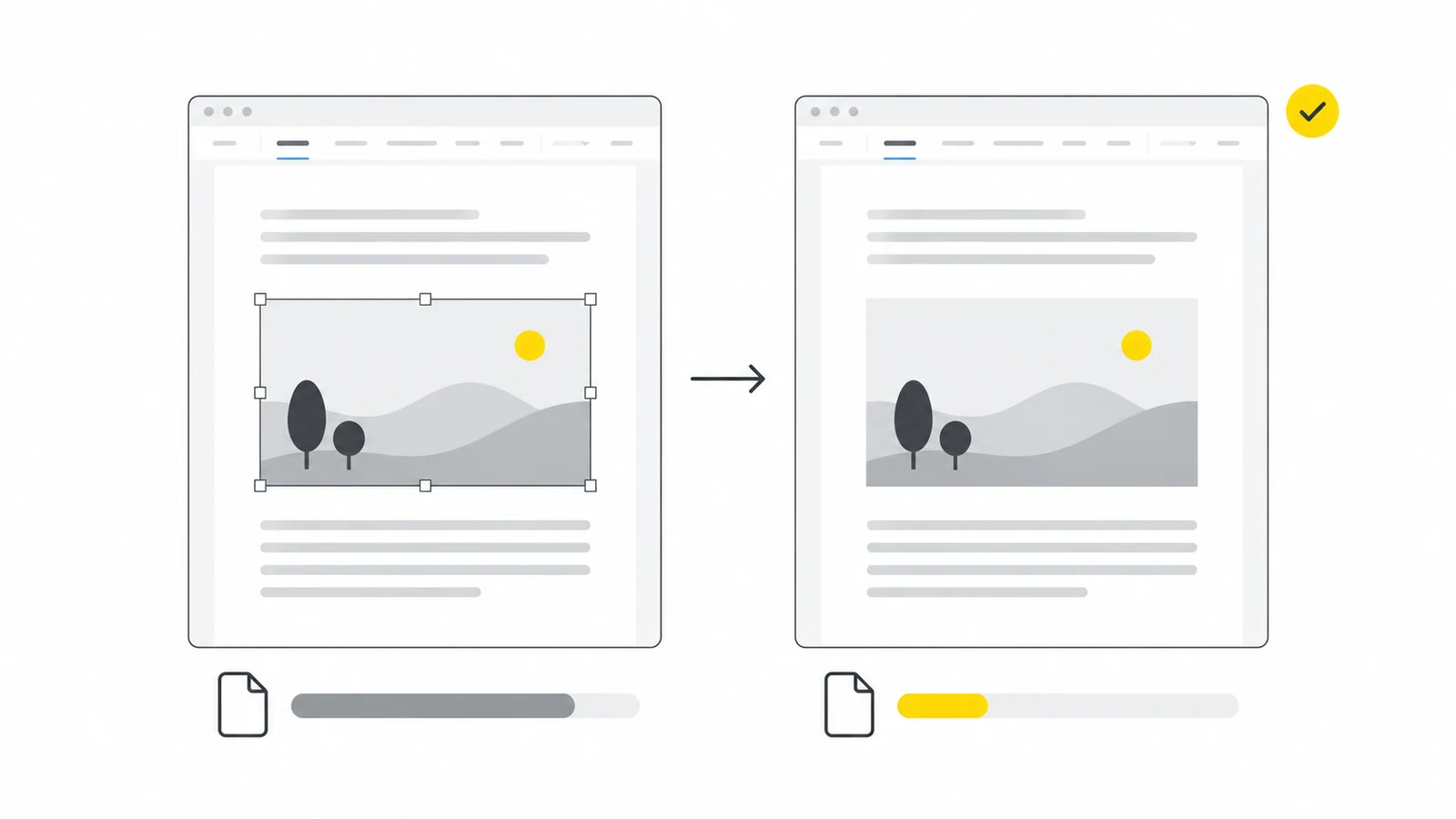
Kompresowanie obrazów już wstawionych do Worda
Najpierw przetestuj jeden obraz, a następnie obejrzyj go w zapisanym dokumencie. Poniżej używamy nazw poleceń z angielskiego interfejsu Worda; mogą się różnić zależnie od języka i wersji.
Word dla Windows
- Zaznacz obraz. Otwórz Picture Format → Compress Pictures. Karta pojawia się po zaznaczeniu obrazu.
- Pozostaw zaznaczone Apply only to this picture, aby ograniczyć zakres testu.
- Wybierz rozdzielczość. Wypróbuj 150 ppi dla zwykłych zdjęć w raporcie czytanym głównie na ekranie. Przy małym tekście na zrzutach lub cienkich liniach zacznij od 220 ppi albo zachowaj szczegóły źródła. Przy druku wymagającym wysokiej jakości zachowaj szczegółowość oryginału lub zastosuj wymagania drukarni. To punkty wyjścia do testów.
- Na początku zachowaj przycięte obszary. Pozostaw Delete cropped areas of pictures niezaznaczone, dopóki nie zdecydujesz, czy te obszary będą potrzebne.
- Zatwierdź, zapisz i ponownie otwórz kopię. Sprawdź obraz w rozmiarze, w jakim zobaczy go odbiorca. Następnie porównaj rozmiar zapisanego DOCX.
Opcje dla Windows opisano w instrukcji Microsoft dotyczącej zmniejszania plików Word. Jeśli wybierzesz Use default resolution, najpierw sprawdź File → Options → Advanced → Image Size and Quality. Domyślnie dokument może używać High fidelity, które stawia na zachowanie szczegółów. Poradnik Microsoft o ustawianiu rozdzielczości wyjaśnia tę opcję.
Word dla Maca
- Zaznacz obraz i otwórz Picture Format → Compress Pictures.
- Wybierz Picture Quality. Jeśli widzisz wartości ppi, skorzystaj z wcześniejszych wskazówek. Wyższe ustawienia zachowują więcej szczegółów.
- Na potrzeby testu wybierz Selected pictures only.
- Na początku pozostaw Delete cropped areas of pictures niezaznaczone.
- Zastosuj, zapisz i otwórz ponownie. Sprawdź wynik i porównaj rozmiary plików.
File → Compress Pictures przetwarza wszystkie obrazy. Nazwy menu zależą od wersji; zobacz część o macOS w instrukcji kompresji Microsoft.
Word w przeglądarce
Te opcje kompresji obrazów nie są dostępne w Microsoft 365 w przeglądarce. Otwórz kopię w komputerowym Wordzie lub przygotuj mniejsze pliki obrazów osobno i zastąp zbyt duże obrazy w edytorze internetowym.
Edytor przeglądarkowy potrafi przyciąć obraz, ale nie usunąć jego ukrytych przyciętych części. Usuń te dane w komputerowym Wordzie albo wstaw plik przycięty wcześniej. Instrukcja przycinania Microsoft wyjaśnia to ograniczenie.
Rozszerz zakres dopiero po teście
W Windows odznaczenie Apply only to this picture może zastąpić wcześniejsze ustawienia innych obrazów. Przetwarzaj wszystkie razem tylko wtedy, gdy ustawienie pasuje do każdego typu obrazu. W przeciwnym razie kompresuj je osobno.
Dobierz rozdzielczość do rozmiaru obrazu na stronie
Piksele na cal (ppi) wiążą wymiary w pikselach z fizycznym rozmiarem obrazu na stronie. To nie to samo co jakość JPEG: dwa zdjęcia mogą mieć identyczne ppi i różne rozmiary plików.
Aby sprawdzić wyświetlaną szerokość w komputerowym Wordzie, zaznacz obraz i znajdź Width w Picture Format → Size. Przy wąskiej wstążce rozwiń grupę Size. Nazwy mogą się różnić; instrukcja Microsoft dotycząca wymiarów pokazuje opcje dla Windows i Maca. Odczytaj pomiar bez jego zmieniania.
Dla pliku źródłowego oblicz szerokość w calach × docelowe ppi = szerokość w pikselach. Jeśli Word pokazuje centymetry, najpierw podziel szerokość przez 2,54. Sześć cali to 15,24 cm:
| Docelowa rozdzielczość | Szerokość w pikselach | Co ocenić |
|---|---|---|
| 150 ppi | 900 pikseli | Punkt wyjścia dla zwykłych zdjęć. Sprawdź, czy potrzebne szczegóły nadal są wyraźne. |
| 220 ppi | 1320 pikseli | Bardziej szczegółowa kopia testowa zrzutów i ilustracji. Sprawdź najmniejszy tekst. |
| 300 ppi | 1800 pikseli | Możliwy punkt wyjścia dla szczegółowego druku. Stosuj wymagania drukarni. |
Obliczenia zakładają nieprzycięty obraz. Przykładowo zdjęcie 6000 × 4000 pikseli, umieszczone w rozmiarze sześć na cztery cale (15,24 × 10,16 cm), potrzebuje 1320 × 880 pikseli przy 220 ppi. Możesz nadać takie wymiary kopii źródłowej przed wstawieniem. Wybranie 220 ppi w Wordzie zleca natomiast przetworzenie osadzonego obrazu; nie gwarantuje pliku o dokładnie tych wymiarach, szczególnie po przycięciu.
Więcej pikseli nie naprawi rozmycia ani nie powiększy tekstu na zrzucie, który jest fizycznie mały na stronie. Powiększ nieczytelny rysunek lub dodaj widok szczegółowy. Poradnik o DPI, PPI i pikselach dokładniej wyjaśnia jednostki.
Co Word może zachować po edycji obrazu
Word może przechowywać ukryte części przyciętego obrazu na potrzeby późniejszych zmian. Po ustaleniu ostatecznego kadru usunięcie tych obszarów może zmniejszyć plik.
Gdy kompozycja jest gotowa, możesz wybrać Delete cropped areas of pictures w oknie kompresji. Traktuj usunięcie jako trwałe w zapisanej kopii: późniejsza zmiana może wymagać oryginalnego obrazu. Instrukcje przycinania Microsoft opisują zachowywanie i usuwanie tych obszarów.
Word dla Windows ma też Discard editing data w File → Options → Advanced → Image Size and Quality. Opcja usuwa zapisane informacje potrzebne do odtworzenia obrazu sprzed edycji. Przed jej włączeniem sprawdź wybrany dokument. To odrębna decyzja, niezależna od obniżenia rozdzielczości.
Przycinanie nie usuwa bezpiecznie poufnych informacji
Niewidoczne krawędzie obrazu mogą nadal znajdować się w edytowalnym dokumencie. Jeśli zawiera on prywatne dane, usuń je z kopii obrazu przed wstawieniem i sprawdź, czy w gotowym dokumencie nie ma innych kopii. Mniejszy rozmiar pliku nie dowodzi usunięcia ukrytych informacji.
Przygotuj zbyt duże obrazy przed wstawieniem
Przy nowym dokumencie lub kilku zbyt dużych obrazach przygotuj odpowiednie kopie z plików oryginalnych, zanim je wstawisz.
- Ustal kadr. Użyj narzędzia Przytnij obraz, aby usunąć puste marginesy lub nieistotne otoczenie, zachowując potrzebny kontekst.
- Ustaw odpowiednie wymiary w pikselach. Użyj Zmień rozmiar obrazu z zablokowanymi proporcjami. Planuj według wielkości na stronie, a nie szerokości całego monitora.
- Dobierz format do zawartości. Testuj JPG dla zdjęć. Zachowaj PNG dla zrzutów, przezroczystości lub grafiki, której tekst i linie pogarszają artefakty JPEG. Porównanie JPG i PNG wyjaśnia różne zastosowania.
- W razie potrzeby przetestuj kompresję. Porównaj skompresowaną kopię ze źródłem. Dla fotograficznego PNG bez potrzebnej przezroczystości wypróbuj PNG na JPG.
- Wstaw wybrany plik. Wybierz przygotowaną kopię poleceniem Worda do wstawiania obrazów.
Wykonuj tylko kroki potrzebne danemu obrazowi. Wielokrotne eksporty JPG mogą stopniowo pogarszać jakość. Przy kilku zmianach rozważ edytor, który zastosuje je przed jednym końcowym eksportem. Opis formatów w MDN wyjaśnia kompromisy między JPEG i PNG.
Pixilo obsługuje obrazy do 25 MB każdy. Przed przygotowaniem dużych skanów sprawdź limity wymiarów i liczby plików w podlinkowanym narzędziu. Zachowaj wykresy i diagramy Worda jako edytowalne, jeśli odbiorcy muszą je zmieniać.
Zastąp obrazy bez psucia układu
Przed wymianą zanotuj wyświetlaną szerokość i wysokość, przycięcie, zawijanie tekstu i położenie. Obraz zastępczy o innych proporcjach może zmienić kadr lub przesunąć otaczający tekst.
- Zaznacz istniejący obraz w komputerowym Wordzie.
- Otwórz Picture Format → Change Picture. W starszych wersjach karta może nazywać się Format.
- Wybierz źródło pliku, znajdź przygotowany obraz i wybierz Insert. Różnice między wersjami opisują instrukcje Microsoft dotyczące zamiany obrazów.
Sprawdź kadr, wymiary i zawijanie tekstu nowego obrazu. Jeśli usuwasz obraz i wstawiasz go na nowo, ustaw ponownie właściwe wymiary, kadr i zawijanie tekstu. Ciaśniejszy kadr lub inny temat może też wymagać aktualizacji tekstu alternatywnego.
Co zrobić, jeśli dokument nadal jest duży?
Jeśli zapisany DOCX zmniejszył się nieznacznie, ustal, co nadal zajmuje miejsce, zanim ponownie obniżysz jakość obrazów.
| Możliwe wyjaśnienie | Następna kontrola |
|---|---|
| Przetworzono tylko obraz testowy | Sprawdź zakres operacji i zdecyduj, które inne obrazy mogą otrzymać te same ustawienia. |
| Źródło jest już małe lub skompresowane | Porównaj kilka rzeczywistych plików obrazów. Nie pogarszaj dobrych obrazów dla znikomej oszczędności. |
| Ustawienie domyślne zachowuje więcej szczegółów niż oczekiwano | Sprawdź wybrany dokument oraz ustawienia rozdzielczości i automatycznej kompresji. |
| Dokument zawiera wiele zeskanowanych stron | Przetestuj szczegółową stronę osobno. Zadbaj o czytelność drobnego tekstu i rozważ odpowiednie skanowanie lub OCR, jeśli tekst ma być przeszukiwalny. |
| Osadzone obiekty lub czcionki zajmują dużą część pliku | Sprawdź ich przeznaczenie przed zastąpieniem lub usunięciem. |
Sprawdź automatyczną kompresję w Windows
W File → Options → Advanced → Image Size and Quality odznacz Do not compress images in file, jeśli chcesz włączyć automatyczną kompresję. Wybierz właściwy dokument, nie All New Documents. Zobacz instrukcję Microsoft dotyczącą tego ustawienia. Użyj Compress Pictures aby przetestować kompresję już wstawionych obrazów.
Sprawdź czcionki i osadzone obiekty osobno
Osadzone czcionki i arkusze mogą zajmować dużo miejsca. Usunięcie osadzonych czcionek może zmienić podział na strony, a zastąpienie obiektu obrazem usuwa jego funkcje edycji. Osadzanie tylko używanych znaków danej czcionki oszczędza miejsce, ale ogranicza późniejsze zmiany tekstu. Przed zmianą tych opcji przeczytaj wskazówki Microsoft dotyczące czcionek.
Opcjonalnie: znajdź największe osadzone obrazy
DOCX to pakiet oparty na ZIP. W ramach zaawansowanej kontroli otwórz duplikat programem do archiwów, w razie potrzeby zmieniając rozszerzenie kopii na .zip. Porównaj rozmiary plików w word/media, a właściwe zmiany wprowadź w Wordzie. Nie edytuj archiwum i nie zakładaj, że nazwy plików odpowiadają kolejności stron. Zobacz omówienie Open XML firmy Microsoft.
Rozważ inną metodę udostępnienia
Do samego czytania może wystarczyć PDF. Opcja eksportu Minimum size w Office dla Windows może pomóc, lecz rozmiar i jakość PDF trzeba sprawdzić osobno; DOCX pozostaje bez zmian. Zobacz instrukcje eksportu Microsoft. Jeśli odbiorcy muszą edytować w Wordzie, łącze z ograniczonym dostępem może ominąć limit załącznika bez zmniejszania samego dokumentu.
Sprawdź zapisaną kopię do udostępnienia
- Porównaj pliki. Mierz oryginał i nowy DOCX tą samą metodą. Przy ścisłym limicie przesyłania zostaw zapas na późniejsze zmiany.
- Otwórz ponownie dokładnie tę kopię, którą wyślesz. Sprawdź zdjęcia, teksty na zrzutach, opisy wykresów i cienkie linie w rozmiarze przewidzianym dla odbiorcy.
- Sprawdź układ dokumentu. Poszukaj zmienionych kadrów, przesuniętych obrazów, błędnych podpisów, przestawionych tabel i innego podziału na strony.
- Przetestuj rzeczywisty wynik. Dla druku obejrzyj reprezentatywną wydrukowaną stronę. Jeśli dostarczasz PDF, sprawdź wyeksportowany plik osobno.
Często zadawane pytania
Czy zmniejszenie obrazu na stronie zmniejsza plik Word?
Nie zawsze. Wyświetlane wymiary i zapisane dane obrazu to różne rzeczy. Przetestuj kompresję lub zastąp zbyt duży plik źródłowy, a następnie zapisz i porównaj DOCX.
Jaką rozdzielczość wybrać dla dokumentu Word?
Wypróbuj 150 ppi dla zwykłych zdjęć w raportach. Zachowaj więcej szczegółów przy małym tekście i druku wymagającym wysokiej jakości. Dokument z różnymi typami treści może potrzebować osobnych ustawień obrazów. Podwyższenie ustawienia nie odtworzy szczegółów utraconych w źródle.
Czy warto zamienić wszystkie obrazy na JPG?
Nie. JPG może dobrze sprawdzać się w przypadku zdjęć, ale powodować artefakty wokół tekstu i cienkich linii. Nie zachowuje też przezroczystości. Porównaj formaty na reprezentatywnych obrazach i zachowaj edytowalną grafikę, kiedy jest potrzebna.
Czy umieszczenie DOCX w ZIP znacznie go zmniejszy?
Dodatkowa kompresja często daje niewielkie oszczędności, ponieważ DOCX już korzysta z pakowania ZIP. Optymalizuj zawartość, jeśli potrzebujesz istotnej redukcji, i mierz końcowy plik, zamiast zakładać, że kolejne archiwum pozwoli zmieścić się w limicie.
Czy Pixilo może zmniejszyć cały dokument Word do konkretnego rozmiaru?
Nie. Pixilo może optymalizować pojedyncze obsługiwane obrazy, ale nie zagwarantuje określonego rozmiaru pliku DOCX, który je zawiera. Zapisz gotowy dokument i porównaj jego rozmiar z wymaganiami systemu odbiorcy.
Przygotuj mniejsze obrazy do następnego dokumentu
Zoptymalizuj kopie obrazów, wstaw wybrane wersje i sprawdź zapisany dokument Word przed udostępnieniem.
Kompresuj obrazy do WordaZmień rozmiar zbyt dużych obrazów → ChatGPT
 Grok
 Google
 Perplexity
 Claude