Kuvien jakaminen
Word-asiakirjan tiedostokoon pienentäminen kuvia optimoimalla
Pienennä Word-asiakirjan tiedostokokoa kuvia optimoimalla. Ohjeet Windowsille, Macille ja selainversiolle sekä neuvot tarkkuuden ja luettavuuden säilyttämiseen.
Lyhytkin Word-asiakirja voi olla yllättävän suuri. Muutaman tekstisivun raportti saattaa sisältää alkuperäisiä kamerakuvia, kokonaisia skannattuja sivuja tai kuvakaappauksia, joissa on paljon enemmän pikseleitä kuin lukija tarvitsee. Kuvan pienentäminen sivulla ei luotettavasti poista ylimääräistä kuvadataa.
Sisäisen raportin valokuva ja skannattu tekninen piirustus tarvitsevat erilaista käsittelyä. Tämä opas koskee DOCX-asiakirjoja: sekä Wordiin jo lisättyjä kuvia että kuvia, joita et ole vielä lisännyt.
Pixilo käsittelee kuvatiedostoja, ei Word-asiakirjoja. Se ei avaa tai pakkaa DOCX-tiedostoja. Optimoi olemassa oleva asiakirja Wordissa tai valmistele Pixilolla kuvat, jotka lisäät asiakirjaan itse.
Aloita erillisestä kopiosta ja selkeästä tavoitteesta
Säilytä alkuperäinen muokattava asiakirja ja alkuperäiset kuvat. Tallenna erillinen kopio, esimerkiksi project-report-sharing.docx, ja kirjaa sen tiedostokoko. Lataa pilviasiakirjasta vertailukopio, jotta voit verrata varsinaisia tiedostoja.
Mieti, mitä vastaanottaja tarvitsee. Lukeeko hän asiakirjaa kannettavalla, tulostaako sen, tutkiiko kuvakaappausten pieniä tekstejä vai muokkaako sisältöä? Jos latauslomakkeessa on kokoraja, varmista ensin, että se hyväksyy Word-tiedostoja, ja kirjaa raja.
| Havainto | Sopiva aloitustoimi |
|---|---|
| Paljon suuria valokuvia | Kokeile Wordin kuvien pakkausta asiakirjalle tyypilliseen valokuvaan. |
| Pieniä tekstejä sisältäviä kuvakaappauksia tai skannattuja sivuja | Tarkista pienimmän tekstin luettavuus ennen tarkkuuden laskemista. Poista tarpeettomat reunukset, jos se sopii sisältöön. |
| Valokuvia, joista on rajattu Wordissa suuria alueita pois | Arvioi, tarvitseeko jaettavassa kopiossa säilyttää piilotetut alueet. |
| Vain muutama pienehkö kuva, mutta suuri DOCX | Selvitä upotettujen objektien, fonttien ja muun tallennetun sisällön osuus. |
Valitse kokeiluun asiakirjan sisältöä edustavat kuvat, erityisesti sellaiset, joissa on pieniä tekstejä tai ohuita viivoja.
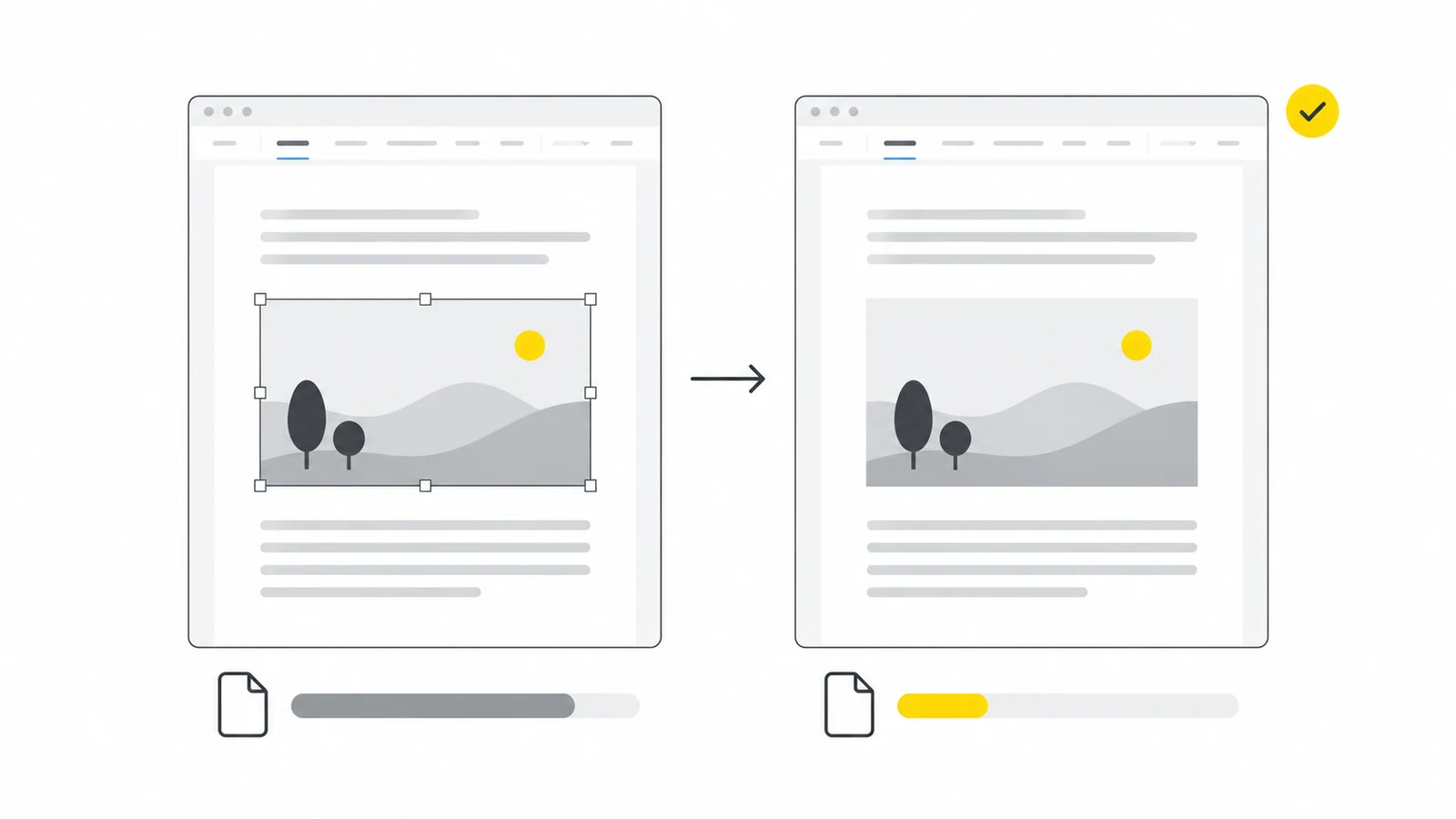
Pakkaa Wordiin jo lisätyt kuvat
Kokeile ensin yhtä kuvaa ja tarkista se tallennetusta asiakirjasta. Alla käytetään Wordin englanninkielisiä komentojen nimiä; nimet voivat vaihdella käyttöliittymän kielen ja version mukaan.
Word Windowsissa
- Valitse kuva. Avaa Picture Format → Compress Pictures. Välilehti tulee näkyviin, kun kuva on valittu.
- Jätä Apply only to this picture valituksi, jotta kokeilu koskee vain valittua kuvaa.
- Valitse tarkkuus. Kokeile 150 ppi:tä tavallisille valokuville raportissa, jota luetaan pääasiassa näytöltä. Pientä tekstiä tai ohuita viivoja sisältävissä kuvakaappauksissa aloita 220 ppi:stä tai säilytä lähdekuvan yksityiskohdat. Vaativassa painotyössä säilytä lähteen tarkkuus tai noudata painotalon vaatimuksia. Nämä ovat kokeilun lähtökohtia.
- Säilytä rajatut alueet aluksi. Jätä Delete cropped areas of pictures valitsematta, kunnes olet päättänyt, tarvitaanko alueita myöhemmin.
- Vahvista, tallenna ja avaa kopio uudelleen. Tarkista kuvan laatu lopullisessa koossa ja vertaa tallennetun DOCX-tiedoston kokoa.
Windows-version asetukset esitellään Microsoftin Word-tiedostojen pienentämisohjeessa. Jos valitset Use default resolution, tarkista ensin File → Options → Advanced → Image Size and Quality. Asiakirjan oletus voi olla yksityiskohtia säilyttävä High fidelity. Microsoftin tarkkuusasetuksen ohje selittää vaihtoehdon.
Word Macissa
- Valitse kuva ja avaa Picture Format → Compress Pictures.
- Valitse Picture Quality -asetus. Jos vaihtoehdoissa näkyy ppi-arvoja, hyödynnä yllä olevaa tarkkuusohjetta. Korkeammat asetukset säilyttävät enemmän yksityiskohtia.
- Valitse kokeilua varten Selected pictures only.
- Jätä Delete cropped areas of pictures aluksi valitsematta.
- Ota asetus käyttöön, tallenna ja avaa uudelleen. Tarkista tulos ja vertaa tiedostokokoja.
File → Compress Pictures käsittelee kaikki kuvat. Valikkojen nimet vaihtelevat versioittain. Katso Microsoftin pakkausohjeen macOS-osio.
Word selaimessa
Nämä kuvien pakkausasetukset eivät ole käytettävissä Microsoft 365:n selainversiossa. Avaa kopio Wordin työpöytäsovelluksessa tai valmistele pienemmät kuvatiedostot erikseen ja korvaa suuret kuvat selainmuokkaimessa.
Selainmuokkain voi rajata kuvaa, mutta ei poistaa sen piilotettuja rajattuja alueita. Poista tiedot Wordin työpöytäversiossa tai lisää etukäteen rajattu kuvatiedosto. Microsoftin rajausohje selittää tämän rajoituksen.
Laajenna käsittelyä vasta kokeilun jälkeen
Windowsissa valinnan Apply only to this picture poistaminen voi korvata muille kuville aiemmin tehdyt asetukset. Käsittele kaikki kuvat yhdessä vain, jos asetus sopii jokaiseen kuvatyyppiin. Muussa tapauksessa pakkaa kuvat erikseen.
Valitse tarkkuus kuvan sivulla näkyvän koon mukaan
Pikseliä tuumalla eli ppi yhdistää pikselimitat kuvan fyysiseen kokoon sivulla. Se on eri asia kuin JPEG-laatu: kahdella kuvalla voi olla sama ppi-arvo mutta eri tiedostokoko.
Näet kuvan leveyden Wordin työpöytäversiossa valitsemalla kuvan ja etsimällä kentän Width kohdasta Picture Format → Size. Avaa Size-ryhmä tarvittaessa, jos valintanauha on kapea. Nimet voivat vaihdella versioittain; Microsoftin ohje kuvan koon muuttamiseen esittelee Windows- ja Mac-versioiden asetukset. Lue mitta muuttamatta sitä.
Laske lähdekuvalle leveys tuumina × tavoiteltu ppi = leveys pikseleinä. Jos Word näyttää senttimetrejä, jaa leveys ensin luvulla 2,54. Kuusi tuumaa on 15,24 cm:
| Tavoitetarkkuus | Leveys pikseleinä | Mitä kannattaa arvioida |
|---|---|---|
| 150 ppi | 900 pikseliä | Lähtökohta tavallisille valokuville. Tarkista tarvittavien yksityiskohtien selkeys. |
| 220 ppi | 1 320 pikseliä | Tarkempi kokeiluversio kuvakaappauksille ja kuvituksille. Tarkista pienin teksti. |
| 300 ppi | 1 800 pikseliä | Mahdollinen lähtökohta yksityiskohtaiselle painosisällölle. Noudata painotalon vaatimuksia. |
Laskelmissa oletetaan, ettei kuvaa ole rajattu. Esimerkiksi 6 000 × 4 000 pikselin valokuva, joka sijoitetaan kokoon kuusi kertaa neljä tuumaa (15,24 × 10,16 cm), tarvitsee 220 ppi:n tarkkuudella 1 320 × 880 pikseliä. Voit muuttaa lähdekuvan kopion näihin mittoihin ennen lisäämistä. Kun valitset Wordissa 220 ppi:n asetuksen, Word käsittelee upotettua kuvaa; tulos ei välttämättä ole tarkalleen näiden mittojen mukainen varsinkaan rajatussa kuvassa.
Suurempi pikselimäärä ei korjaa sumeutta eikä suurenna sivulla pieniä kuvakaappauksen tekstejä. Suurenna vaikeasti luettavaa kuvaa sivulla tai lisää erillinen yksityiskohtanäkymä. DPI-, PPI- ja pikseliopas selittää mittayksiköitä tarkemmin.
Mitä Word voi säilyttää kuvan muokkauksen jälkeen
Word voi säilyttää rajatun kuvan piilotetut osat myöhempiä muutoksia varten. Kun rajaus on lopullinen, niiden poistaminen voi pienentää tiedostoa.
Kun sommittelu on valmis, voit valita pakkausikkunasta Delete cropped areas of pictures. Pidä poistoa pysyvänä tallennetussa kopiossa: myöhempi muutos voi vaatia alkuperäisen kuvan. Microsoftin rajausohje kertoo alueiden säilyttämisestä ja poistamisesta.
Windowsin Wordissa on myös Discard editing data kohdassa File → Options → Advanced → Image Size and Quality. Se poistaa tiedot, joiden avulla kuvan voi palauttaa muokkausta edeltävään tilaan. Tarkista valittu asiakirja ennen asetuksen käyttöönottoa. Muokkaustietojen poistaminen ja tarkkuuden laskeminen ovat eri toimenpiteitä.
Rajaus ei poista arkaluonteisia tietoja turvallisesti
Kuvan näkymättömät reunat voivat yhä sisältyä muokattavaan asiakirjaan. Jos kuvassa on yksityisiä tietoja, poista ne kuvan kopiosta ennen lisäämistä ja tarkista, ettei lopullisessa asiakirjassa ole muita kopioita. Pienempi tiedostokoko ei todista, että piilotetut tiedot on poistettu.
Valmistele suuret lähdekuvat ennen lisäämistä
Kun aloitat uuden asiakirjan tai käsittelet muutamaa liian suurta kuvaa, valmistele kuvakopiot alkuperäisistä tiedostoista ennen lisäämistä.
- Päätä rajaus. Poista tyhjät reunukset tai tarpeeton ympäristö Rajaa kuva -työkalulla niin, että tarvittava asiayhteys säilyy.
- Valitse sopivat pikselimitat. Käytä Muuta kuvan kokoa -työkalua kuvasuhde lukittuna. Suunnittele mitat kuvan sivulla näkyvän koon, ei koko näytön leveyden perusteella.
- Valitse sisältöön sopiva muoto. Kokeile valokuville JPG:tä. Säilytä PNG kuvakaappauksille, läpinäkyvyydelle tai grafiikalle, jonka tekstiä ja viivoja JPEG-pakkaus heikentää. JPG- ja PNG-vertailu selittää käyttötapojen eron.
- Kokeile pakkausta tarvittaessa. Vertaa pakattua kopiota lähteeseen. Jos PNG sisältää valokuvan eikä tarvitse läpinäkyvyyttä, kokeile PNG–JPG-muunnosta.
- Lisää valitsemasi tiedosto. Valitse valmisteltu kopio Wordin kuvanlisäystoiminnolla.
Tee vain kunkin kuvan tarvitsemat vaiheet. Toistuvat JPG-viennit voivat heikentää laatua kerta kerralta. Jos tarvitaan useita muokkauksia, harkitse muokkainta, jossa ne tehdään ennen yhtä lopullista vientiä. MDN:n kuvamuoto-opas käsittelee JPEG:n ja PNG:n etuja ja rajoituksia.
Pixilo tukee enintään 25 Mt:n kuvia. Tarkista ennen suurten skannattujen kuvien käsittelyä työkalun rajat kuvan mitoille ja kerralla käsiteltävien tiedostojen määrälle. Säilytä Wordin kaaviot ja piirrokset muokattavina, jos vastaanottajien pitää muuttaa niitä.
Korvaa kuvat asettelua rikkomatta
Kirjaa ennen vaihtamista kuvan näkyvä leveys ja korkeus, rajaus, tekstin rivitys ja sijainti. Eri kuvasuhteinen korvaava kuva voi muuttaa rajausta tai siirtää ympäröivää tekstiä.
- Valitse nykyinen kuva Wordin työpöytäversiossa.
- Avaa Picture Format → Change Picture. Vanhemmissa versioissa välilehden nimi voi olla Format.
- Valitse tiedoston lähde, etsi valmisteltu kuva ja valitse Insert. Katso versiokohtaiset erot Microsoftin kuvanvaihto-ohjeesta.
Tarkista uuden kuvan rajaus, mitat ja tekstin rivitys. Jos poistat kuvan ja lisäät sen uudelleen, määritä kuvan asetukset uudelleen. Tiukempi rajaus tai eri aihe voi vaatia myös vaihtoehtoisen tekstin päivittämistä.
Entä jos asiakirja on edelleen suuri?
Jos tallennettu DOCX pienenee vain vähän, selvitä tilaa vievä sisältö ennen kuvanlaadun laskemista uudelleen.
| Mahdollinen selitys | Seuraava tarkistus |
|---|---|
| Vain kokeilukuva käsiteltiin | Tarkista käsittelyn laajuus ja päätä, mille muille kuville voi käyttää samoja asetuksia. |
| Lähde on jo pieni tai pakattu | Vertaa muutamaa varsinaista kuvatiedostoa. Älä heikennä käyttökelpoisia kuvia mitättömän säästön vuoksi. |
| Oletus säilyttää odotettua enemmän yksityiskohtia | Tarkista valittu asiakirja sekä sen tarkkuus- ja automaattisen pakkauksen asetukset. |
| Asiakirjassa on paljon skannattuja sivuja | Kokeile yksityiskohtaista sivua erikseen. Säilytä pienen tekstin luettavuus ja harkitse skannaus- tai tekstintunnistusratkaisua, jos tekstistä pitää voida hakea. |
| Upotetut objektit tai fontit vievät suuren osan tiedostosta | Tarkista niiden käyttötarkoitus ennen korvaamista tai poistamista. |
Tarkista automaattinen pakkaus Windowsissa
Poista kohdassa File → Options → Advanced → Image Size and Quality valinta Do not compress images in file, jos haluat automaattisen pakkauksen käyttöön. Valitse oikea asiakirja, älä All New Documents. Katso Microsoftin asetusohje. Kokeile olemassa olevia kuvia erikseen toiminnolla Compress Pictures.
Tarkista fontit ja upotetut objektit erikseen
Upotetut fontit ja laskentataulukot voivat lisätä tiedostokokoa huomattavasti. Fonttien upotuksen poistaminen voi muuttaa sivutusta, ja objektin korvaaminen kuvalla poistaa sen muokkaustoiminnot. Vain käytettyjen fonttimerkkien upottaminen säästää tilaa mutta rajoittaa myöhempää tekstin muokkausta. Tutustu Microsoftin fonttiohjeeseen ennen muutoksia.
Valinnainen tarkistus: etsi suurimmat upotetut kuvat
DOCX on ZIP-pohjainen paketti. Jos arkistotiedostojen tutkiminen on sinulle tuttua, voit avata asiakirjan kopion arkistointiohjelmassa ja vaihtaa tarvittaessa kopion päätteeksi .zip. Vertaa kuvatiedostojen kokoja kansiossa word/media ja tee varsinaiset muutokset Wordissa. Älä muokkaa arkistoa tai oleta, että sen tiedostonimet vastaavat sivujärjestystä. Katso Microsoftin Open XML -yleiskatsaus.
Harkitse toista jakotapaa
Pelkkään lukemiseen PDF voi sopia. Windowsin Officen Minimum size -vientiasetuksesta voi olla apua, mutta PDF:n laatu ja koko täytyy tarkistaa erikseen; DOCX ei muutu. Katso Microsoftin vientiohje. Jos vastaanottajan pitää muokata Wordissa, voit välttää liitteen kokorajan jakamalla asiakirjan linkillä, jonka käyttöoikeudet on rajattu, pienentämättä itse asiakirjaa.
Tarkista tallennettu jakeluversio
- Vertaa tiedostoja. Mittaa alkuperäinen ja uusi DOCX samalla tavalla. Jos latauksen kokoraja on tiukka, jätä tilaa myöhemmille muokkauksille.
- Avaa uudelleen juuri se kopio, jonka aiot lähettää. Tarkista valokuvat, kuvakaappausten tekstit, kaavioiden merkinnät ja ohuet viivat lopullisessa koossa.
- Tarkista asiakirjan asettelu. Etsi muuttuneet rajaukset, siirtyneet kuvat, virheelliset kuvatekstit, siirtyneet taulukot ja poikkeavat sivunvaihdot.
- Kokeile lopullista käyttötapaa. Tarkista tulostusta varten edustava tulostettu sivu. Jos toimitat PDF:n, tarkista viety tiedosto erikseen.
Usein kysytyt kysymykset
Pienentääkö kuvan pienentäminen sivulla Word-tiedostoa?
Ei luotettavasti. Kuvan näkyvät mitat ja tallennettu kuvadata ovat eri asioita. Kokeile kuvien pakkausta tai korvaa liian suuri lähdekuva, tallenna ja vertaa DOCX-tiedostoja.
Mikä tarkkuus Word-asiakirjan kuville kannattaa valita?
Kokeile tavallisille raporttikuville 150 ppi:tä. Säilytä enemmän yksityiskohtia pienelle tekstille ja vaativaan painotyöhön. Erilaisia kuvia sisältävä asiakirja voi tarvita kuvakohtaiset asetukset. Asetuksen nostaminen ei palauta lähteestä jo kadonneita yksityiskohtia.
Kannattaako kaikki kuvat muuntaa JPG-muotoon?
Ei. JPG sopii usein valokuville, mutta voi aiheuttaa pakkausjälkiä tekstin ja ohuiden viivojen ympärille. Se ei myöskään säilytä läpinäkyvyyttä. Vertaa muotoja tyypillisillä kuvilla ja säilytä grafiikan muokattavuus silloin, kun sitä tarvitaan.
Pieneneekö DOCX huomattavasti ZIP-pakettiin laittamalla?
Lisäpakkaus ei yleensä pienennä tiedostoa merkittävästi, sillä DOCX käyttää jo ZIP-pohjaista pakkausta. Optimoi sisältöä, kun tarvitset merkittävän pienennyksen, ja mittaa lopullinen tiedosto sen sijaan, että luottaisit uuden ZIP-pakkauksen riittävän kokorajan alittamiseen.
Voiko Pixilo pienentää koko Word-asiakirjan tiettyyn tiedostokokoon?
Ei. Pixilo voi optimoida yksittäisiä tukemiaan kuvia, mutta ei taata, että niitä sisältävä DOCX-tiedosto alittaa tietyn kokorajan. Tallenna valmis asiakirja ja vertaa sen kokoa vastaanottavan järjestelmän vaatimuksiin.
Valmistele pienemmät kuvat seuraavaan asiakirjaasi
Optimoi kuvakopiot, lisää haluamasi versiot ja tarkista tallennettu Word-asiakirja ennen jakamista.
Pakkaa kuvat Wordia vartenMuuta suurten kuvien kokoa → ChatGPT
 Grok
 Google
 Perplexity
 Claude