Partager des images
Comment réduire la taille d’un document Word en optimisant les images
Allégez vos documents Word en optimisant les images. Étapes pour Windows, Mac et le web, choix de la résolution et conseils pour préserver la lisibilité.
Même un court document Word peut être étonnamment lourd. Un rapport de quelques pages peut aussi contenir des photos originales, des pages numérisées ou des captures d’écran avec bien plus de pixels que nécessaire. Réduire leur taille sur la page ne supprime pas forcément les données d’image superflues.
Une photo dans un rapport interne et un dessin technique numérisé ne demandent pas le même traitement. Ce guide concerne les documents DOCX : les images déjà insérées dans Word comme celles que vous n’avez pas encore ajoutées.
Pixilo traite des fichiers image, pas des documents Word. Il n’ouvre ni ne compresse les DOCX. Optimisez un document existant dans Word, ou préparez dans Pixilo des copies d’images que vous insérerez vous-même.
Commencez par une copie et un objectif précis
Conservez la version originale modifiable du document et les images originales. Enregistrez une copie séparée, par exemple project-report-sharing.docx, et notez sa taille. Pour un document dans le cloud, téléchargez une copie de référence afin de comparer de vrais fichiers.
Déterminez les besoins du destinataire : lecture sur ordinateur portable, impression, lecture des petits textes dans les captures ou modification du contenu ? Si un formulaire impose une taille maximale, vérifiez qu’il accepte les fichiers Word et relevez la limite avant toute modification.
| Ce que vous constatez | Une première action utile |
|---|---|
| De nombreuses photos volumineuses | Testez la compression de Word sur une photo représentative. |
| Des captures avec de petits textes ou des pages numérisées | Vérifiez le texte le plus petit avant de réduire la résolution. Supprimez les marges inutiles lorsque le contenu le permet. |
| Des photos largement rognées dans Word | Décidez si la copie à partager doit conserver les zones masquées. |
| Peu d’images de taille modeste, mais un DOCX volumineux | Examinez les objets incorporés, les polices et les autres contenus enregistrés. |
Choisissez des images de test représentatives, notamment celles qui comportent de petits textes ou de fines lignes.
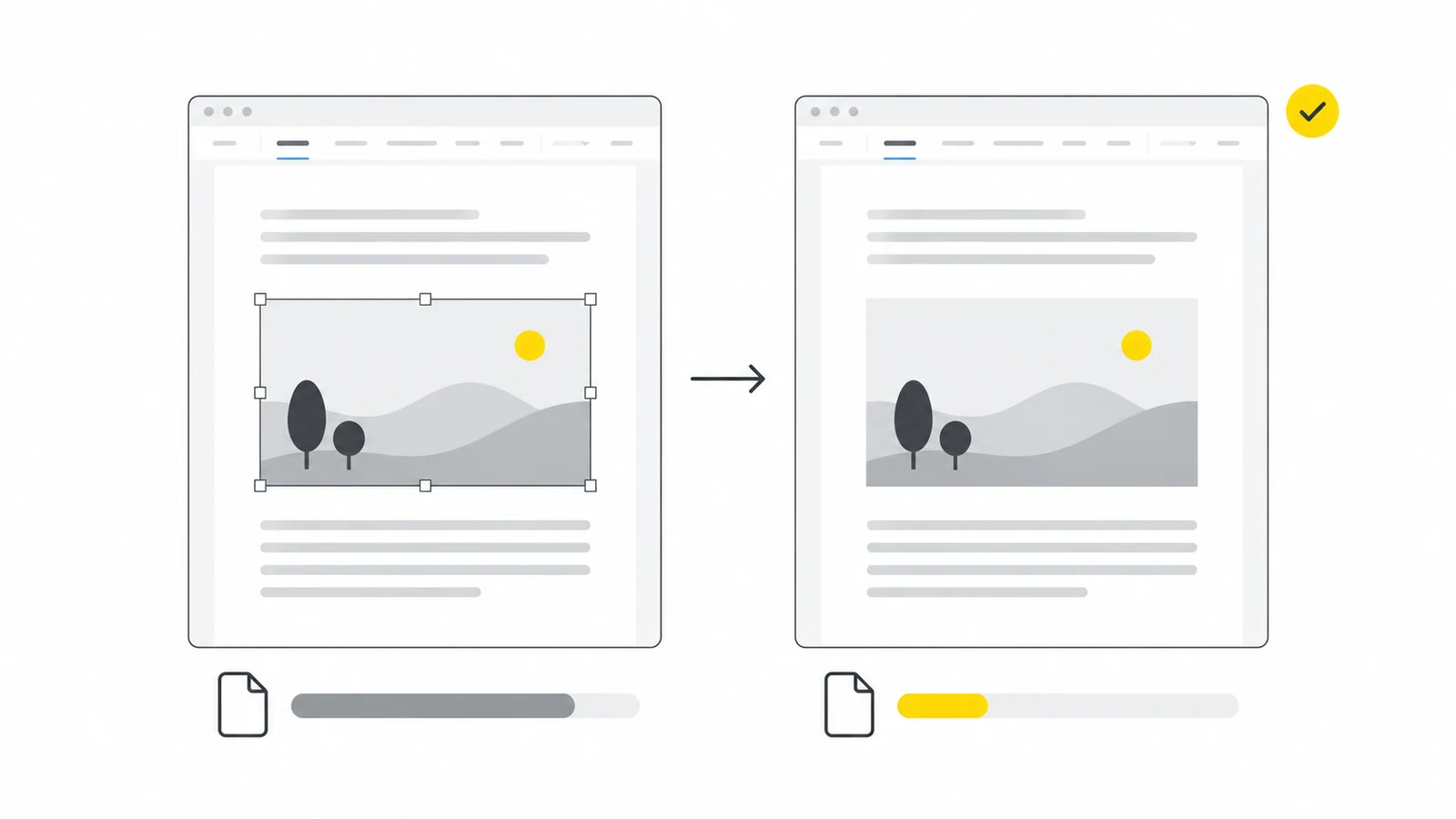
Compresser les images déjà insérées dans Word
Testez d’abord une seule image, puis examinez-la dans le document enregistré. Les commandes ci-dessous portent les noms de l’interface anglaise de Word ; ils peuvent varier selon la langue et la version.
Word pour Windows
- Sélectionnez une image. Ouvrez Picture Format → Compress Pictures. L’onglet apparaît lorsqu’une image est sélectionnée.
- Laissez Apply only to this picture coché pour limiter le test à cette image.
- Choisissez une résolution. Essayez 150 ppi pour les photos courantes d’un rapport lu surtout à l’écran. Pour les petits textes dans les captures ou les traits fins, commencez à 220 ppi ou conservez les détails de la source. Pour une impression de haute qualité, gardez la précision d’origine ou suivez les exigences de l’imprimeur. Ce sont des points de départ à tester.
- Conservez d’abord les zones rognées. Laissez Delete cropped areas of pictures décoché jusqu’à savoir si ces zones vous seront encore utiles.
- Validez, enregistrez et rouvrez la copie. Examinez l’image à la taille à laquelle elle sera consultée et comparez la taille du DOCX enregistré.
Les options Windows sont décrites dans l’aide Microsoft sur la taille des fichiers Word. Si vous choisissez Use default resolution, vérifiez d’abord File → Options → Advanced → Image Size and Quality. Le document peut utiliser par défaut High fidelity, qui privilégie la conservation des détails. Le guide Microsoft du réglage de résolution explique cette option.
Word pour Mac
- Sélectionnez une image et ouvrez Picture Format → Compress Pictures.
- Choisissez Picture Quality. Si des valeurs en ppi sont proposées, appuyez-vous sur les conseils ci-dessus. Les réglages plus élevés conservent davantage de détails.
- Choisissez Selected pictures only pour le test.
- Laissez Delete cropped areas of pictures décoché dans un premier temps.
- Appliquez, enregistrez et rouvrez. Examinez le résultat et comparez les tailles des fichiers.
File → Compress Pictures traite toutes les images. Les intitulés varient selon la version ; consultez la partie macOS du guide de compression Microsoft.
Word pour le web
Ces options de compression d’images ne sont pas disponibles dans Microsoft 365 pour le web. Ouvrez une copie dans Word pour ordinateur, ou préparez séparément des images plus légères et remplacez les fichiers trop volumineux dans l’éditeur web.
L’éditeur web peut rogner une image, mais pas supprimer ses zones rognées masquées. Supprimez ces données dans Word pour ordinateur ou insérez une image recadrée au préalable. Le guide de rognage Microsoft précise cette limite.
Étendez le traitement après le test seulement
Sous Windows, décocher Apply only to this picture peut remplacer les réglages précédents des autres images. Ne traitez toutes les images ensemble que si le même réglage convient à chaque type de contenu. Sinon, compressez-les séparément.
Choisir la résolution selon la taille de l’image sur la page
Les pixels par pouce (ppi) relient les dimensions en pixels à la taille physique de l’image sur la page. Il ne s’agit pas de la qualité JPEG : deux photos peuvent avoir la même résolution en ppi et des poids différents.
Pour connaître la largeur affichée dans Word pour ordinateur, sélectionnez l’image et repérez Width dans Picture Format → Size. Si le ruban est étroit, développez le groupe Size. Les noms peuvent varier ; les instructions Microsoft sur les dimensions montrent les options Windows et Mac. Relevez la mesure sans la modifier.
Pour le fichier source, calculez largeur en pouces × ppi visés = largeur en pixels. Si Word indique des centimètres, divisez d’abord la largeur par 2,54. Six pouces correspondent à 15,24 cm :
| Résolution visée | Largeur en pixels | Points à vérifier |
|---|---|---|
| 150 ppi | 900 pixels | Un point de départ pour les photos courantes. Vérifiez que les détails utiles restent nets. |
| 220 ppi | 1 320 pixels | Une copie test plus détaillée pour les captures et illustrations. Vérifiez le texte le plus petit. |
| 300 ppi | 1 800 pixels | Un point de départ possible pour des documents imprimés riches en détails. Suivez les exigences de l’imprimeur. |
Ces calculs supposent une image non rognée. Par exemple, une photo de 6 000 × 4 000 pixels placée à six pouces sur quatre (15,24 × 10,16 cm) nécessite 1 320 × 880 pixels à 220 ppi. Vous pouvez redimensionner une copie source à ces dimensions avant l’insertion. Choisir 220 ppi dans Word demande plutôt à Word de traiter l’image incorporée ; cela ne garantit pas un fichier aux dimensions exactement identiques, surtout en cas de rognage.
Ajouter des pixels ne corrige pas le flou et n’agrandit pas les petits textes d’une capture sur la page. Agrandissez une figure difficile à lire ou ajoutez une vue de détail. Le guide DPI, PPI et pixels explique les unités plus précisément.
Comprendre ce que Word peut conserver après une retouche
Word peut conserver les parties masquées d’une image rognée pour permettre d’autres ajustements. Une fois le cadrage définitif, les supprimer peut alléger le fichier.
Lorsque la composition est validée, vous pouvez choisir Delete cropped areas of pictures dans la boîte de compression. Considérez cette suppression comme définitive pour la copie enregistrée : un changement ultérieur peut nécessiter l’image d’origine. Les instructions Microsoft sur le rognage expliquent la conservation et la suppression de ces zones.
Word pour Windows propose aussi Discard editing data dans File → Options → Advanced → Image Size and Quality. Cette option supprime les informations permettant de rétablir l’image dans son état d’avant les retouches. Vérifiez le document sélectionné avant de l’activer. C’est une décision distincte du choix d’une résolution plus basse.
Rogner ne suffit pas à supprimer des informations sensibles
Les bords invisibles d’une image peuvent rester dans un document modifiable. Si l’image contient des données privées, préparez une copie dont ces éléments ont été supprimés avant l’insertion et recherchez les autres copies dans le document final. Un fichier plus léger ne prouve pas que les informations masquées ont disparu.
Préparer les grandes images avant de les insérer
Pour un nouveau document ou quelques images trop grandes, préparez des copies à partir des originaux avant de les insérer.
- Choisissez le cadrage. Utilisez Recadrer une image pour retirer les marges vides ou les alentours inutiles tout en conservant le contexte nécessaire.
- Définissez des dimensions adaptées. Utilisez Redimensionner une image en verrouillant les proportions. Partez de la taille prévue sur la page, pas de la largeur de tout l’écran.
- Choisissez le format selon le contenu. Testez le JPG pour les photos. Gardez le PNG pour les captures, la transparence ou les graphiques dont le texte et les lignes souffrent des artefacts JPEG. Le comparatif JPG et PNG explique ces usages.
- Testez la compression si nécessaire. Comparez une copie compressée à la source. Pour une photo enregistrée en PNG qui ne nécessite pas de transparence, essayez PNG vers JPG.
- Insérez le fichier retenu. Sélectionnez la copie préparée avec la commande d’insertion d’image de Word.
N’appliquez que les étapes utiles à chaque image. Des exports JPG répétés peuvent dégrader progressivement la qualité. Pour plusieurs retouches, envisagez un éditeur qui les applique avant un unique export final. La référence MDN sur les formats présente les compromis entre JPEG et PNG.
Pixilo accepte les images jusqu’à 25 Mo par fichier. Vérifiez les limites de dimensions et de traitement par lots de l’outil choisi avant de préparer de grands scans. Gardez les graphiques et schémas Word modifiables si les destinataires doivent les retoucher.
Remplacer les images sans dérégler la mise en page
Avant le remplacement, relevez la largeur et la hauteur affichées, le rognage, l’habillage du texte et la position. Une nouvelle image aux proportions différentes peut modifier le cadrage ou déplacer le texte autour.
- Sélectionnez l’image existante dans Word pour ordinateur.
- Ouvrez Picture Format → Change Picture. Dans les anciennes versions, l’onglet peut s’appeler Format.
- Choisissez la source du fichier, recherchez l’image préparée et sélectionnez Insert. Les instructions Microsoft sur le remplacement d’images précisent les différences entre versions.
Vérifiez le cadrage, les dimensions et l’habillage de la nouvelle image. Si vous supprimez l’ancienne puis réinsérez un fichier, rétablissez ces réglages avec soin. Un cadrage plus serré ou un sujet différent peut aussi nécessiter de revoir le texte alternatif.
Si le document reste volumineux
Si le DOCX enregistré diminue à peine, identifiez ce qui occupe encore de la place avant de réduire davantage la qualité des images.
| Explication possible | Vérification suivante |
|---|---|
| Seule l’image test a été traitée | Vérifiez la portée de l’opération et déterminez quelles autres images peuvent recevoir le même traitement. |
| La source est déjà petite ou compressée | Comparez quelques fichiers image réels. Ne dégradez pas des images satisfaisantes pour un gain négligeable. |
| Le réglage par défaut conserve plus de détails que prévu | Vérifiez le document sélectionné, sa résolution et ses réglages de compression automatique. |
| Le document contient de nombreuses pages numérisées | Testez séparément une page détaillée. Vérifiez que les petits textes restent lisibles et envisagez un processus de numérisation ou de reconnaissance de caractères (OCR) adapté si vous devez pouvoir rechercher du texte dans le document. |
| Les objets incorporés ou les polices représentent une grande part du fichier | Vérifiez leur utilité avant de les remplacer ou de les supprimer. |
Vérifier la compression automatique sous Windows
Dans File → Options → Advanced → Image Size and Quality, décochez Do not compress images in file pour activer la compression automatique. Sélectionnez le bon document, pas All New Documents. Consultez le guide Microsoft de ce réglage. Utilisez Compress Pictures pour un test ciblé sur les images existantes.
Examiner séparément les polices et objets incorporés
Les polices et feuilles de calcul incorporées peuvent peser lourd. Supprimer les polices incorporées peut changer la pagination ; remplacer un objet par une image supprime ses fonctions d’édition. N’incorporer que les caractères utilisés réduit le poids, mais limite les retouches de texte ultérieures. Consultez les conseils Microsoft sur les polices avant de changer ces options.
Facultatif : repérer les images incorporées les plus lourdes
Un DOCX est un ensemble de fichiers regroupés dans une archive ZIP. Pour un diagnostic avancé, ouvrez un duplicata avec un gestionnaire d’archives, en remplaçant au besoin son extension par .zip. Comparez la taille des fichiers dans word/media, puis effectuez les modifications dans Word. Ne modifiez pas l’archive et ne supposez pas que les noms de fichiers suivent l’ordre des pages. Consultez la présentation d’Open XML par Microsoft.
Envisager un autre mode de partage
Pour une simple lecture, le PDF peut convenir. L’option d’export Minimum size d’Office pour Windows peut aider, mais le PDF doit faire l’objet de ses propres contrôles de taille et de qualité ; le DOCX reste inchangé. Voir les instructions d’export Microsoft. Si les destinataires doivent modifier le document dans Word, un lien de partage à accès limité permet d’éviter la limite de taille des pièces jointes sans alléger le document lui-même.
Vérifier la copie enregistrée avant de la partager
- Comparez les fichiers. Mesurez de la même façon l’original et le nouveau DOCX. Si la limite de dépôt est stricte, gardez une marge pour les modifications ultérieures.
- Rouvrez exactement la copie que vous allez envoyer. Vérifiez les photos, les textes des captures d’écran, les textes de graphiques et les traits fins à la taille de lecture prévue.
- Vérifiez la mise en page. Repérez les cadrages modifiés, les images déplacées, les légendes incorrectes, les tableaux décalés et les sauts de page différents.
- Vérifiez le résultat dans les conditions d’utilisation prévues. Pour l’impression, examinez une page imprimée représentative. Si vous livrez un PDF, vérifiez séparément le fichier exporté.
Questions fréquentes
Réduire une image sur la page allège-t-il le fichier Word ?
Pas forcément. Les dimensions affichées et les données d’image enregistrées sont deux choses distinctes. Testez la compression ou remplacez une source trop grande, puis enregistrez et comparez les DOCX.
Quelle résolution choisir pour un document Word ?
Essayez 150 ppi pour les photos courantes d’un rapport. Conservez davantage de détails pour les petits textes et une impression de haute qualité. Un contenu varié peut demander des réglages différents selon les images. Augmenter le réglage ne rétablit pas les détails déjà perdus dans la source.
Faut-il convertir toutes les images en JPG ?
Non. Le JPG convient souvent aux photos, mais peut créer des artefacts autour du texte et des lignes fines. Il ne préserve pas non plus la transparence. Comparez les formats sur des images représentatives et gardez les graphiques modifiables lorsque c’est nécessaire.
Mettre un DOCX dans un ZIP le rend-il beaucoup plus léger ?
Le gain potentiel est souvent limité, car le DOCX utilise déjà une structure ZIP. Optimisez le contenu si vous devez réduire sensiblement la taille, puis mesurez le fichier final plutôt que de compter sur une seconde archive pour respecter la limite.
Pixilo peut-il ramener tout le document Word à une taille précise ?
Non. Pixilo peut optimiser des images individuelles dans les formats pris en charge, mais pas garantir un poids maximal pour le DOCX qui les contient. Enregistrez le document terminé et comparez sa taille aux exigences du système destinataire.
Préparez des images plus légères pour votre prochain document
Optimisez des copies d’images, insérez les versions retenues et vérifiez le document Word enregistré avant de le partager.
Compresser des images pour WordRedimensionner les images trop grandes → ChatGPT
 Grok
 Google
 Perplexity
 Claude