Bildgröße online ändern
Legen Sie Breite und Höhe genau fest. Die Verarbeitung bleibt auf Ihrem Gerät.

Bildgröße
JPG füllt transparente Bereiche mit dieser Farbe.
- Direkt im Browser
- Kein Hochladen von Bildern
- Kein Konto nötig
(728 × 90)
Werkzeuge
Weitere Bildwerkzeuge
Bilder online
Bilddateien direkt im Browser komprimieren
ÖffnenAuf Dateigröße komprimieren
Bilder auf eine gewünschte Dateigröße reduzieren
ÖffnenBild zuschneiden
Bilder auf den perfekten Bildausschnitt zuschneiden
ÖffnenProduktbilder optimieren
Produktbilder auf einheitliche Maße bringen
ÖffnenFormate umwandeln
HEIC, JPG, PNG, WebP, AVIF und SVG.
ÖffnenWasserzeichen hinzufügen
Text oder ein Logo zum Bild hinzufügen
ÖffnenBildmetadaten entfernen
EXIF-, Kamera- und Standortdaten entfernen
ÖffnenBild drehen und spiegeln
Bild um 90° drehen oder spiegeln
ÖffnenBildformate umwandeln
Zielformat wählen
Weitere Bearbeitungswerkzeuge7
Bilder zusammenfügen
Bilder in Reihe oder Raster verbinden
ÖffnenAbgerundete Bildecken
Ecken abrunden und Hintergrund wählen
ÖffnenBild verpixeln
Einen ausgewählten Bereich verpixeln oder abdecken
ÖffnenHintergrund für transparente Bilder
Vor dem JPG-Export eine einfarbige Fläche hinzufügen
ÖffnenBildgrößen für Social Media
Bilder für soziale Medien anpassen
ÖffnenBildmetadaten ansehen
EXIF-, GPS- und Kameradaten prüfen
ÖffnenFavicon-Generator
ICO- und PNG-Symbole für deine Website erstellen
ÖffnenRatgeber
Tipps vor dem Export
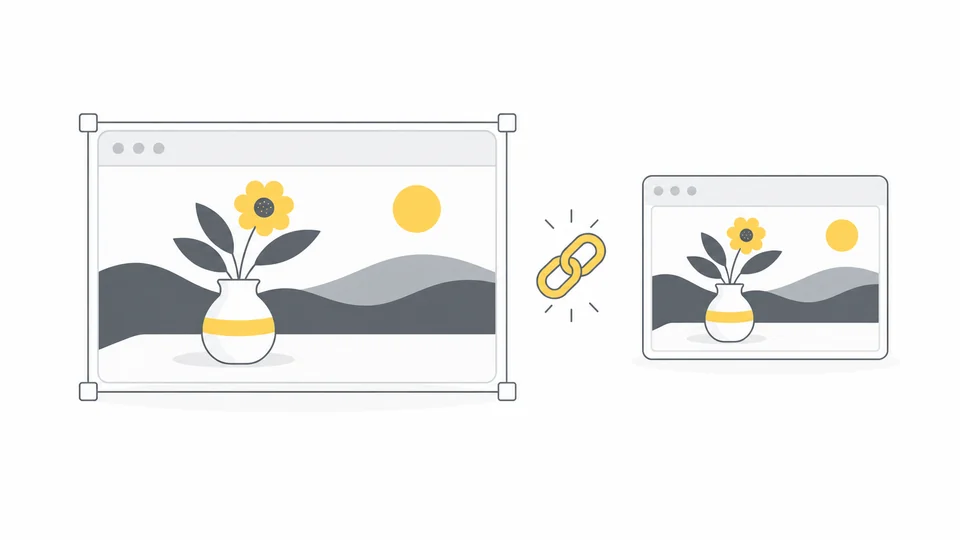
Bildgröße ändern, ohne das Bild zu verzerren
Ändere die Bildgröße ohne Verzerrung: Seitenverhältnis sperren, ein Maß ändern und bei einer anderen Form zuschneiden oder Ränder ergänzen.
Ratgeber lesen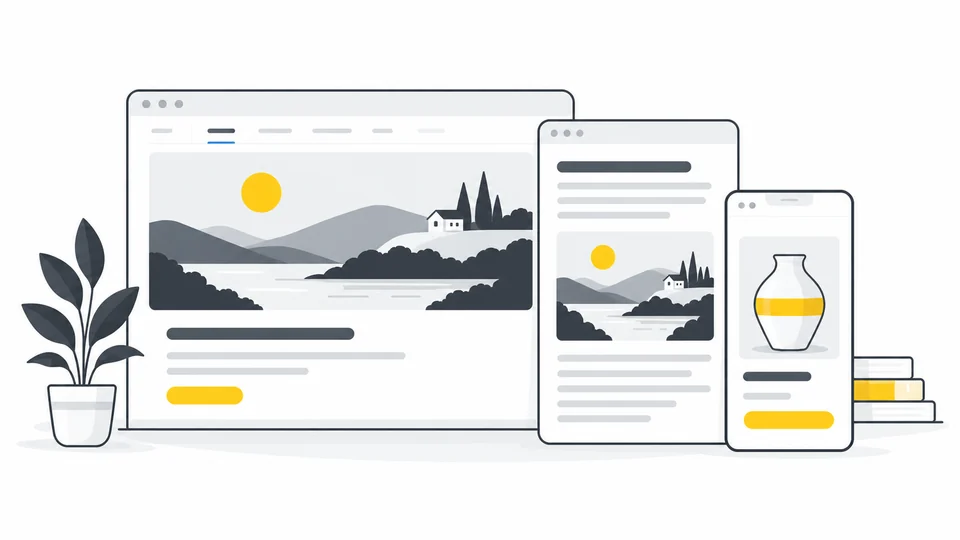
Die passenden Bildgrößen für Websites
Wähle Bildmaße nach Layout, Pixeldichte und Ausschnitt.
Ratgeber lesen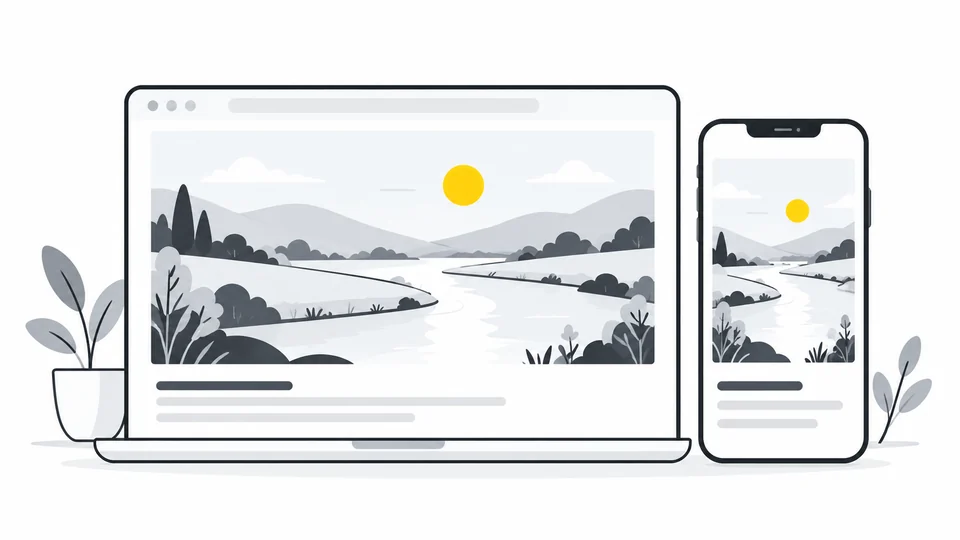
Responsive Bilder: die passende Größe für Smartphone und Computer
Dimensioniere Bilder für Smartphones und Computer.
Ratgeber lesenHäufig gestellte Fragen
Antworten auf häufige Fragen zu diesem Tool, Bildformaten und Datenschutz.
Kann ich mehrere Bilder gleichzeitig skalieren?
Ja. Wähle bis zu 20 Bilder und verwende dieselben Einstellungen für alle. Bei gesperrtem Seitenverhältnis behält jedes Bild seine eigenen Proportionen. Lade die Ergebnisse einzeln oder alle erfolgreich verarbeiteten Bilder als ZIP herunter.
Verändert die Größenänderung die Bildqualität?
Eine Größenänderung verändert die Pixelanzahl. Beim Verkleinern können feine Details verloren gehen; das Vergrößern eines kleinen Bildes stellt fehlende Details nicht wieder her und kann unscharf wirken. Auch die erneute JPG- oder WebP-Kodierung kann Qualität kosten. Prüfen Sie die Vorschau vor dem Download.
Kann ich das ursprüngliche Seitenverhältnis behalten?
Bei aktivierter Sperre berechnet eine geänderte Abmessung die andere. Schalte sie nur aus, wenn du die Proportionen bewusst ändern möchtest.
Welche maximale Größe kann ich festlegen?
Jede Seite darf höchstens 8.000 Pixel lang sein, bei insgesamt maximal 32 Millionen Pixeln. 8.000 × 4.000 ist beispielsweise möglich, 8.000 × 8.000 jedoch nicht. Die Quelldatei darf bis zu 25 MB groß sein.
Was unterscheidet Skalieren von Komprimieren?
Skalieren verändert Breite und Höhe in Pixeln. Komprimieren soll die Dateigröße in KB oder MB reduzieren. Ein kleineres Bild kann weniger Speicher benötigen, garantiert aber keine bestimmte Dateigröße. Nutzen Sie den Bildkompressor, wenn vor allem die Dateigröße zählt.
Kann ich die Maße erneut ändern, ohne das Original zu überschreiben?
Ja. Ändere die Maße und verarbeite die Bilder erneut. Jedes Ergebnis wird aus den ausgewählten Originaldateien erstellt; Downloads sind separate Kopien. Mit Bilder auswählen beginnst du eine neue Auswahl und löschst die bisherigen Ergebnisse.
Werden meine Bilder hochgeladen?
Nein. Die Verarbeitung erfolgt lokal in Ihrem Browser.