Bilder für Websites
DPI, PPI und Pixel: Bildgrößen für Web und Druck
DPI, PPI und Pixelabmessungen verstehen. Druckgrößen berechnen, Bildabmessungen für Websites wählen und Auflösungsänderungen vermeiden, die keine zusätzlichen Details liefern.
DPI, PPI und Pixel: Drei verschiedene Fragestellungen
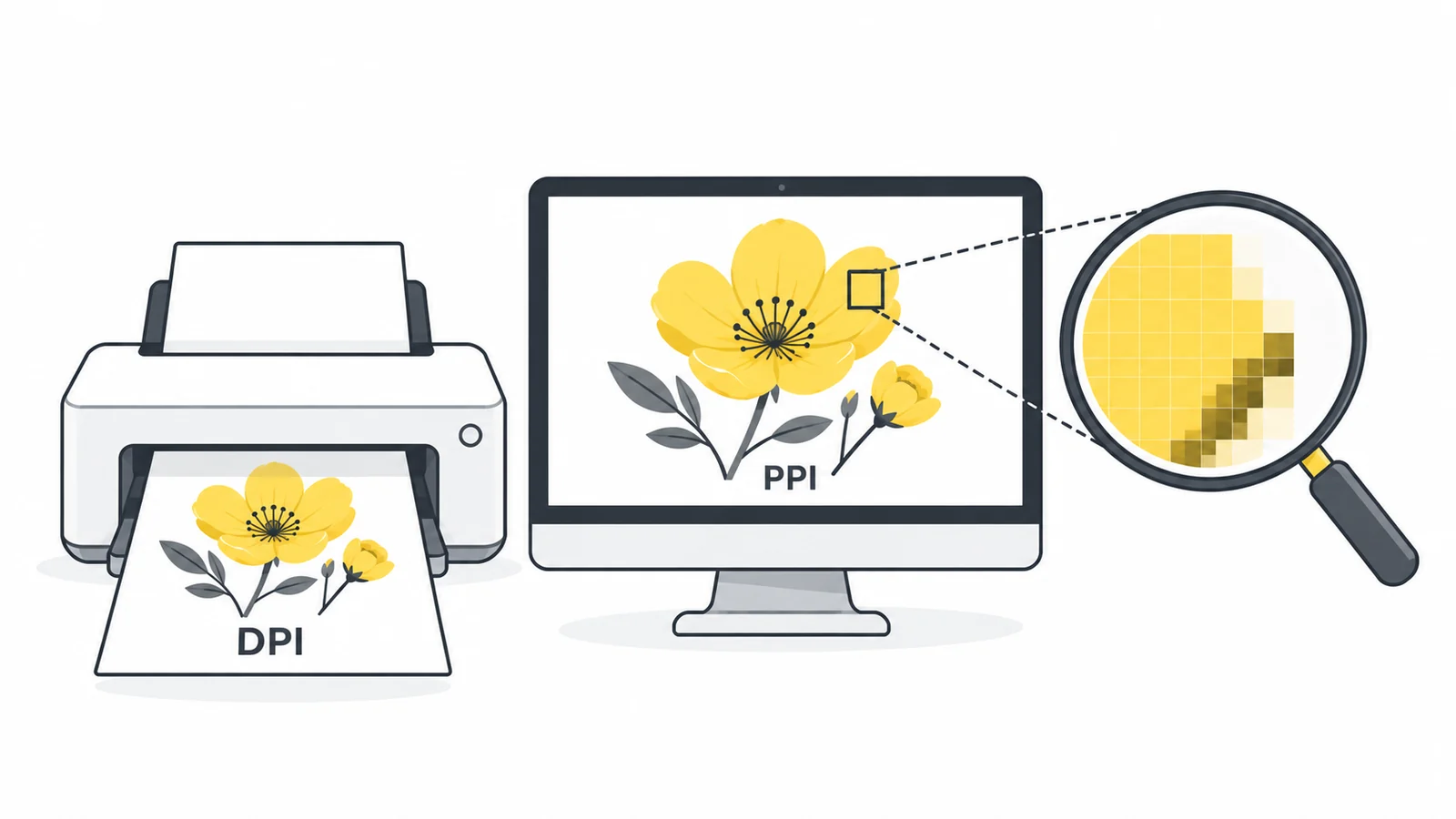
Ein Bild kann gleichzeitig mit 2400 × 1600 Pixeln, 300 PPI und 2 MB beschrieben werden. Diese Maße beschreiben unterschiedliche Eigenschaften. Werden sie verwechselt, kann dies dazu führen, dass ein kleines Bild unnötig vergrößert oder ein nützliches Original verkleinert wird, obwohl lediglich eine andere Druckeinstellung benötigt wurde.
| Maßeinheit | Bedeutung | Hilfreiche Frage |
|---|---|---|
| Pixelabmessungen | Breite und Höhe des Pixelrasters des Bildes | Reichen die Pixel für diese Platzierung aus? |
| PPI | Anzahl der Pixel pro Zoll bei einer bestimmten physischen Größe | Wie dicht werden diese Pixel beim Drucken verwendet? |
| DPI | Punkte pro Zoll (Dots per Inch), die vom Drucker erzeugt werden | Welche Ausgabeeinstellung verwendet der Drucker? |
| Dateigröße | Speicher- oder Downloadgröße, z. B. KB oder MB | Passt es in das Upload-Limit oder das Download-Budget? |
Die Druckpunkte sind nicht mit Bildpixeln gleichzusetzen. Ein Drucker kann mehrere Punkte verwenden, um die Farbe eines Pixels darzustellen. Sie sollten ein Foto nicht auf die vom Drucker angegebene maximale DPI-Zahl skalieren. Epsons Richtlinien zur Druckauflösung unterscheiden zwischen der Eingabe-PPI und der Ausgabeauflösung des Druckers.
Häufig wird „300-DPI-Bild“ angegeben, wenn nach einem druckfertigen Foto gefragt wird. Bevor Sie Änderungen vornehmen, klären Sie, ob die Anfrage die Anzahl der Pixel in der endgültigen Druckgröße, einen in der Datei gespeicherten Auflösungswert oder beides meint.
Beginnen Sie mit den tatsächlich vorhandenen Pixeln
Ein Bild mit 2400 × 1600 Pixeln enthält 3.840.000 Pixel oder etwa 3,84 Megapixel. Sein Seitenverhältnis beträgt 3:2. Weder die Megapixelzahl noch die PPI-Angabe geben Auskunft über die Schärfe des Motivs, aber Breite und Höhe bilden den Ausgangspunkt für die Exportplanung.
Überprüfen Sie die Originaldatei und nicht eine Vorschau oder eine aus einer Messenger-App heruntergeladene Kopie. Ein Smartphone hat möglicherweise ein hochauflösendes Foto aufgenommen, während die empfangene Version deutlich weniger Pixel aufweist. Das Vergrößern der kleinen Kopie kann die ursprünglichen Kameradaten nicht wiederherstellen.
Trennen Sie außerdem die Abmessungen von der Dateigröße. Zwei Bilder mit gleicher Breite und Höhe können sehr unterschiedliche Downloadgrößen haben, da sich Inhalt, Format und Komprimierung unterscheiden. Eine 2-MB-Grenze ist keine Pixelabmessung, und die Änderung des PPI-Werts ist keine zuverlässige Methode, diese einzuhalten.
Wenn Sie das Pixelraster ändern müssen, verwenden Sie den Bildskalierer und lassen Sie die Seitenverhältnissperre aktiviert, es sei denn, die Verzerrung ist beabsichtigt. Wenn Sie eine andere Form benötigen, beschneiden Sie das Bild zuerst. Durch das Beschneiden wird Inhalt entfernt; die proportionale Skalierung behält die Form bei, während sich die Anzahl der Pixel ändert.
Druckgröße aus Pixeln und PPI berechnen
Für einen Druck von 20 × 15 cm bei 300 PPI berechnen Sie jede Seite als Zentimeter ÷ 2,54 × 300. Aufgerundet ergibt das 2363 × 1772 Pixel. Klären Sie zusätzliche Ränder oder Beschnitt mit der Druckerei.
Die Berechnung ist einfach: Teilen Sie die Bilddimension in Pixeln durch die gewünschte PPI-Zahl, um die Größe in Zoll zu erhalten. Multiplizieren Sie die Zoll mit 2,54, um sie in Zentimeter umzurechnen. Wenden Sie die Berechnung sowohl auf die Breite als auch auf die Höhe an.
| Druckdichte | Größe in Zoll | Ungefähre Größe in Zentimetern |
|---|---|---|
| 300 PPI | 8 × 5,33 | 20,32 × 13,55 |
| 200 PPI | 12 × 8 | 30,48 × 20,32 |
| 150 PPI | 16 × 10,67 | 40,64 × 27,09 |
Die Tabelle ändert die physische Druckgröße, nicht die ursprüngliche Pixelanzahl. Ein größerer Druck verteilt die gleiche Pixelanzahl auf eine größere Fläche. Ob das Ergebnis akzeptabel wirkt, hängt vom Bild, dem Betrachtungsabstand, dem Papier und dem Druckverfahren ab.
Um in die andere Richtung zu rechnen, multiplizieren Sie die benötigte Breite und Höhe in Zoll mit der gewünschten PPI-Zahl. Für einen 8 × 6 Zoll großen Druck bei 300 PPI beträgt das Zielraster 2400 × 1800 Pixel. Für eine Größe in Zentimetern teilen Sie zuerst durch 2,54.
Beispiel: Foto an Druckformat anpassen
Angenommen, Ihr Foto hat eine Auflösung von 2400 × 1600 Pixel und Sie möchten einen 8 × 6 Zoll großen Druck. Das Originalbild hat ein Seitenverhältnis von 3:2, der Druck hingegen 4:3. Eine bloße Änderung des PPI-Werts reicht nicht aus, um die Seitenverhältnisse anzugleichen.
- Bildausschnitt wählen. Soll der Druck ohne Verzerrung ausgefüllt werden, beschneiden Sie das Originalbild auf 4:3. Bei einer Höhe von 1600 Pixeln ergibt sich eine Breite von ca. 2133 Pixeln. Prüfen Sie, ob das Motiv noch passt.
- Verfügbare Pixeldichte berechnen. Bei einem Format von 8 × 6 Zoll ergibt dieser Ausschnitt ca. 267 PPI auf jeder Seite. Das ist weniger als 300, könnte aber für Ihren Drucker akzeptabel sein.
- Erkundigen Sie sich nach den Anforderungen. Klären Sie, ob 300 PPI eine zwingende Vorgabe oder ein bevorzugter Zielwert ist. Gehen Sie nicht davon aus, dass ein etwas niedrigerer Wert akzeptiert wird.
- Ziehen Sie Alternativen in Betracht. Verwenden Sie ein Original mit höherer Auflösung, wählen Sie einen kleineren Druck oder lassen Sie Ränder zu, um mehr vom Originalbild zu erhalten.
- Prüfen Sie einen Probedruck. Überprüfen Sie die Schärfe des Motivs in der relevanten Größe und aus der relevanten Betrachtungsdistanz, anstatt sich nur auf die Auflösungsangabe zu verlassen.
Wenn Sie den Ausschnitt auf 2400 × 1800 Pixel vergrößern, erfüllen die Abmessungen zwar die arithmetische Vorgabe, die zusätzlichen Pixel werden jedoch aus den vorhandenen Informationen berechnet. Der Export hat nicht die Detailgenauigkeit eines ursprünglich in dieser Größe aufgenommenen Fotos erreicht.
Bei Grafiken mit kleiner Schrift erkundigen Sie sich bitte nach dem optimalen Produktionsablauf. Ein Rasterfotoexport ist möglicherweise ungeeignet, wenn die Druckerei eine Layoutdatei oder Vektorgrafik erwartet. Pixilo ist ein Bildbearbeitungsprogramm, keine Druckvorstufenanwendung.
Die Änderung der PPI ist etwas anderes als Resampling
In einem Bildbearbeitungsprogramm mit einem Auflösungsfeld bleibt beim Ändern der PPI ohne Resampling das Pixelraster erhalten, während sich die zugewiesene physikalische Größe ändert. Adobes Erklärung zum Ändern der Größe und zum Resampling beschreibt diesen Unterschied. Überprüfen Sie die Resampling-Option, bevor Sie eine Änderung übernehmen.
Wenn Resampling aktiviert ist, können beim Ändern der Abmessungen Pixel entfernt oder hinzugefügt werden. Downsampling ist sinnvoll, wenn das Originalbild für den Zielort unnötig groß ist. Upsampling kann die erforderliche Pixelanzahl erreichen, stellt aber keine fehlenden Details des Originalbildes wieder her.
Verwenden Sie für beide Vorgänge eine Kopie. Notieren Sie sich die ursprünglichen Abmessungen, die endgültigen Abmessungen und den Zielort. Wenn sich die Dateigröße oder das Erscheinungsbild unerwartet ändert, lässt sich anhand dieses Datensatzes leichter feststellen, ob Sie nur die Auflösung geändert oder das Bild auch neu exportiert haben.
Eine reine PPI-Änderung der Metadaten führt nicht zu einer geringeren Bildgröße, wie es beispielsweise durch Verkleinerung der Abmessungen der Fall sein kann. Eine Anwendung kann die Dateigröße beim Speichern dennoch ändern, da sie das Bild neu codiert oder Metadaten überschreibt. Dies ist kein Beweis dafür, dass die PPI-Einstellung selbst das Bild komprimiert hat.
Öffnen Sie in Photoshop Bild → Bildgröße. Deaktivieren Sie „Neu berechnen“, wenn Sie die Druckauflösung bei gleichen Pixelmaßen ändern möchten. Aktivieren Sie die Option nur, wenn sich auch die Pixelzahl ändern soll. Prüfen Sie Breite und Höhe vor dem Speichern einer Kopie.
Planen Sie Webseiten unter Berücksichtigung der Anzeigegröße
Ein Website-Bild benötigt keine universelle „72 DPI“-Einstellung. Bei normalen Web-Layouts sind die relevanten Parameter die ursprünglichen Pixelabmessungen des Bildes, der im CSS belegte Platz und die vom Browser empfangene Bildversion. Eine PPI-Metadatenkennzeichnung ersetzt diese Entscheidungen nicht.
Beispielsweise könnte ein Bild mit einer Breite von 600 CSS-Pixeln für ein Display mit Standardauflösung eine 600-Pixel-Variante und für ein Display mit höherer Auflösung eine 1200-Pixel-Variante verwenden. Dies sind nützliche Testbreiten und keine Regel, die besagt, dass jeder Besucher die größere Datei herunterladen muss.
Stellen Sie responsive Varianten bereit, sofern Ihr Veröffentlichungssystem dies unterstützt. Der Browser kann je nach Layout und Gerät die passende Variante auswählen. Unser Leitfaden für responsive Bilder erklärt srcset, sizes und erklärt, warum ein mit CSS verkleinertes großes Bild trotzdem eine unnötig große Datei bleiben kann. Die HTML-Grundlagen finden Sie in der MDN-Dokumentation zu responsiven Bildern.
Überprüfen Sie wichtige Details in der tatsächlich angezeigten Größe. Ein Bild mit vielen Pixeln kann trotzdem unscharf sein, weil das Originalbild unscharf war, die Komprimierung zu stark war oder die Website ein kleines Vorschaubild ausliefert. Das Ändern der DPI-Einstellung behebt diese Probleme nicht.
Halten Sie Web- und Druckkopien getrennt, wenn ein Original für beides verwendet wird. Ein kleiner Website-Export sollte nicht das größere Originalbild ersetzen, das Sie für den Druck benötigen. Informationen zur allgemeinen Platzierungsplanung finden Sie unter: Bildgrößen für Websites auswählen.
Vorgehen bei Formularanforderungen von 300 DPI
Lesen Sie die vollständigen Anforderungen. Ein Formular kann 300 DPI, eine physische Größe, eine minimale Pixelanzahl, ein zulässiges Format und eine maximale Dateigröße vorschreiben. Jede dieser Anforderungen stellt eine separate Bedingung dar, und die Erfüllung nur einer davon kann dennoch zu einer Ablehnung des Uploads führen.
- Physische Größe und PPI: Berechnen Sie die benötigten Pixelabmessungen und überprüfen Sie das Originalbild nach einem eventuellen Zuschnitt.
- Exakte Breite und Höhe: Prüfen Sie, ob das Formular einen Zuschnitt erfordert, Ränder zulässt oder ein anderes Seitenverhältnis akzeptiert.
- Auflösungsfeld: Verwenden Sie einen Editor, der die gespeicherte Auflösung explizit festlegen und überprüfen kann. Gehen Sie nicht davon aus, dass ein Browser-Export den Originalwert beibehält.
- Dateigrößenbeschränkung: Wählen Sie nach Bestätigung der Abmessungen ein zulässiges Format und eine sinnvolle Komprimierung. Achten Sie darauf, dass Text und feine Details lesbar bleiben.
- Farb- oder Produktionsanforderungen: Befolgen Sie die Anweisungen des Zielmediums, anstatt die Pixelabmessungen als alleinige Druckfertigkeit zu betrachten.
Der Resizer von Pixilo ändert die Pixelabmessungen; er bietet keine Möglichkeit, 300-PPI-Metadaten zuzuweisen oder eine Datei für den Druck zu zertifizieren. Die Exporte sind browsergenerierte Kopien. Überprüfen Sie daher die erforderlichen Metadaten in einem geeigneten Editor, bevor Sie die Datei an eine Druckerei oder ein Formular senden.
Wenn das verbleibende Problem eine KB- oder MB-Beschränkung ist, verwenden Sie das Werkzeug zur Komprimierung auf eine Zieldateigröße. Behalten Sie verbindlich vorgeschriebene Abmessungen zunächst bei. Lässt sich die Größe nicht in akzeptabler Qualität erreichen, fragen Sie nach einem anderen Format oder Übertragungsweg, statt die Pixelvorgabe stillschweigend zu unterschreiten.
Unschärfe, zu große Dateien und abgelehnte Uploads diagnostizieren
Das Bild ist trotz „300 DPI“ unscharf. Überprüfen Sie die Originalabmessungen und die Schärfe. Ein kleines Bild kann diese Kennzeichnung tragen, ohne genügend Pixel für einen großen Ausdruck zu haben. Eine vergrößerte Kopie kann die Abmessungen ebenfalls erfüllen und dabei unscharfe Details des Originalbildes beibehalten.
Das Bild ist viel zu groß zum Hochladen. Überprüfen Sie die Dateigröße getrennt von den Pixelabmessungen. Falls der Zielanbieter kleinere Abmessungen zulässt, skalieren Sie das Bild proportional. Falls die vorhandenen Abmessungen erforderlich sind, vergleichen Sie die zulässigen Formate und Komprimierungsmöglichkeiten. Siehe Reduzierung der Bilddateigröße für den vollständigen Workflow.
Der Ausdruck ist unerwartet beschnitten. Vergleichen Sie das Seitenverhältnis des Bildes mit dem ausgewählten Papier oder Layout. Die Einstellungen „Füllen“ und „Anpassen“ können unterschiedliche Ergebnisse liefern. Sehen Sie sich den Beschnitt und die Ränder vor der Bestellung an, insbesondere in der Nähe von Gesichtern oder Text.
Das Formular lehnt eine scheinbar korrekte Datei weiterhin ab. Überprüfen Sie die heruntergeladene Datei auf Abmessungen, Format und die erforderlichen Auflösungsmetadaten. Lesen Sie die Fehlermeldung; das Problem könnte eine andere Einschränkung als eine unzureichende PPI-Zahl sein. Komprimieren Sie eine Datei nicht wiederholt, ohne die fehlerhafte Prüfung zu identifizieren.
Häufig gestellte Fragen
Verbessert eine Änderung von 72 DPI auf 300 DPI die Bildqualität?
Nein. Eine Änderung der Auflösung allein fügt keine Details hinzu. Wenn ein Bildbearbeitungsprogramm das Bild zusätzlich neu berechnet, ändert sich zwar das Pixelraster, aber die zusätzlich berechneten Pixel stellen die fehlenden Details der ursprünglichen Szene nicht wieder her.
Wie viele Pixel benötige ich für einen 300-PPI-Druck?
Multiplizieren Sie jede Endabmessung in Zoll mit 300. Ein 8 × 6 Zoll großer Druck benötigt 2400 × 1800 Pixel. Berücksichtigen Sie den vom Drucker benötigten zusätzlichen Bereich und die beim Beschneiden verlorenen Pixel.
Sind 300 PPI immer erforderlich?
Nein. Die geeignete Pixeldichte hängt vom Druckauftrag und den Vorgaben der Druckerei ab. Ein aus der Nähe betrachtetes Foto und ein großes, aus der Entfernung betrachtetes Plakat haben unterschiedliche Anforderungen. Klären Sie die tatsächlichen Vorgaben, statt einen Wert für alle Zwecke anzunehmen.
Beeinflusst die DPI-Zahl die Dateigröße eines Website-Bildes?
Die Angabe der Auflösung allein reduziert nicht die Pixelanzahl. Für die normale Website-Optimierung sollten Sie mit Abmessungen, Format und Komprimierung arbeiten. Das Speichern mit einem Bildbearbeitungsprogramm kann die Dateigröße aus verschiedenen Gründen verändern.
Kann Pixilo mein Bild auf 300 dpi einstellen?
Pixilo kann geeignete Pixelabmessungen vorbereiten, hat aber keine Möglichkeit, 300-ppi-Metadaten festzulegen. Verwenden Sie ein Bildbearbeitungsprogramm mit expliziten Auflösungseinstellungen, wenn das Zielmedium diesen Wert benötigt.
Wählen Sie zuerst die richtigen Pixelabmessungen
Bewahren Sie Ihr Original auf, prüfen Sie die Größenanforderungen des Zielmediums und skalieren Sie eine Kopie ohne Verzerrung. Prüfen Sie die Druckmetadaten separat, falls erforderlich.
Bild skalierenErforderliches Seitenverhältnis anpassen → ChatGPT
 Grok
 Google
 Perplexity
 Claude