Görsel paylaşımı
Görselleri optimize ederek Word belgesinin boyutu nasıl küçültülür?
Görselleri optimize ederek Word belgelerini küçültün. Windows, Mac ve web için adımlar; çözünürlük seçimi, okunabilirlik ve düzeni koruma önerileri.
Kısa bir Word belgesi bile şaşırtıcı derecede büyük olabilir. Birkaç sayfalık raporda kameradan alınan orijinal fotoğraflar, tam sayfa taramalar veya okuyucunun ihtiyacından çok daha fazla piksel içeren ekran görüntüleri bulunabilir. Görsellerin sayfada daha küçük görünmesini sağlamak, gereksiz görsel verilerini güvenilir biçimde kaldırmaz.
Kurum içi rapordaki bir fotoğrafla taranmış teknik çizim aynı şekilde işlenmemelidir. Bu rehber DOCX belgelerini ele alır: hem Word’e zaten eklenmiş görselleri hem de henüz eklemediğiniz görselleri.
Pixilo, Word belgelerini değil görsel dosyalarını işler. DOCX dosyalarını açmaz veya sıkıştırmaz. Mevcut belgeyi Word’de optimize edin ya da kendiniz eklemek üzere Pixilo ile görsel kopyaları hazırlayın.
Bir çalışma kopyası ve net bir hedefle başlayın
Düzenlenebilir ana belgeyi ve orijinal görselleri saklayın. Örneğin project-report-sharing.docx adlı ayrı bir kopya kaydedip boyutunu not edin. Buluttaki bir belge için karşılaştırma kopyası indirin; böylece gerçek dosyaları karşılaştırırsınız.
Alıcının ihtiyacını belirleyin. Belgeyi dizüstü bilgisayarda mı okuyacak, yazdıracak mı, ekran görüntülerindeki küçük yazıları mı inceleyecek, yoksa düzenleyecek mi? Yükleme formunda boyut sınırı varsa değişiklik yapmadan önce Word dosyalarını kabul ettiğini kontrol edip sınırı not edin.
| Gözleminiz | Uygun ilk adım |
|---|---|
| Çok sayıda büyük fotoğraf | Word’ün resim sıkıştırmasını belgeyi temsil eden bir fotoğrafta deneyin. |
| Küçük yazılı ekran görüntüleri veya taranmış sayfalar | Çözünürlüğü düşürmeden önce en küçük yazıyı kontrol edin. Uygunsa gereksiz kenar boşluklarını kaldırın. |
| Word’de geniş alanları kırpılmış fotoğraflar | Paylaşılacak kopyada gizli alanların saklanması gerekip gerekmediğini değerlendirin. |
| Az sayıda, makul boyutta görsel olmasına rağmen büyük DOCX | Gömülü nesneleri, yazı tiplerini ve saklanan diğer içerikleri inceleyin. |
Belgenin içeriğini temsil eden, özellikle küçük etiketler veya ince çizgiler içeren görselleri deneme için seçin.
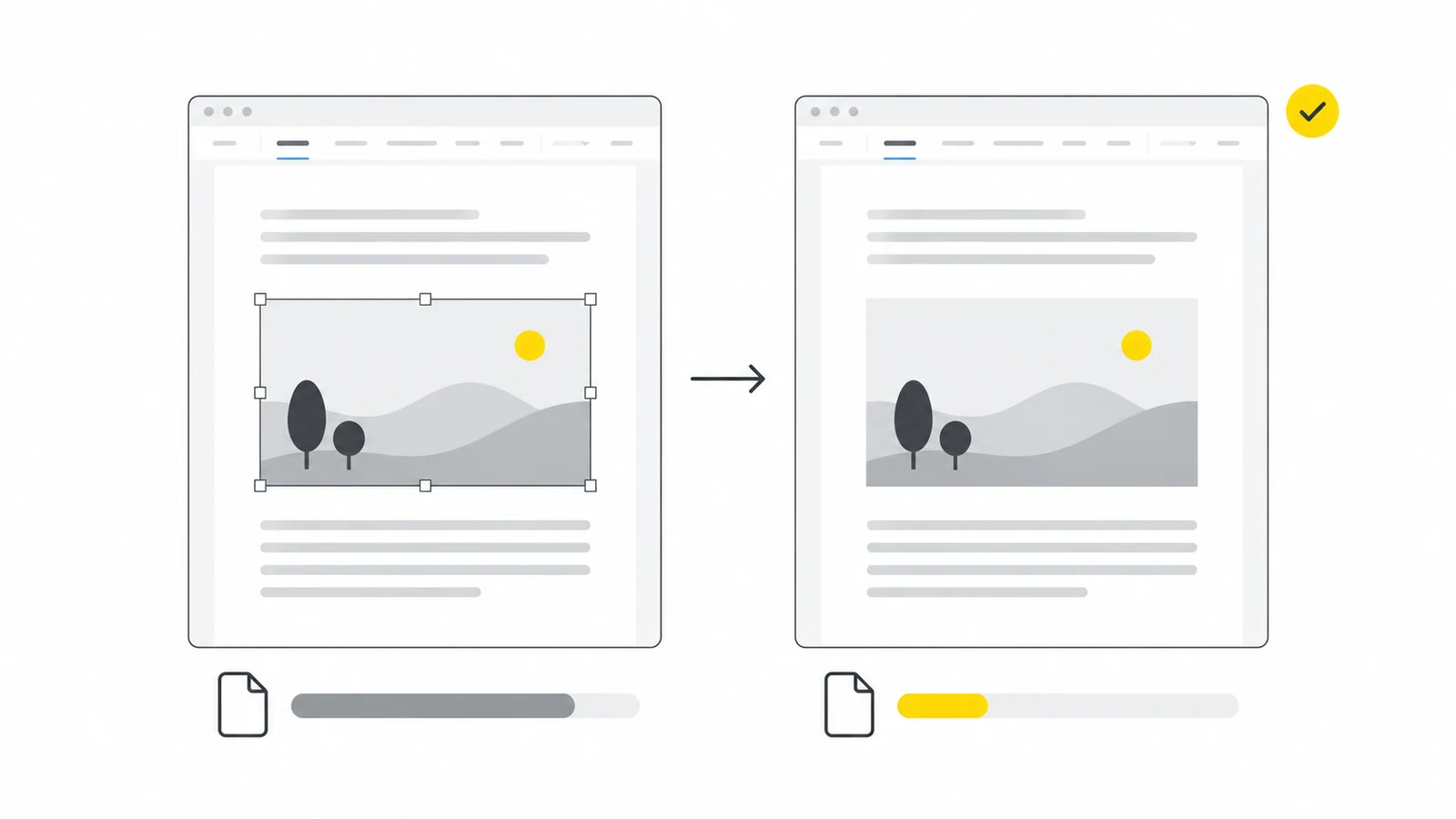
Word’e eklenmiş görselleri sıkıştırın
Önce tek bir görselde deneyin, sonra kaydedilmiş belgede inceleyin. Aşağıdaki komutlar Word’ün İngilizce arayüzündeki adlarıyla verilmiştir; dil ve sürüme göre farklılık gösterebilir.
Windows için Word
- Bir görsel seçin. Picture Format → Compress Pictures yolunu açın. Sekme, görsel seçildiğinde görünür.
- Apply only to this picture seçili kalsın; böylece deneme yalnızca seçili görseli kapsar.
- Bir çözünürlük seçin. Ağırlıklı olarak ekranda okunacak bir rapordaki normal fotoğraflar için 150 ppi deneyin. Ekran görüntülerindeki küçük yazılar veya ince çizgiler için 220 ppi ile başlayın ya da kaynak ayrıntılarını koruyun. Yüksek kalite gerektiren baskı işlerinde kaynak ayrıntılarını koruyun veya matbaanın koşullarını izleyin. Bunlar denemeye başlamak için önerilerdir.
- Kırpılmış alanları başlangıçta koruyun. Bu alanların gerekli olup olmadığına karar verene kadar Delete cropped areas of pictures seçeneğini işaretlemeyin.
- Onaylayın, kaydedin ve kopyayı yeniden açın. Görseli okuyucunun kullanacağı boyutta inceleyip kaydedilen DOCX’in boyutunu karşılaştırın.
Windows seçenekleri için Microsoft’un Word dosyalarını küçültme yönergelerine bakın. Use default resolution seçerseniz önce File → Options → Advanced → Image Size and Quality ayarını kontrol edin. Belgenin varsayılanı, ayrıntıları korumaya öncelik veren High fidelity olabilir. Microsoft’un çözünürlük ayarı rehberi bu seçeneği açıklar.
Mac için Word
- Bir görsel seçin ve Picture Format → Compress Pictures yolunu açın.
- Picture Quality ayarını seçin. Ppi değerleri gösteriliyorsa yukarıdaki önerileri kullanın. Yüksek ayarlar daha fazla ayrıntıyı korur.
- Deneme için Selected pictures only seçeneğini seçin.
- Başlangıçta Delete cropped areas of pictures seçeneğini işaretlemeyin.
- Uygulayın, kaydedin ve yeniden açın. Sonucu inceleyip dosya boyutlarını karşılaştırın.
File → Compress Pictures tüm görselleri işler. Menü adları sürüme göre değişir; Microsoft’un sıkıştırma rehberindeki macOS bölümüne bakın.
Web için Word
Bu resim sıkıştırma seçenekleri Microsoft 365’in web sürümünde bulunmaz. Bir kopyayı masaüstü Word’de açın veya daha küçük görsel dosyalarını ayrı hazırlayıp büyük görselleri tarayıcı düzenleyicisinde değiştirin.
Tarayıcı düzenleyicisi görseli kırpabilir ancak gizli kırpılmış alanları silemez. Bu verileri masaüstü Word’de kaldırın ya da önceden kırpılmış bir görsel ekleyin. Microsoft’un kırpma rehberi bu sınırlamayı açıklar.
İşlemin kapsamını ancak denemeden sonra genişletin
Windows’ta Apply only to this picture seçimini kaldırmak diğer görsellerin önceki ayarlarını geçersiz kılabilir. Yalnızca seçtiğiniz ayar her görsel türüne uygunsa hepsini birlikte işleyin; aksi hâlde ayrı ayrı sıkıştırın.
Çözünürlüğü görselin sayfadaki boyutuna göre seçin
İnç başına piksel (ppi), piksel ölçüleriyle görselin sayfadaki fiziksel boyutunu ilişkilendirir. JPEG kalitesinden farklıdır: iki fotoğraf aynı ppi değerine sahipken farklı dosya boyutlarında olabilir.
Masaüstü Word’de görüntülenen genişliği bulmak için görseli seçip Picture Format → Size altındaki Width alanına bakın. Şerit darsa Size grubunu genişletin. Adlar sürüme göre değişebilir; Microsoft’un boyut yönergeleri Windows ve Mac seçeneklerini gösterir. Ölçüyü değiştirmeden okuyun.
Kaynak görsel için inç cinsinden genişlik × hedef ppi = piksel genişliği hesabını kullanın. Word santimetre gösteriyorsa genişliği önce 2,54’e bölün. Altı inç 15,24 cm eder:
| Hedef çözünürlük | Piksel genişliği | Kontrol edilecek nokta |
|---|---|---|
| 150 ppi | 900 piksel | Normal fotoğraflar için başlangıç noktasıdır. Gerekli ayrıntıların netliğini kontrol edin. |
| 220 ppi | 1.320 piksel | Ekran görüntüleri ve çizimler için daha ayrıntılı bir deneme kopyasıdır. En küçük yazıyı inceleyin. |
| 300 ppi | 1.800 piksel | Ayrıntılı basılı içerik için bir başlangıç noktası olabilir. Matbaanın gereksinimlerini izleyin. |
Bu hesaplar kırpılmamış bir görseli varsayar. Örneğin 6.000 × 4.000 piksellik bir fotoğraf, altı inç genişliğinde ve dört inç yüksekliğinde (15,24 × 10,16 cm) yerleştirildiğinde 220 ppi için 1.320 × 880 piksele ihtiyaç duyar. Kaynak kopyasını eklemeden önce bu ölçülere getirebilirsiniz. Word’de 220 ppi seçmek ise programdan gömülü görseli işlemesini ister; özellikle kırpma varsa dosyanın tam olarak bu piksel ölçülerine sahip olacağını garanti etmez.
Daha fazla piksel bulanıklığı gidermez veya sayfada fiziksel olarak küçük görünen ekran görüntüsü yazılarını büyütmez. Okunması zor bir görseli sayfada büyütün ya da bir ayrıntı görünümü ekleyin. Birimler için DPI, PPI ve piksel rehberine bakın.
Word’ün düzenlemeden sonra neleri saklayabileceğini öğrenin
Word, sonradan ayarlayabilmeniz için kırpılmış görselin gizli kısımlarını saklayabilir. Kadraj kesinleştiğinde bu alanları kaldırmak dosyayı küçültebilir.
Kompozisyonu onayladıktan sonra sıkıştırma penceresindeki Delete cropped areas of pictures seçeneğini kullanabilirsiniz. Kaydedilen kopyada silme işlemini kalıcı kabul edin: sonradan değişiklik için orijinal görsel gerekebilir. Microsoft’un kırpma yönergeleri alanların nasıl saklandığını ve kaldırıldığını anlatır.
Windows için Word’de, File → Options → Advanced → Image Size and Quality altında Discard editing data seçeneği de vardır. Görseli düzenleme öncesindeki hâline döndürmek için saklanan bilgileri kaldırır. Etkinleştirmeden önce seçili belgeyi kontrol edin. Bu, çözünürlüğü düşürmekten ayrı bir karardır.
Kırpma, gizli bilgileri güvenle silmez
Görselin görünmeyen kenarları düzenlenebilir belgede hâlâ bulunabilir. Bir kısmı özel bilgi içeriyorsa eklemeden önce o içeriğin kaldırıldığı bir kopya hazırlayın ve son belgede başka kopyalar olup olmadığını kontrol edin. Dosyanın küçülmesi, gizli bilgilerin silindiğini kanıtlamaz.
Büyük kaynak görselleri eklemeden önce hazırlayın
Yeni bir belge veya gereğinden büyük birkaç görsel için, ekleme işleminden önce orijinal dosyalardan uygun kopyalar hazırlayın.
- Kadrajı belirleyin. Gerekli bağlamı koruyarak boş kenarları veya ilgisiz çevreyi kaldırmak için Görsel Kırpma aracını kullanın.
- Uygun piksel ölçülerini ayarlayın. En boy oranını kilitleyerek Görsel Boyutlandırma aracını kullanın. Tüm ekranın genişliğine değil, görselin sayfada kaplayacağı alana göre planlayın.
- Biçimi içeriğe göre seçin. Fotoğraflar için JPG deneyin. Ekran görüntülerinde, saydamlıkta veya JPEG bozulmalarının metin ve çizgileri etkilediği grafiklerde PNG’yi koruyun. JPG ve PNG karşılaştırması kullanım farklarını açıklar.
- Gerekiyorsa sıkıştırmayı deneyin. Sıkıştırılmış bir kopyayı kaynakla karşılaştırın. Saydamlık gerektirmeyen fotoğraf içerikli bir PNG için PNG’den JPG’ye dönüştürmeyi deneyin.
- Seçtiğiniz dosyayı ekleyin. Word’ün resim ekleme komutuyla hazırladığınız kopyayı seçin.
Her görsele yalnızca ihtiyaç duyduğu adımları uygulayın. Tekrarlanan JPG dışa aktarımları kaliteyi aşamalı olarak düşürebilir. Birden fazla düzenleme gerekiyorsa bunları tek bir son dışa aktarımdan önce uygulayan bir düzenleyici düşünün. MDN’nin biçim başvurusu JPEG ve PNG arasındaki tercihleri açıklar.
Pixilo, görsel başına 25 MB’a kadar dosyaları destekler. Büyük taramaları hazırlamadan önce bağlantıdaki aracın piksel ölçüsü ve aynı anda işlenebilecek dosya sayısı sınırlarını kontrol edin. Alıcıların değiştirmesi gerekiyorsa Word grafik ve şemalarını düzenlenebilir tutun.
Sayfa düzenini bozmadan görselleri değiştirin
Değiştirmeden önce görselin görünen genişliğini ve yüksekliğini, kırpmasını, metin kaydırmasını ve konumunu not edin. Farklı en boy oranına sahip yeni bir görsel kadrajı değiştirebilir veya çevresindeki metni kaydırabilir.
- Mevcut görseli seçin; işlemi masaüstü Word’de yapın.
- Picture Format → Change Picture yolunu açın. Eski sürümlerde sekmenin adı Format olabilir.
- Dosya kaynağını seçin, hazırlanan görseli bulun ve Insert komutunu kullanın. Sürüm farkları için Microsoft’un görsel değiştirme yönergelerine bakın.
Yeni görselin kadrajını, ölçülerini ve metin kaydırmasını kontrol edin. Silip yeniden eklerseniz görselin ayarlarını yeniden düzenleyin. Daha dar bir kadraj veya farklı bir konu, alternatif metnin de güncellenmesini gerektirebilir.
Belge hâlâ büyükse ne yapmalı?
Kaydedilen DOCX çok az küçülüyorsa görsel kalitesini yeniden düşürmeden önce hâlâ neyin yer kapladığını belirleyin.
| Olası açıklama | Sonraki kontrol |
|---|---|
| Yalnızca deneme görseli işlendi | İşlemin kapsamını kontrol edip hangi diğer görsellerin aynı ayarlarla işlenebileceğine karar verin. |
| Kaynak zaten küçük veya sıkıştırılmış | Birkaç gerçek görsel dosyasını karşılaştırın. Önemsiz bir tasarruf için yeterli kalitedeki görselleri bozmayın. |
| Varsayılan ayar beklenenden fazla ayrıntı koruyor | Seçili belgeyi, çözünürlüğünü ve otomatik sıkıştırma ayarlarını kontrol edin. |
| Belgede çok sayıda taranmış sayfa var | Ayrıntılı bir sayfada ayrı deneyin. Küçük yazıların okunabilir kaldığından emin olun; aranabilir metin gerekiyorsa uygun bir tarama veya OCR yöntemi düşünün. |
| Dosyanın büyük kısmını gömülü nesneler veya yazı tipleri oluşturuyor | Değiştirmeden veya kaldırmadan önce ne işe yaradıklarını inceleyin. |
Windows’ta otomatik sıkıştırmayı kontrol edin
Otomatik sıkıştırmayı açmak istiyorsanız File → Options → Advanced → Image Size and Quality altında Do not compress images in file işaretini kaldırın. All New Documents yerine ilgili belgeyi seçin. Microsoft’un ayar rehberine bakın. Mevcut görsellerde kontrollü bir deneme için Compress Pictures kullanın.
Yazı tiplerini ve gömülü nesneleri ayrı inceleyin
Gömülü yazı tipleri ve elektronik tablolar çok yer kaplayabilir. Gömülü yazı tiplerini kaldırmak sayfalamayı değiştirebilir; bir nesneyi görselle değiştirmek düzenleme özelliklerini kaldırır. Yazı tipinin yalnızca kullanılan karakterlerini gömmek yer kazandırır ancak sonraki metin düzenlemelerini sınırlar. Bu seçenekleri değiştirmeden önce Microsoft’un yazı tipi önerilerini okuyun.
İsteğe bağlı: en büyük gömülü görselleri bulun
DOCX, ZIP tabanlı bir pakettir. İleri düzey inceleme için bir kopyayı arşiv programıyla açın; gerekiyorsa kopyanın uzantısını .zip yapın. word/media altındaki dosya boyutlarını karşılaştırıp asıl değişiklikleri Word’de yapın. Arşivi düzenlemeyin ve dosya adlarının sayfa sırasını izlediğini varsaymayın. Microsoft’un Open XML genel bakışına bakın.
Başka bir paylaşım yöntemi düşünün
Yalnızca okumak için PDF uygun olabilir. Windows Office’in Minimum size dışa aktarma seçeneği yardımcı olabilir, ancak PDF’nin boyutunu ve kalitesini ayrıca kontrol edin; DOCX değişmez. Microsoft’un dışa aktarma yönergelerine bakın. Alıcıların belgeyi Word’de düzenlemesi gerekiyorsa erişimi sınırlandırılmış bir paylaşım bağlantısı kullanabilirsiniz. Bu yöntem, belgenin boyutunu değiştirmeden ek dosya boyutu sınırına takılmamanızı sağlar.
Paylaşılacak kayıtlı kopyayı kontrol edin
- Dosyaları karşılaştırın. Orijinali ve yeni DOCX’i aynı yöntemle ölçün. Kesin bir yükleme sınırı varsa sonraki düzenlemeler için pay bırakın.
- Tam olarak göndereceğiniz kopyayı yeniden açın. Fotoğrafları, ekran görüntüsü yazılarını, grafik metinlerini ve ince çizgileri hedeflenen okuma boyutunda kontrol edin.
- Belge düzenini inceleyin. Değişen kırpmaları, kayan görselleri, bozuk açıklamaları, yer değiştiren tabloları ve farklı sayfa sonlarını arayın.
- Sonucu kullanılacağı biçimde kontrol edin. Baskı için temsili bir basılı sayfayı inceleyin. PDF teslim edecekseniz dışa aktarılan dosyayı ayrıca kontrol edin.
Sık sorulan sorular
Görseli sayfada küçültmek Word dosyasını küçültür mü?
Her zaman değil. Görünen ölçülerle saklanan görsel verileri farklıdır. Resim sıkıştırmasını deneyin veya gereğinden büyük kaynağı değiştirin; ardından kaydedip DOCX dosyalarını karşılaştırın.
Word belgesi için hangi çözünürlüğü seçmeliyim?
Normal rapor fotoğraflarında 150 ppi deneyin. Küçük yazılar ve yüksek kalite gerektiren baskı işleri için daha fazla ayrıntı koruyun. Karma içerikli bir belgede farklı görsellere farklı ayarlar gerekebilir. Ayarı yükseltmek, kaynakta kaybolmuş ayrıntıları geri getirmez.
Tüm görselleri JPG’ye dönüştürmeli miyim?
Hayır. JPG fotoğraflarda iyi sonuç verebilir, ancak metin ve ince çizgilerin çevresinde bozulmalar oluşturabilir. Saydamlığı da korumaz. Biçimleri temsili görsellerde karşılaştırın; düzenleme önemliyse grafikleri düzenlenebilir bırakın.
DOCX’i ZIP dosyasına koymak çok küçültür mü?
DOCX zaten ZIP tabanlı paketleme kullandığından ek sıkıştırmayla kazanılabilecek alan çoğu zaman sınırlıdır. Belirgin küçülme gerekiyorsa içeriği optimize edin ve ikinci bir arşivin sınır sorununu çözeceğini varsaymak yerine son dosyayı ölçün.
Pixilo tüm Word belgesini belirli bir boyuta indirebilir mi?
Hayır. Pixilo desteklenen görselleri tek tek optimize edebilir, ancak onları içeren DOCX dosyasının belirli bir boyut sınırının altına ineceğini garanti edemez. Tamamlanan belgeyi kaydedip alıcı sistemin gereksinimleriyle karşılaştırın.
Sonraki belgeniz için daha küçük görseller hazırlayın
Görsel kopyalarını optimize edin, istediğiniz sürümleri ekleyin ve paylaşmadan önce kaydedilen Word belgesini kontrol edin.
Word için görselleri sıkıştırınBüyük görselleri yeniden boyutlandırın → ChatGPT
 Grok
 Google
 Perplexity
 Claude