PNG in JPG umwandeln
Wähle ein PNG-Bild aus, um im Browser eine JPG-Kopie zu erstellen. Prüfe das Ergebnis vor dem Herunterladen; das Original bleibt auf deinem Gerät.
Bis zu 20 Bilder · je 25 MB

Deine Bilder
- Direkt im Browser
- Kein Hochladen von Bildern
- Kein Konto nötig
(728 × 90)
Werkzeuge
Weitere Bildwerkzeuge
Bilder online
Bilddateien direkt im Browser komprimieren
ÖffnenAuf Dateigröße komprimieren
Bilder auf eine gewünschte Dateigröße reduzieren
ÖffnenBildgröße ändern
Bilder auf exakte Maße ändern
ÖffnenBild zuschneiden
Bilder auf den perfekten Bildausschnitt zuschneiden
ÖffnenProduktbilder optimieren
Produktbilder auf einheitliche Maße bringen
ÖffnenFormate umwandeln
HEIC, JPG, PNG, WebP, AVIF und SVG.
ÖffnenWasserzeichen hinzufügen
Text oder ein Logo zum Bild hinzufügen
ÖffnenBildmetadaten entfernen
EXIF-, Kamera- und Standortdaten entfernen
ÖffnenBildformate umwandeln
Zielformat wählen
Weitere Bearbeitungswerkzeuge8
Bild drehen und spiegeln
Bild um 90° drehen oder spiegeln
ÖffnenBilder zusammenfügen
Bilder in Reihe oder Raster verbinden
ÖffnenAbgerundete Bildecken
Ecken abrunden und Hintergrund wählen
ÖffnenBild verpixeln
Einen ausgewählten Bereich verpixeln oder abdecken
ÖffnenHintergrund für transparente Bilder
Vor dem JPG-Export eine einfarbige Fläche hinzufügen
ÖffnenBildgrößen für Social Media
Bilder für soziale Medien anpassen
ÖffnenBildmetadaten ansehen
EXIF-, GPS- und Kameradaten prüfen
ÖffnenFavicon-Generator
ICO- und PNG-Symbole für deine Website erstellen
ÖffnenRatgeber
Tipps vor dem Export
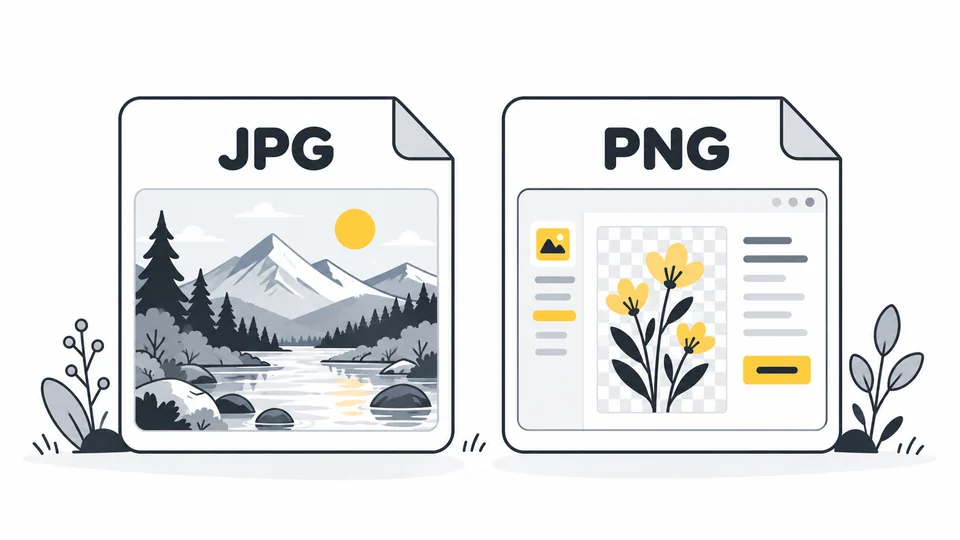
JPG oder PNG: die beste Wahl für Screenshots, Text und Fotos
Wähle JPG oder PNG für Screenshots, Text und Fotos.
Ratgeber lesen
Warum hat mein transparentes Bild einen schwarzen oder weißen Hintergrund?
Unterscheide Vorschauhintergrund und Bildinhalt, behebe Transparenzprobleme und wähle den richtigen Hintergrund für einen JPEG-Export.
Ratgeber lesen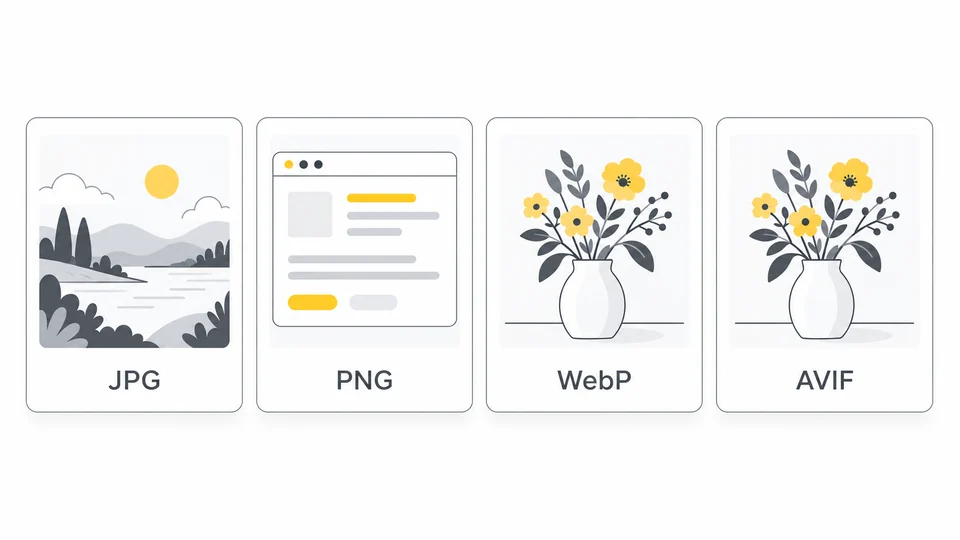
Das beste Bildformat für Websites: JPG, PNG, WebP oder AVIF?
Wähle ein Format für Fotos, Screenshots und transparente Grafiken.
Ratgeber lesenHäufig gestellte Fragen
Antworten auf häufige Fragen zur Bildkomprimierung, Dateigröße, Formaten und Datenschutz.
Wie kann ich ein PNG-Bild online in JPG umwandeln?
Wähle deine PNG-Dateien, passe die JPG-Qualität an und prüfe die Ergebnisse vor dem Download. Du kannst bis zu 20 Bilder mit jeweils höchstens 25 MB verarbeiten. Die längste Seite ist standardmäßig auf 4.000 Pixel begrenzt; deaktiviere die Option für größere Maße innerhalb der Pixelgrenzen des Werkzeugs.
Warum sollte ich eine PNG-Datei in JPG umwandeln?
Wähle JPG für PNG-Fotos oder wenn ein Upload-Formular es ausdrücklich verlangt. Behalte PNG für transparente Grafiken, kleine Schrift und scharfkantige Diagramme. JPG kann Fotos verkleinern, ist aber nicht automatisch für jedes PNG die bessere Wahl.
Verringert die Umwandlung von PNG in JPG die Bildqualität?
JPG verwendet eine verlustbehaftete Komprimierung, sodass bei der Umwandlung Bildinformationen verloren gehen können. Mit Pixilo können Sie die Qualität einstellen und selbst das passende Verhältnis zwischen Dateigröße und Bildqualität wählen.
Was passiert mit einem transparenten PNG bei der Umwandlung in JPG?
JPG unterstützt keine Transparenz. Dieser Konverter füllt transparente Bereiche mit Weiß. Verwende PNG oder WebP, wenn der Hintergrund transparent bleiben soll.
Kann ich einen PNG-Screenshot in JPG umwandeln?
Ja. PNG-Screenshots können genauso wie andere PNG-Bilder in JPG umgewandelt werden. Beachten Sie jedoch, dass JPG-Komprimierung kleine Texte, scharfe Linien und andere feine Details in Screenshots beeinflussen kann.
Kann ich PNG in JPG umwandeln, ohne das Bild hochzuladen?
Ja. Pixilo verarbeitet die PNG-zu-JPG-Umwandlung direkt in Ihrem Browser. Das Bild muss daher nicht auf einen Konvertierungsserver hochgeladen werden. Das Tool ist außerdem kostenlos und erfordert kein Konto.