PNG biçimini JPG biçimine dönüştürün
Tarayıcınızda bir JPG kopyası oluşturmak için bir PNG görseli seçin. İndirmeden önce sonucu kontrol edin; orijinal dosya cihazınızda kalır.
En fazla 20 görsel · her biri 25 MB

Görselleriniz
- Tarayıcınızda çalışır
- Görseller sunucuya yüklenmez
- Hesap gerekmez
(728 × 90)
Araçlar
Diğer görsel araçları
Görselleri
Görsel dosyalarını tarayıcınızda sıkıştırın
AçHedef boyuta sıkıştır
Görselleri istediğiniz dosya boyutuna küçültün
AçGörsel boyutlandırıcı
Görselleri tam ölçülere göre boyutlandırın
AçGörsel kırp
Görselleri mükemmel kadraja kırpın
AçÜrün Görsellerini Optimize Et
Ürün görsellerini aynı boyuta getirin
AçBiçim dönüştür
HEIC, JPG, PNG, WebP, AVIF ve SVG.
AçFiligran ekle
Görselinize metin veya logo ekleyin
AçGörsel meta verilerini kaldır
EXIF, kamera ve konum verilerini kaldırın
AçGörsel biçimini dönüştürün
Çıktı formatını seçin
Diğer düzenleme araçları8
Görseli döndür ve aynala
Görseli 90° döndürün veya aynalayın
AçGörselleri birleştir
Görselleri sırada veya ızgarada birleştirin
AçYuvarlatılmış köşeler
Köşeleri yuvarlatın, arka planı seçin
AçGörseli pikselleştir
Seçili alanı pikselleştirin veya kapatın
AçSaydam görsele arka plan ekle
JPG dışa aktarmadan önce düz arka plan ekleyin
AçSosyal medya boyutları
Görselleri sosyal medya için boyutlandırın
AçGörsel meta verilerini incele
EXIF, GPS ve kamera bilgilerini kontrol et
AçFavicon oluşturucu
Web siteniz için ICO ve PNG simgeler oluşturun
AçRehberler
Dışa aktarmadan önce ipuçları
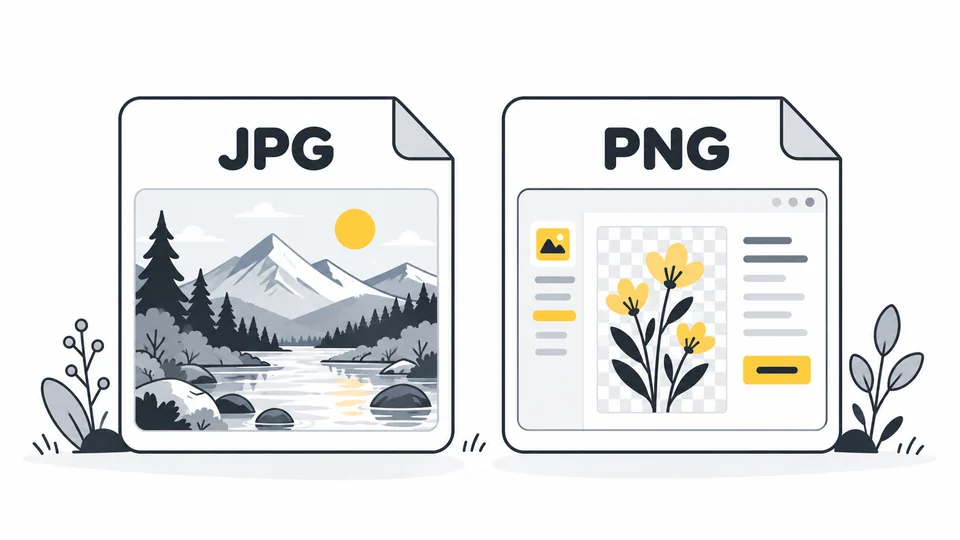
JPG mi PNG mi: ekran görüntüleri, metin ve fotoğraflar için hangisi daha iyi?
Ekran görüntüleri, metin ve fotoğraflar için JPG veya PNG seçin.
Rehberi okuyun
Saydam görselim neden siyah veya beyaz arka planla görünüyor?
Arka planın dosyada mı önizlemede mi olduğunu anlayın ve JPEG dışa aktarımından önce saydamlık sorunlarını çözün.
Rehberi okuyun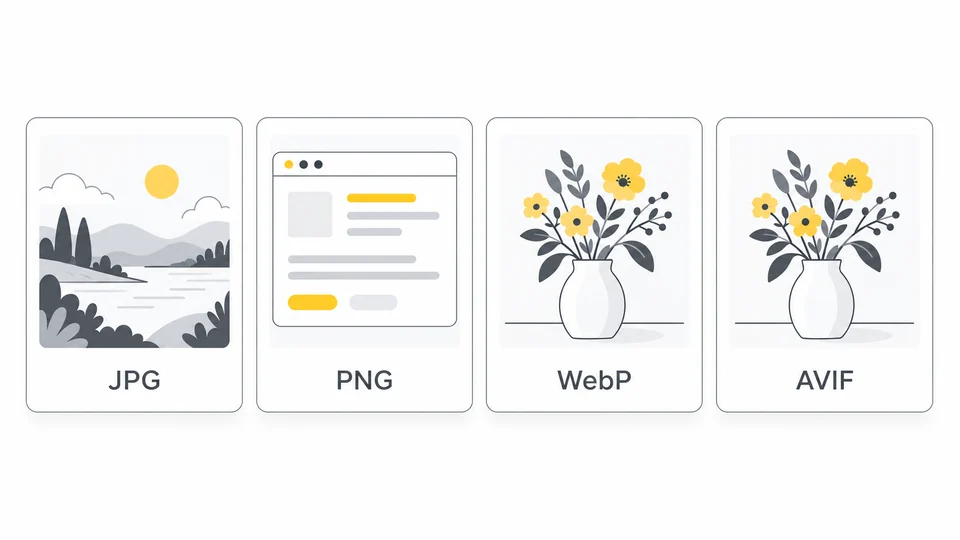
Web siteleri için en iyi görsel biçimi: JPG, PNG, WebP veya AVIF?
Fotoğraf, ekran görüntüsü ve şeffaf grafikler için biçim seçin.
Rehberi okuyunSık sorulan sorular
Sıkıştırma, dosya boyutları, biçimler ve gizlilik hakkındaki soruların yanıtları.
PNG’yi çevrimiçi nasıl JPG’ye dönüştürebilirim?
PNG dosyalarınızı seçin, JPG kalitesini ayarlayın ve indirmeden önce sonuçları kontrol edin. Her biri en fazla 25 MB olan 20’ye kadar görsel işleyebilirsiniz. En uzun kenar varsayılan olarak 4.000 pikselle sınırlıdır; aracın piksel sınırları içinde daha büyük boyutları korumak için bu seçeneği kapatın.
PNG neden JPG’ye dönüştürülür?
Fotoğraf içerikli PNG’ler için veya yükleme formu açıkça gerektiriyorsa JPG seçin. Şeffaf grafikler, küçük yazılar ve keskin kenarlı şemalar için PNG’yi koruyun. JPG fotoğrafı küçültebilir, ancak her PNG için otomatik olarak daha iyi değildir.
PNG’den JPG’ye dönüşüm kaliteyi düşürür mü?
JPG kayıplı sıkıştırma kullanır ve ayrıntıları kaybedebilir. Uygun kalite düzeyini seçip sonucu karşılaştırın.
PNG’nin şeffaf alanlarına ne olur?
JPG şeffaflığı desteklemez. Bu dönüştürücü şeffaf alanları beyazla doldurur. Şeffaf arka planı korumak istiyorsanız PNG veya WebP kullanın.
PNG ekran görüntüsünü JPG’ye dönüştürebilir miyim?
Evet, ancak JPG sıkıştırması ekran görüntüsündeki küçük metinleri, çizgileri ve ayrıntıları bulanıklaştırabilir.
Dosyayı sunucuya yüklemeden PNG’yi JPG’ye dönüştürebilir miyim?
Evet. Dönüşüm tarayıcıda yapılır. Ücretsizdir ve hesap gerektirmez.