Web görselleri
DPI, PPI ve piksel: web ve baskı için görsel boyutları
DPI, PPI ve piksel boyutlarını anlayın. Baskı boyutlarını hesaplayın, web sitesi görüntü boyutlarını seçin ve gerçek bir ayrıntı eklemeyen çözünürlük değişikliklerinden kaçının.
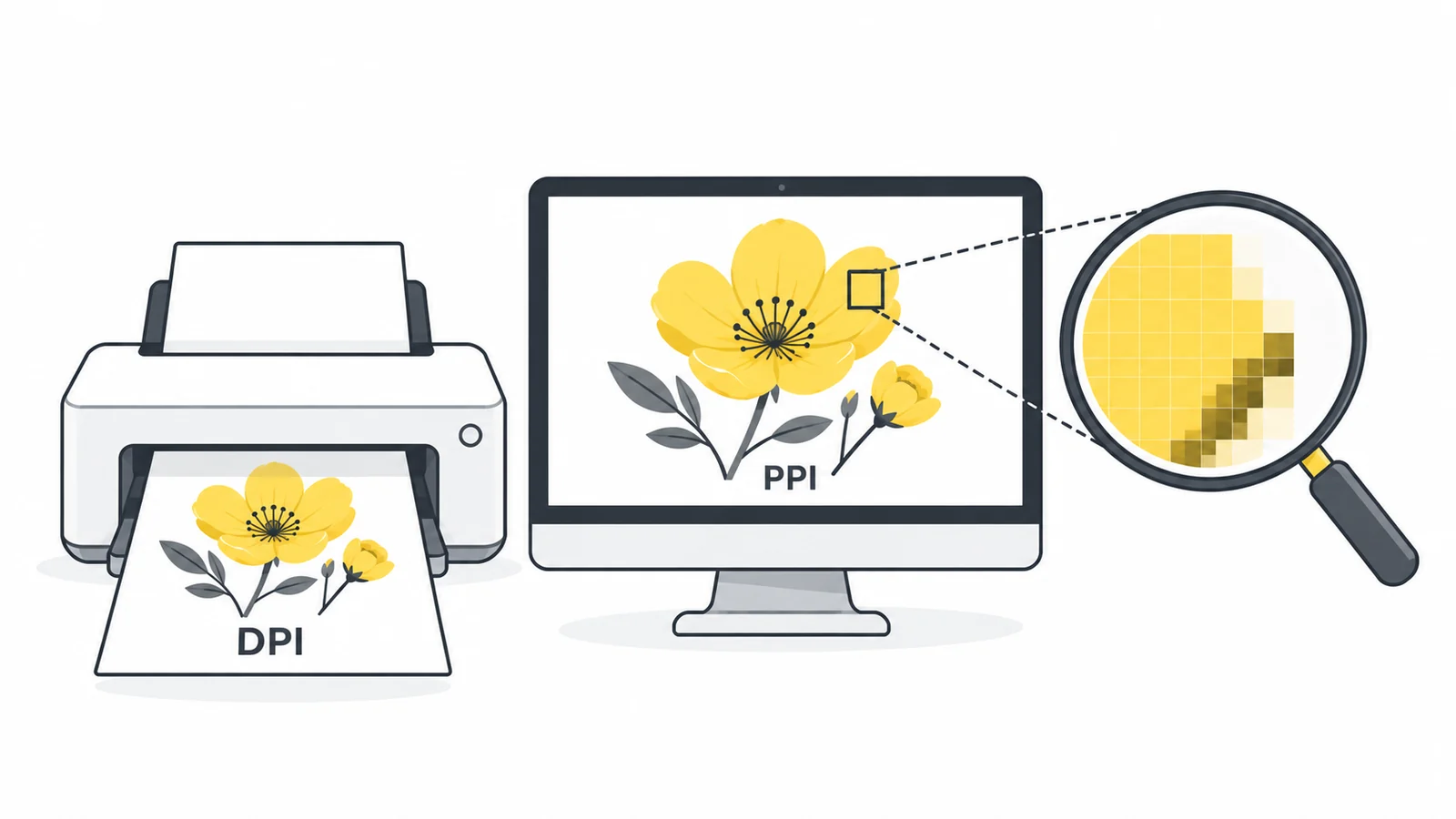
DPI, PPI ve pikseller: üç farklı soru
Bir görüntü aynı anda 2400 × 1600 piksel, 300 PPI ve 2 MB olarak tanımlanabilir. Bu ölçümler farklı özellikleri tanımlar. Bunları karıştırmak, küçük bir resmi gereksiz yere büyütmenize veya ihtiyacınız olan tek şey farklı bir baskı ayarı iken kullanışlı bir orijinali küçültmenize yol açabilir.
| Ölçüm | Anlamı | Faydalı soru |
|---|---|---|
| Piksel boyutları | Görüntünün piksel ızgarasının genişliği ve yüksekliği | Bu yerleşim için yeterli pikselim var mı? |
| PPI | Belirli bir fiziksel boyutta her inç için atanan piksel sayısı | Bu pikseller baskıda ne kadar yoğun kullanılacak? |
| DPI | Yazıcı tarafından üretilen inç başına nokta sayısı | Yazıcı hangi çıktı ayarını kullanıyor? |
| Dosya boyutu | Depolama veya indirme boyutu, örneğin KB veya MB | Yükleme limitine veya indirme bütçesine uyacak mı? |
Yazıcı noktaları, görüntü pikselleriyle değiştirilemez. Bir yazıcı, bir pikselin rengini temsil etmek için birden fazla nokta kullanabilir. Bir fotoğrafı, yazıcının reklamı yapılan maksimum DPI sayısına göre yeniden boyutlandırmamalısınız. Epson'un baskı çözünürlüğü kılavuzu giriş PPI'sını yazıcı çıkış çözünürlüğünden ayırır.
İnsanlar genellikle baskıya hazır bir fotoğraf isterken "300 DPI görüntü" derler. Herhangi bir şeyi değiştirmeden önce, isteğin son baskı boyutunda yeterli piksel, dosyada saklanan bir çözünürlük değeri veya her ikisi anlamına gelip gelmediğini belirleyin.
Gerçekte sahip olduğunuz piksellerle başlayın
2400 × 1600 çözünürlüğündeki bir görüntü 3.840.000 piksel veya yaklaşık 3,84 megapiksel içerir. Oranları 3:2'dir. Ne megapiksel sayısı ne de PPI etiketi konunun net olup olmadığını size söylemez, ancak genişlik ve yükseklik dışa aktarmayı planlamak için başlangıç noktasını sağlar.
Önizleme küçük resmi veya mesajlaşma uygulamasından indirilen bir kopya yerine gerçek dosyayı kontrol edin. Telefon büyük bir fotoğraf çekmiş olabilirken, aldığınız sürüm çok daha az piksele sahip olabilir. Küçük kopyanın boyutlarını artırmak, orijinal kamera verilerini kurtaramaz.
Ayrıca boyutları dosya boyutundan ayırın. Aynı genişlik ve yüksekliğe sahip iki resmin indirme boyutları, içerikleri, biçimleri ve sıkıştırmaları farklı olduğu için çok farklı olabilir. 2 MB sınırı piksel boyutu değildir ve PPI alanını değiştirmek, bu sınırı karşılamanın güvenilir bir yolu değildir.
Piksel ızgarasını değiştirmeniz gerekiyorsa, resim yeniden boyutlandırıcıyı kullanın ve bozulma kasıtlı değilse en boy oranı kilidini açık tutun. Farklı bir şekle ihtiyacınız varsa, resmi önce kırpın. Kırpma içeriği kaldırır; orantılı yeniden boyutlandırma, piksel sayısını değiştirirken şeklini korur.
Piksel ve PPI'dan baskı boyutunu hesaplayın
20 × 15 cm’lik baskı için 300 PPI’de her kenarı santimetre ÷ 2,54 × 300 olarak hesaplayın. Yukarı yuvarlayınca 2363 × 1772 piksel gerekir. Ek kenar veya taşma payını baskı hizmetine sorun.
İlişki basittir: bir resmin piksel cinsinden boyutunu, amaçlanan PPI'ya bölerek inç cinsinden boyutunu bulun. İnç cinsinden ölçüleri santimetreye çevirmek için 2,54 ile çarpın. Bu hesaplamayı hem genişlik hem de yükseklik için uygulayın.
| Baskı yoğunluğu | İnç cinsinden boyut | Santimetre cinsinden yaklaşık boyut |
|---|---|---|
| 300 PPI | 8 × 5,33 | 20,32 × 13,55 |
| 200 PPI | 12 × 8 | 30,48 × 20,32 |
| 150 PPI | 16 × 10,67 | 40,64 × 27,09 |
Tablo, orijinal piksel sayısını değil, fiziksel baskı boyutunu değiştirir. Daha büyük bir baskı, aynı pikselleri daha geniş bir alana yayar. Bunun kabul edilebilir görünüp görünmemesi, resme, görüntüleme mesafesine, kağıda ve baskı işlemine bağlıdır.
Ters yönde çalışmak için, gerekli genişlik ve yüksekliği inç cinsinden istenen PPI ile çarpın. 300 PPI'da 8 × 6 inçlik bir baskı için hedef ızgara 2400 × 1800 pikseldir. Santimetre cinsinden bir boyut için önce 2,54'e bölün.
Bir uygulama örneği: Bir fotoğrafı baskıya uydurma
Fotoğrafınızın 2400 × 1600 piksel olduğunu ve 8 × 6 inçlik bir baskı istediğinizi varsayalım. Orijinal görüntü 3:2 oranındayken, baskı 4:3 oranındadır. Sadece PPI değerini değiştirmek bu şekilleri eşleştirmez.
- Çerçevelemeyi seçin. Baskının gerilmeden doldurulması gerekiyorsa, orijinal görüntüyü 4:3 oranında kırpın. Tam 1600 piksellik yüksekliği korumak, yaklaşık 2133 piksellik bir genişlik bırakır. Konunun hala sığdığından emin olun.
- Mevcut yoğunluğu hesaplayın. 8 × 6 inçte, bu kırpma her iki tarafta yaklaşık 267 PPI sağlar. Bu değer 300'den düşük ancak yazıcınız için kabul edilebilir olabilir.
- Gereksinim hakkında bilgi alın. 300 PPI'nin kesin bir gönderim kuralı mı yoksa tercih edilen bir hedef mi olduğunu teyit edin. Biraz daha düşük bir değerin kabul edileceğini varsaymayın.
- Alternatifleri değerlendirin. Daha yüksek çözünürlüklü bir orijinal kullanın, daha küçük bir baskı seçin veya orijinal görüntünün daha fazlasını korumak için kenarlıklara izin verin.
- Bir prova inceleyin. Yalnızca çözünürlük etiketine güvenmek yerine, konunun keskinliğini önemli olan fiziksel boyut ve görüntüleme mesafesinde kontrol edin.
Kırpma işlemini 2400 × 1800'e büyütürseniz, boyutlar aritmetik hedefi karşılar, ancak eklenen pikseller mevcut bilgilerden hesaplanır. Dışa aktarma, orijinal olarak o boyutta çekilen bir fotoğrafın ayrıntısını kazanmamıştır.
Küçük harfli çizimler için uygun üretim iş akışı hakkında bilgi alın. Yazıcının düzen dosyası veya vektör çizim beklediği durumlarda raster fotoğraf dışa aktarımı uygun olmayabilir. Pixilo bir görüntü hazırlama aracıdır, baskı öncesi uygulama değildir.
PPI'yı değiştirmek, yeniden örneklemeden farklıdır
Çözünürlük alanı olan bir düzenleyicide, yeniden örnekleme yapmadan PPI'yı değiştirmek piksel ızgarasını korur ve atanan fiziksel boyutunu değiştirir. Adobe'nin yeniden boyutlandırma ve yeniden örnekleme açıklaması bu ayrımı açıklar. Bir değişikliği kabul etmeden önce yeniden örnekleme seçeneğini kontrol edin.
Yeniden örnekleme etkinleştirildiğinde, boyutları değiştirmek pikselleri kaldırabilir veya ek pikseller oluşturabilir. Orijinal görüntü hedef için gereksiz yere büyük olduğunda, örneklemeyi azaltmak yararlıdır. Örneklemeyi artırmak, gerekli piksel sayısını karşılayabilir, ancak eksik orijinal görüntü ayrıntılarını geri getirmez.
Her iki işlem için de bir kopya kullanın. Orijinal boyutları, son boyutları ve hedeflenen konumu kaydedin. Dosya boyutu veya görünümü beklenmedik bir şekilde değişirse, bu kayıt yalnızca çözünürlük atamasını mı değiştirdiğinizi yoksa görüntüyü yeniden mi dışa aktardığınızı belirlemeyi kolaylaştırır.
Yalnızca meta verideki PPI değerini değiştirmek, piksel boyutlarını küçültmek gibi görselin dosya boyutunu azaltmaz. Bir uygulama, görüntüyü yeniden kodladığı veya meta verileri yeniden yazdığı için kaydetme sırasında dosya boyutunu yine de değiştirebilir. Bunu, PPI'nin kendisinin resmi sıkıştırdığının kanıtı olarak değerlendirmeyin.
Photoshop’ta Görüntü → Görüntü Boyutu yolunu açın. Piksel ölçülerini koruyarak baskı çözünürlüğünü değiştirmek için Yeniden Örnekle seçeneğini kapatın. Yalnızca piksel sayısını da değiştirmek istediğinizde açın. Kopyayı kaydetmeden önce genişlik ve yüksekliği kontrol edin.
Web siteleri için, görüntüleme boyutunu göz önünde bulundurarak plan yapın
Bir web sitesi görselinin evrensel bir “72 DPI” ayarına ihtiyacı yoktur. Normal web düzenlerinde, ilgili seçimler orijinal görselin piksel boyutları, CSS'de kapladığı alan ve tarayıcının aldığı görsel sürümüdür. PPI meta veri etiketi bu kararların yerini tutmaz.
Örneğin, 600 CSS piksel genişliğinde görüntülenen bir resim, standart yoğunluklu bir ekran için 600 piksellik bir aday ve daha yüksek yoğunluklu bir ekran için 1200 piksellik bir aday kullanabilir. Bunlar yararlı test genişlikleridir, her ziyaretçinin daha büyük dosyayı indirmesi gerektiği kuralı değildir.
Yayın sisteminiz destekliyorsa duyarlı görsel sürümleri sunun. Tarayıcı, düzene ve cihaza uygun sürümü seçebilir. Duyarlı görseller rehberimiz srcset, sizes özelliklerini ve CSS ile küçük gösterilen büyük bir görselin neden hâlâ gereksiz büyük bir indirme olabileceğini açıklar. HTML tarafındaki davranış için MDN’nin duyarlı görseller belgelerini inceleyin.
Gerçek görüntülenen boyutta önemli ayrıntıları kontrol edin. Çok sayıda piksele sahip bir resim, orijinal resim odak dışı olduğu, sıkıştırma çok agresif olduğu veya site küçük bir küçük resim sunduğu için yine de bulanık olabilir. DPI alanını değiştirmek bu sorunları çözmez.
Orijinal dosya hem web hem de baskı için kullanılıyorsa, web ve baskı kopyalarını ayrı tutun. Küçük bir web sitesi dışa aktarımı, baskı için ihtiyacınız olan daha büyük orijinal görüntünün yerini almamalıdır. Genel yerleştirme planlaması için bkz. Web siteleri için görüntü boyutlarını seçme.
Bir form 300 DPI istediğinde ne yapmalı
Gereksinimin tamamını okuyun. Bir form 300 DPI, fiziksel boyut, minimum piksel, kabul edilen format ve maksimum dosya boyutu belirtebilir. Her biri ayrı bir kısıtlamadır ve yalnızca birini karşılamak yine de reddedilen bir yüklemeye neden olabilir.
- Fiziksel boyut ve PPI: Gerekli piksel boyutlarını hesaplayın ve herhangi bir kırpmadan sonra orijinal görüntüyü kontrol edin.
- Tam genişlik ve yükseklik: Formun kırpma gerektirip gerektirmediğini, kenarlıklara izin verip vermediğini veya başka bir en boy oranını kabul edip etmediğini doğrulayın.
- Çözünürlük alanı: Kaydedilen çözünürlüğü açıkça ayarlayabilen ve doğrulayabilen bir düzenleyici kullanın. Tarayıcı dışa aktarımının orijinal değeri koruduğunu varsaymayın.
- Dosya boyutu sınırı: Boyutları onayladıktan sonra izin verilen bir format ve mantıklı bir sıkıştırma seçin. Metni veya ince ayrıntıları okunabilir tutun.
- Renk veya üretim gereksinimleri: Piksel boyutlarını tam baskı hazırlığı olarak ele almak yerine, hedefin talimatlarını izleyin.
Pixilo'nun yeniden boyutlandırıcısı piksel boyutlarını değiştirir; 300 PPI meta verisi atama veya bir dosyayı baskı için onaylama kontrolü sağlamaz. Dışa aktarımları tarayıcı tarafından oluşturulan kopyalardır, bu nedenle bir yazıcıya veya katı bir forma göndermeden önce gerekli meta verileri uygun bir düzenleyicide doğrulayın.
Geriye yalnızca KB veya MB sınırı kaldıysa hedef dosya boyutuna sıkıştırma aracınıkullanın. Zorunlu piksel boyutlarını önce koruyun. Sınıra uygun kalitede ulaşamıyorsanız boyut şartını sessizce ihlal etmek yerine alıcıya başka bir biçim veya gönderim yöntemi sorun.
Bulanıklığı, aşırı büyük dosyaları ve reddedilen yüklemeleri teşhis etme
“300 DPI” olmasına rağmen resim bulanık. Orijinal boyutları ve keskinliği inceleyin. Küçük bir görüntü, büyük bir baskı için yeterli piksele sahip olmadan bu etiketi taşıyabilir. Büyütülmüş bir kopya da, yumuşak orijinal görüntü ayrıntılarını korurken boyutları karşılayabilir.
Görüntü yüklemek için çok büyük. Dosya boyutunu piksel boyutlarından ayrı kontrol edin. Alıcı daha küçük boyutlara izin veriyorsa görseli orantılı küçültün. Mevcut piksel boyutları zorunluysa izin verilen biçimleri ve sıkıştırmayı karşılaştırın. Tüm adımlar için görsel dosya boyutunu küçültme rehberine bakın.
Baskı beklenmedik şekilde kırpılmış. Görüntünün en boy oranını seçilen kağıt veya düzenle karşılaştırın. "Doldur" ve "uygun" ayarları farklı sonuçlar verebilir. Özellikle yüzlerin veya metnin yakınında, sipariş vermeden önce kırpma ve kenarları önizleyin.
Form, görünüşte doğru olan bir dosyayı hala reddediyor. İndirilen gerçek kopyayı boyutlar, biçim ve gerekli çözünürlük meta verileri açısından inceleyin. Hata mesajını okuyun; sorun yetersiz PPI'dan ziyade başka bir kısıtlama olabilir. Hangi kontrolün başarısız olduğunu belirlemeden dosyayı tekrar tekrar sıkıştırmayın.
Sıkça sorulan sorular
72 DPI'yı 300 DPI'ya değiştirmek görüntü kalitesini iyileştirir mi?
Hayır. Yalnızca çözünürlük atamasını değiştirmek hiçbir ayrıntı eklemez. Eğer bir düzenleyici görüntüyü yeniden örneklerse, piksel ızgarasını değiştirir, ancak hesaplanan ek pikseller orijinal sahnenin eksik ayrıntılarını geri getirmez.
300 PPI baskı için kaç piksele ihtiyacım var?
İnç cinsinden her bir nihai boyutu 300 ile çarpın. 8 × 6 inçlik bir baskı için 2400 × 1800 piksel gerekir. Yazıcının gerektirdiği ekstra alanı ekleyin ve kırpma sırasında kaybedilen pikselleri hesaba katın.
300 PPI her zaman gerekli midir?
Hayır. Uygun piksel yoğunluğu, yapılacak işe ve matbaanın gereksinimlerine bağlıdır. Yakından incelenen bir fotoğraf ile uzaktan görülen büyük bir afiş aynı ayrıntı düzeyine ihtiyaç duymaz. Tek bir değerin her işe uygun olduğunu varsaymak yerine gerçek gereksinimleri öğrenin.
DPI, bir web sitesi görüntüsünün dosya boyutunu etkiler mi?
Yalnızca çözünürlük etiketi piksel ızgarasını azaltmaz. Normal web sitesi optimizasyonu için boyutlar, biçim ve sıkıştırma ile çalışın. Bir düzenleyici aracılığıyla kaydetmek, başka nedenlerle dosya boyutunu değiştirebilir.
Pixilo resmimi 300 DPI yapabilir mi?
Pixilo uygun piksel boyutlarını hazırlayabilir, ancak 300 PPI meta verisi ayarlama kontrolü yoktur. Hedef dosya bu saklanan değeri gerektiriyorsa, açık çözünürlük ayarları olan bir düzenleyici kullanın.
Öncelikle doğru piksel boyutlarını seçin
Orijinalinizi saklayın, hedefin boyut gereksinimlerini doğrulayın ve bir kopyayı germeden yeniden boyutlandırın. Gerektiğinde yazdırma meta verilerini ayrı olarak kontrol edin.
Bir görüntüyü yeniden boyutlandırınGerekli en boy oranını eşleştirin → ChatGPT
 Grok
 Google
 Perplexity
 Claude