Görsel paylaşımı
Görselleri optimize ederek PowerPoint dosyasını küçültme
Resimleri hazırlayıp sıkıştırarak PowerPoint dosyalarını küçültün. Okunabilirliği koruyan Windows, Mac ve web seçeneklerini karşılaştırın.
Büyük kamera fotoğrafı slaytta küçük görünse de kaynak verisini koruyabilir. Birçok slaytta tekrarı dosyayı büyütür.
Dosyayı küçültürken fotoğrafların netliğini, ekran görüntülerinin okunabilirliğini ve gerekli içeriğin düzenlenebilir olmasını koruyun. İşinize uygun başlangıcı seçin:
- Mevcut sunum: PowerPoint görsel sıkıştırmasıyla başlayın. Kaynakları yalnızca gerektiğinde değiştirin.
- Yeni slaytlar: gereğinden büyük görselleri eklemeden önce hazırlayın. Ek sıkıştırma gerekip gerekmediğine karar vermeden önce kaydedilmiş sunumun boyutunu kontrol edin.
Bunlar alternatif yollardır, zorunlu işlem zinciri değildir. Pixilo görselleri işler; PPTX açmaz veya doğrudan sıkıştırmaz.
Dosyayı neyin büyüttüğünü bulun
Düzenlenebilir orijinali saklayın ve project-update-sharing.pptx gibi kopya oluşturun. Boyutu ve kullanımı belirleyin: ekran, ayrıntılı baskı veya başkasının düzenlemesi.
Yalnızca sade bir başlık slaydını değil, önemli ayrıntılar içeren birkaç slaytı deneyin. Büyük bir fotoğraf, küçük yazılı bir ekran görüntüsü ve ayrıntılı bir grafik seçin.
| İçerik | İlk kontrol |
|---|---|
| Çok sayıda büyük kamera fotoğrafı | Resim sıkıştırmayı deneyin, ardından orijinallerin slaytlarda gerekenden çok daha fazla piksel içerip içermediğine bakın. |
| Çok kırpılmış fotoğraflar | Saklanan gizli alanları kontrol edin; silmeden önce orijinali koruyun. |
| Büyük ekran görüntüleri ve taramalar | Çözünürlüğü düşürmeden önce kenarları kaldırıp metni kontrol edin. |
| Video veya ses | Medya sıkıştırmasına bakın; görsel sıkıştırması bunları işlemez. |
| Gömülü çalışma kitapları, yazı tipleri ve nesneler | Resimlerdeki değişiklikler az etkiliyse bu öğeleri ayrı ayrı inceleyin. Alıcıların içeriği düzenlemek veya doğru görüntülemek için ihtiyaç duyduğu öğeleri koruyun. |
Önemli değişikliklerden sonra kaydedip PPTX boyutunu ölçün. Kazanç tek görsel dosyasındaki tasarrufla aynı olmak zorunda değildir.
Windows, Mac ve web
Kontroller masaüstü uygulamalardadır. Microsoft yönergeleri Windows ve macOS içindir; Microsoft 365 web sürümünde özellik yoktur.
| Sürüm | Başlangıç |
|---|---|
| Windows için PowerPoint | Resmi seçip Picture Format → Compress Pictures açın. |
| Mac için PowerPoint | Sunumun tamamı için File → Compress Pictures yolunu kullanın. Belirli resimler için önce resimleri seçin, ardından Picture Format → Compress Pictures menüsünü açın. |
| Web için PowerPoint | Bu sıkıştırma ayarları için masaüstü uygulamasını kullanın veya büyük resimleri önceden hazırlanmış daha küçük kopyalarla değiştirin. |
Burada kullanılan İngilizce komut adları, arayüzünüzün diline göre farklı görünebilir. Kalite seçenekleri de sürüme göre değişir. Windows’taki File → Options yolu, Mac veya web menülerine doğrudan karşılık gelmez.
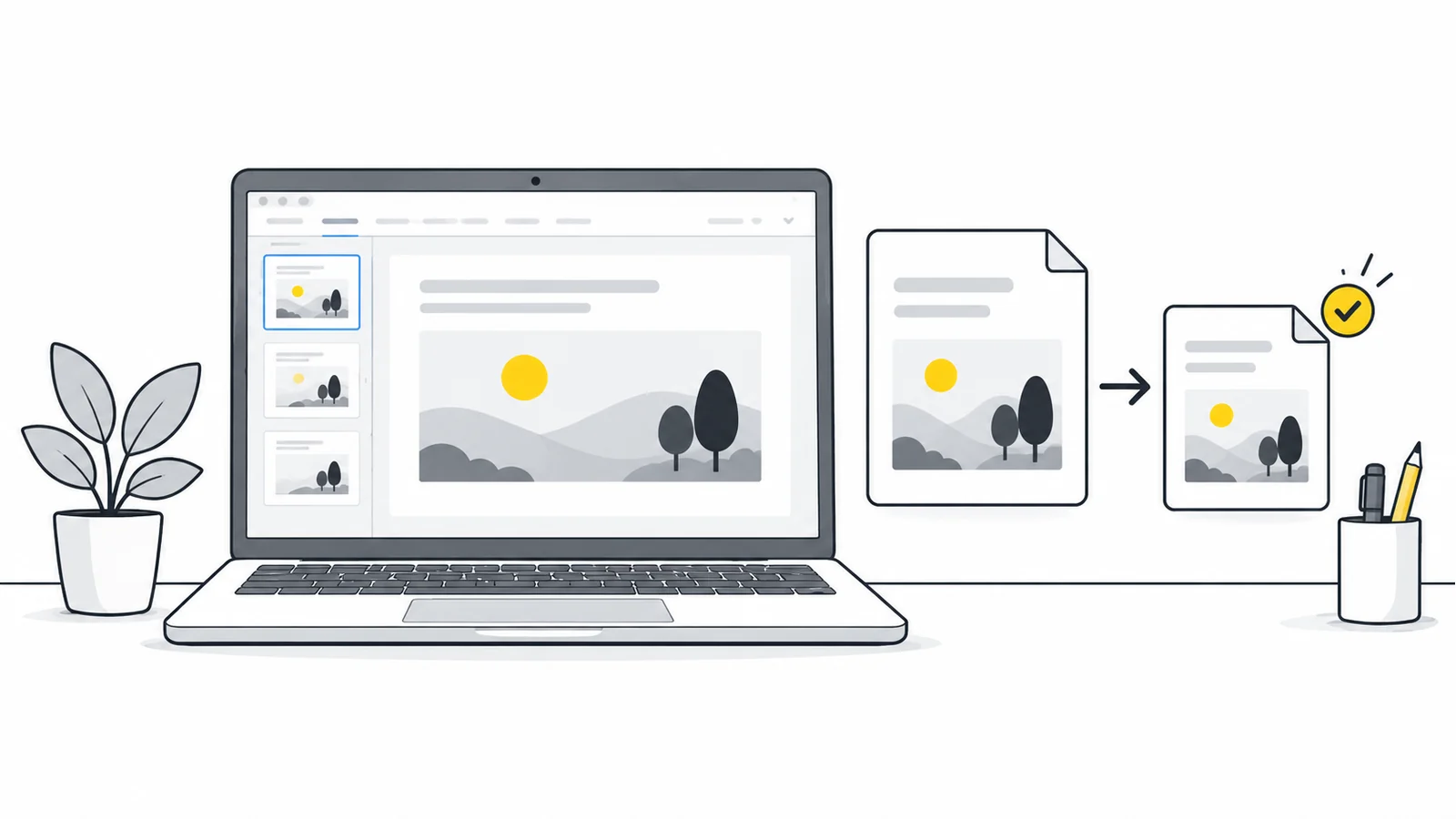
Mevcut sunum görsellerini sıkıştırın
Önce önemli ayrıntılar içeren bir resimde deneyin. Manzara fotoğrafına uygun bir ayar, ekran görüntüsündeki küçük yazıları okunmaz hâle getirebilir.
Ppi ne demektir?
Ppi, slayttaki boyuta göre inç başına pikseldir; JPG kalite yüzdesi değildir. Kırpılmamış dört inç genişlik 150 ppi'de yaklaşık 600, 220 ppi'de 880 piksele karşılık gelir. Bunlar planlama örneğidir, kesin çıktı ölçüsü değildir.
Düşük hedef ayrıntı silebilir; yüksek hedef bulanıklığı onarmaz. Kullanıma göre sunulan 220 veya 150 ppi'yi deneyin. DPI, PPI ve piksel rehberine bakın.
Windows'ta
- Deneme resmini seçin. Picture Format → Compress Pictures açın.
- Denemeyi sınırlayın. Apply only to this picture seçili kalsın, çözünürlük belirleyin.
- Kırpılan alanları önce koruyun. Delete cropped areas of pictures işaretli olmasın; onaylayıp kaydedin, slayt gösterisinde bakın.
- Kapsamı seçin. Metin bozuluyorsa fotoğraf ve ekran görüntülerini ayrı işleyin. Tümüne ancak her resme uygunsa uygulayın.
Toplu işlem tekil seçimleri geçersiz kılabilir
Apply only to this picture kaldırılınca diğer görseller de etkilenir, önceki sıkıştırma seçimleri değişebilir. Ekran görüntülerini yüksek ayarla koruduktan sonra tümünü düşük ayarla işlemeyin.
Mac'te
- Deneme resimlerini seçin. Birden fazla resim seçerken Shift tuşunu basılı tutun, ardından Picture Format → Compress Pictures menüsünü açın.
- Kaliteyi seçin. Picture Quality ile Selected pictures only kullanın.
- Kırpılan alanları koruyun. Silmeyi açmadan onaylayıp kaydedin.
- Diğer resimlere uygulamadan önce kontrol edin. Sonuca slayt gösterisinde bakın. All pictures in this file seçeneğini yalnızca kalite tüm resimlere uygunsa kullanın.
File → Compress Pictures komutu, mevcut olduğu sürümlerde sunumun tamamını işler; işlemi yalnızca seçili resimlerle sınırlamaya izin vermez. Microsoft iki yöntemi de açıklar. Bir resim ayrıntı kaybettiyse başka ayar denemeden önce onu orijinalden geri yükleyin.
Kırpılan alanlar ve düzenleme verisi silinsin mi?
PowerPoint alanları silmeden gizleyebilir. Sonraki düzenlemeyi kolaylaştırır ama gereksiz veri saklayabilir.
Delete cropped areas of pictures gizlenen resim alanlarını siler. File → Options → Advanced → Image Size and Quality içindeki Discard editing data geri alma verisini kaldırır. Microsoft boyut rehberine bakın.
Kompozisyon onaylanana kadar bekleyin. Kırpmayı değiştirmek veya düzenlemeyi geri almak için orijinal gerekebilir.
Yalnızca bir bina gösteriliyorsa dışarıdaki tepeler gereksiz olabilir; yeniden kullanılan şablonda yararlı kalabilir.
Kırpma gizli veriyi korumaz
Görünür kesitin dışında kalan bilgiler düzenlenebilir sunumda saklanabilir. Özel bilgileri ayrı bir resim kopyasından kaldırın ve sunuma bu kopyayı ekleyin. Bitmiş sunumda başka kopyalar da bulunup bulunmadığını kontrol edin. Dosyanın küçülmesi, özel bilgilerin silindiğini kanıtlamaz.
Otomatik sıkıştırma ayrı bir ayardır
Windows’ta File → Options → Advanced → Image Size and Quality bölümü, resimlerin varsayılan olarak nasıl işleneceğini de belirler. Ayarları değiştirmeden önce listede doğru sunumun seçili olduğunu kontrol edin.
Do not compress images in file, o dosya için otomatik resim sıkıştırmasını kapatır. Kalitenin öncelikli olduğu bir orijinal için uygun olabilir, ancak büyük kaynak resimleri küçültmez. Paylaşım kopyasında otomatik sıkıştırma istiyorsanız seçeneğin işaretini kaldırıp uygun bir Default resolution seçin. Mevcut resimlerde Compress Pictures ile ayrı bir deneme yapın. Varsayılanı değiştirmek, kaydedilmiş sonucu kontrol etmenin yerini tutmaz. Microsoft ayarın kapsamını açıklar.
Büyük resimleri eklemeden hazırlayın
Yeni kaynaklar veya birkaç değişim için gereken işlemi seçin; otomatik zincir uygulamayın.
- Gereksiz içerik: kırpma aracını resmin çerçevesine göre kullanın, her zaman slayt oranına göre değil.
- Doğru kadraj, fazla piksel: oran kilitli boyutlandırma kullanın.
- Uygun ölçü, ağır dosya: optimize kopyayı karşılaştırıp yalnız yararlı kazancı koruyun.
Her JPG çıktısı kayıp ekleyebilir. Birkaç düzenlemeyi tek çıktıdan önce yapan fotoğraf editörü daha basittir. Ara PNG giriş sınırlarına sığıyorsa kullanılabilir; kayıp ayrıntıyı geri getirmez.
1.920 × 1.080 piksellik ekranda gösterilecek 16:9 bir slaytı tamamen kaplayan fotoğrafı bu piksel boyutlarında deneyebilirsiniz. 6.000 × 4.000 piksellik orijinalin oranı farklıdır. Görüntüyü esnetmeden slaytı doldurmak için boyutlandırmadan önce 16:9 oranında kırpın.
Bu ekran örneğidir, evrensel boyut değildir. Yüksek çözünürlük, baskı veya ayrıntı daha çok; küçük süs daha az piksel isteyebilir. Her kaynak için otomatik olarak 1.920 piksel kullanmayın.
Küçük ekran görüntüsünü sırf sayı için büyütmeyin. Yeniden yakalayın veya önemli alana daha çok yer verin. Ekran görüntüsü rehberine bakın.
Eski resmi hazırlanmış kopyayla değiştirin
- Eski resmi seçin. Windows veya Mac masaüstünde Picture Format → Change Picture.
- Kaynağı seçin. Dosyayı bulup Insert seçin. Adlar değişebilir; Microsoft değiştirme yönergelerine bakın.
- Sonucu inceleyin. Kadrajı, konumu, oranları ve alternatif metni kontrol edin. En-boy oranı veya konunun yeri değiştiyse çerçeve içindeki kırpmayı yeniden ayarlamanız gerekebilir.
- Kaydedip karşılaştırın. Ek sıkıştırmadan önce kazancı ölçün.
Üst üste eklemek yerine değiştirin. Arka plan için Design → Format Background içindeki resim dolgusunu değiştirin.
Metin, ekran görüntüsü ve grafikleri okunur tutun
JPG fotoğraflara uygundur; PNG küçük harflerde JPG izlerini önler ama fotoğrafta büyük olabilir. Kaynakla çıktıyı karşılaştırın. MDN'ye bakın.
Alıcıların düzenlemesi gerekiyorsa PowerPoint’te oluşturulan metinleri, şekilleri ve grafikleri düzenlenebilir tutun. Tüm slaytı tek bir resme çevirmek esnekliği azaltır ve daha küçük bir dosyayı garanti etmez.
Yoğun tabloda okunmaz tam görünüm yerine ilgili satırları gösterin.
Küçük açıklama, dipnot ve eksenleri son sonuçta inceleyin; yalnız küçük resimde değil.
Dosya hâlâ büyükse
Resimlerdeki değişiklikler dosya boyutunu pek etkilemiyorsa kaliteyi daha fazla düşürmeyin. Gömülü video, ses, çalışma kitapları ve diğer büyük nesneleri inceleyin. Hangilerinin sunumla birlikte paylaşılması gerektiğini belirleyin.
Windows'ta File → Info → Compress Media vardır; Mac ve web'de yoktur. Microsoft gömülü altyazı ve alternatif seslerin kaybolacağını belirtir. Medya rehberini kopyada uygulayın.
Yazı tipi veya nesneleri körlemesine silmeyin; görüntüleme ve düzenleme çalışmalı. Erişim kontrollü bağlantı ek sınırını aşabilir ama dosyayı küçültmez.
Paylaşım kopyasını kontrol edin
- Kaydedilmiş PPTX dosyasının boyutunu, aynı ölçüm yöntemini kullanarak orijinalle karşılaştırın.
- Gönderilecek dosyanın kendisini slayt gösterisinde açın.
- Ekran görüntüsü, etiket, ince çizgi ve fotoğraf ayrıntısını inceleyin.
- Kadraj ve slayt düzenlerini kontrol edin.
- Video, ses ve gerekli düzenlenebilirliği deneyin.
- Orijinal ve kaynak resimleri ayrı tutun.
Sonuç paylaşılabilir ve kullanışlı olmalı. Gerçek ihtiyaç karşılandıktan sonra daha fazla kalite kaybı az yarar sağlar.
Sık sorulan sorular
Slayttaki resmi küçültmek PPTX'yi azaltır mı?
Güvenilir biçimde değil. Gösterim boyutunu değiştirmek, dosyada saklanan resim verisini mutlaka azaltmaz. Resmi sıkıştırın veya büyük orijinali uygun bir kopyayla değiştirin. Ardından sunumu kaydedip dosya boyutunu kontrol edin.
Kazanç neden az?
Resimler zaten iyi sıkıştırılmış olabilir, işlem yalnızca bir resmi etkilemiş olabilir veya dosyanın büyük kısmını başka içerikler oluşturabilir. Kaliteyi daha fazla düşürmeden önce hangi resimlerin işlendiğini ve sunumun içeriğini kontrol edin.
Hepsini JPG yapmak doğru mu?
Hayır. Fotoğrafa uygun bir biçim, ekran görüntüsündeki küçük metni bozabilir veya gerekli şeffaflığı kaldırabilir. Fotoğrafları, ekran görüntülerini ve grafikleri içeriklerine göre işleyin.
PDF göndermek çözüm mü?
Statik belge için olabilir. Tüm düzenleme ve oynatma korunmaz, daha küçük olması kesin değildir. İhtiyacı kontrol edin.
Slaytlar için hafif resimler hazırlayın
Kaynak kopyalarını optimize edin, ekleyin ve sunumu kontrol edin.
Slayt resimlerini sıkıştırBüyük fotoğrafları boyutlandır → ChatGPT
 Grok
 Google
 Perplexity
 Claude