Görselleri çevrimiçi boyutlandırın
Tam genişlik ve yükseklik belirleyin. İşleme cihazınızda kalır.

Görsel boyutları
JPG, saydam alanları bu renkle doldurur.
- Tarayıcınızda çalışır
- Görseller sunucuya yüklenmez
- Hesap gerekmez
(728 × 90)
Araçlar
Diğer görsel araçları
Görselleri
Görsel dosyalarını tarayıcınızda sıkıştırın
AçHedef boyuta sıkıştır
Görselleri istediğiniz dosya boyutuna küçültün
AçGörsel kırp
Görselleri mükemmel kadraja kırpın
AçÜrün Görsellerini Optimize Et
Ürün görsellerini aynı boyuta getirin
AçBiçim dönüştür
HEIC, JPG, PNG, WebP, AVIF ve SVG.
AçFiligran ekle
Görselinize metin veya logo ekleyin
AçGörsel meta verilerini kaldır
EXIF, kamera ve konum verilerini kaldırın
AçGörseli döndür ve aynala
Görseli 90° döndürün veya aynalayın
AçGörsel biçimini dönüştürün
Çıktı formatını seçin
Diğer düzenleme araçları7
Görselleri birleştir
Görselleri sırada veya ızgarada birleştirin
AçYuvarlatılmış köşeler
Köşeleri yuvarlatın, arka planı seçin
AçGörseli pikselleştir
Seçili alanı pikselleştirin veya kapatın
AçSaydam görsele arka plan ekle
JPG dışa aktarmadan önce düz arka plan ekleyin
AçSosyal medya boyutları
Görselleri sosyal medya için boyutlandırın
AçGörsel meta verilerini incele
EXIF, GPS ve kamera bilgilerini kontrol et
AçFavicon oluşturucu
Web siteniz için ICO ve PNG simgeler oluşturun
AçRehberler
Dışa aktarmadan önce ipuçları
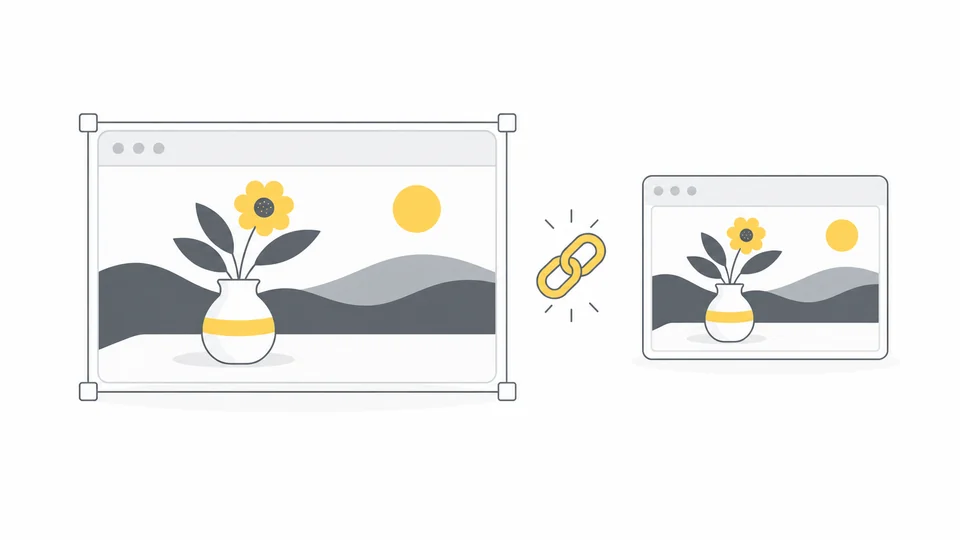
Görseli bozmadan yeniden boyutlandırma
Görseli bozmadan boyutlandırın: en boy oranını kilitleyin, bir ölçüyü değiştirin; farklı şekil için kırpma veya kenar boşluğu seçin.
Rehberi okuyun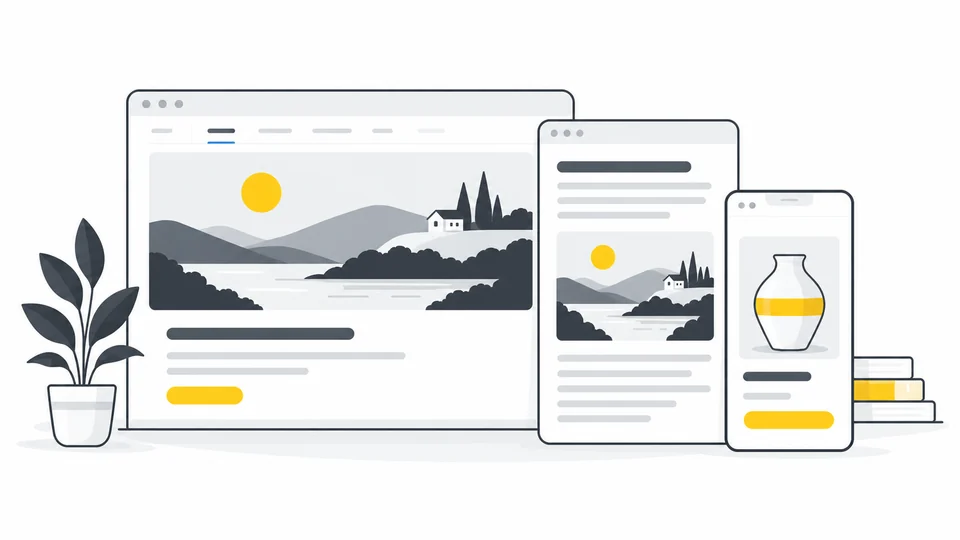
Web siteleri için uygun görsel ölçüleri
Ölçüleri düzen, ekran yoğunluğu ve kırpmaya göre seçin.
Rehberi okuyun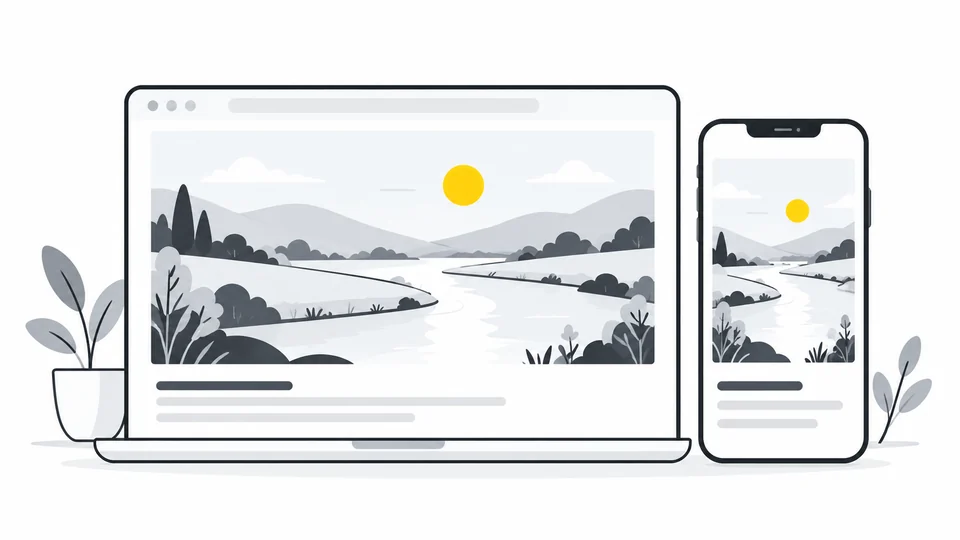
Duyarlı görseller: telefon ve bilgisayar için doğru boyutu seçin
Telefon ve bilgisayar için görsel boyutlarını seçmeyi, farklı sürümler oluşturmayı, srcset ve sizes ayarlarını ve sunulan dosyaları test etmeyi öğrenin.
Rehberi okuyunSık sorulan sorular
Bu araç, dosya biçimleri ve gizlilik hakkında sık sorulan soruların yanıtları.
Birden fazla görseli aynı anda yeniden boyutlandırabilir miyim?
Evet. En fazla 20 görsel seçip tümüne aynı ayarları uygulayın. En-boy oranı kilitliyken her görsel kendi oranlarını korur. Sonuçları tek tek veya başarıyla işlenen tüm sonuçları ZIP olarak indirin.
Boyutlandırma görüntü kalitesini değiştirir mi?
Boyutlandırma piksel sayısını değiştirir. Küçültme ince ayrıntıları kaldırabilir; küçük bir görseli büyütmek eksik ayrıntıları geri getirmez ve bulanık görünebilir. JPG veya WebP yeniden kodlaması da kaliteyi düşürebilir. İndirmeden önce önizlemeyi kontrol edin.
Özgün en-boy oranını koruyabilir miyim?
Kilit açıkken bir boyutu değiştirmek diğerini hesaplar. Yalnızca oranı bilerek değiştirmek istediğinde kapat.
Ayarlayabileceğim en büyük boyut nedir?
Her kenar en fazla 8.000 piksel olabilir; toplam piksel sayısı 32 milyonu geçemez. Örneğin 8.000 × 4.000 kullanılabilir, ancak 8.000 × 8.000 kullanılamaz. Kaynak dosya en fazla 25 MB olabilir.
Boyutlandırma ile sıkıştırma arasındaki fark nedir?
Boyutlandırma piksel cinsinden genişlik ve yüksekliği değiştirir. Sıkıştırma, KB veya MB cinsinden dosya boyutunu azaltmayı amaçlar. Küçük bir görsel daha az yer kaplayabilir, ancak belirli bir dosya boyutu garanti edilmez. Önceliğiniz dosya boyutuysa görsel sıkıştırıcıyı kullanın.
Orijinalin üzerine yazmadan ölçüleri tekrar değiştirebilir miyim?
Evet. Boyutları değiştirip görselleri yeniden işleyin. Her sonuç seçilen özgün dosyalardan oluşturulur; indirilen dosyalar ayrı kopyalardır. Görsel seç düğmesi yeni bir seçim başlatır ve önceki sonuçları temizler.
Görsellerim yükleniyor mu?
Hayır. İşleme tarayıcınızda yerel olarak yapılır.