Görsel biçimleri
JPG mi PNG mi: ekran görüntüleri, metin ve fotoğraflar için hangisi daha iyi?
Ekran görüntüleri, metin ve fotoğraflar için JPG veya PNG seçin. Okunabilirlik, şeffaflık ve dosya boyutunu pratik adımlarla karşılaştırın.
JPG mi PNG mi: uzantıya değil görsele göre seçin
JPG ve JPEG aynı biçimin iki uzantısıdır. Sıradan fotoğraf çıktılarında JPEG, bilgi atarak dosyayı küçülten kayıplı sıkıştırma kullanır. PNG, görsel verisini kayıpsız sıkıştırır ve şeffaflığı destekler. Bu yüzden temiz kenarlı içerikte PNG iyi bir başlangıçtır; fotoğraflarda ise JPG çoğunlukla pratiktir.
Kayıpsız kodlama, her PNG dönüştürmesinin kaynakla ilgili her şeyi koruduğu anlamına gelmez. Yeniden boyutlandırma, renk işleme veya önceki kayıplı kayıt pikselleri zaten değiştirmiş olabilir. Sonucu PNG kaydetmek eksik ayrıntıları geri getirmez. PNG belirtimi, kayıpsız sıkıştırmayı ve şeffaflığı açıklar.
| Görsel | Önce deneyin | Dikkatle kontrol edin |
|---|---|---|
| Uygulama veya belge ekran görüntüsü | PNG | Küçük metin ve ince çizgiler |
| Şeffaflık içermeyen fotoğraf | JPG | İnce ayrıntı, gölgeler ve dosya boyutu |
| Arka planı kaldırılmış ürün görseli | PNG | Açık ve koyu zemindeki kenarlar |
| Etiket veya grafik içeren fotoğraf | İkisini karşılaştırın | Önemli en küçük etiketin okunabilirliği |
| JPEG isteyen form | JPG | Kabul edilen biçim, boyutlar ve dosya sınırı |
PNG ekran görüntülerinde ve metinde neden daha uygundur?
Ekran görüntüleri sıkça tekrar eden renkler, ince çizgiler ve harflerle zemin arasında keskin geçişler içerir. Önemli ayrıntılar küçüktür: grafikteki ondalık işareti, hata mesajı veya düğmenin ince çerçevesi. Kayıplı JPEG çıktısı bu ayrıntıların çevresinde yumuşama ya da görünür izler oluşturabilir.
Destek talebinde veya adım adım anlatımda okunabilirlik, küçük bir dosya tasarrufundan önemlidir. Ekran görüntüsünü özgün çözünürlükte alın, ilgisiz alanları kırpın ve PNG kopyası kaydedin. Tüm masaüstünü yazılar okunamaz olana kadar küçültmeyin. Daha dar bir kırpma, gerekli bölümü özgün boyutunda bırakırken görsel verisini azaltabilir.
PNG bir başlangıçtır; her ekran görüntüsünün küçük olacağına dair kural değildir. Fotoğraf, oyun veya ayrıntılı harita ağırlıklı görüntüler büyük olabilir. Daha küçük dosya için JPG’yi deneyin, ancak yalnızca fotoğraf alanını değil en küçük metni kontrol edin. Metin vazgeçilmezse PNG’yi koruyun veya okunaklı ekran görüntüsüyle fotoğrafı ayırın.
JPG’nin daha küçük olacağını varsaymadan gerçek çıktıları karşılaştırın. Metin ve çizgiler içeren bu opak grafik başlangıçta 109,2 kB. Pixilo’nun ana sayfa sıkıştırıcısı, çözümlenmiş pikselleri ve 960 × 640 boyutlarını koruyan 20,6 kB PNG üretir. PNG’den JPG’ye dönüştürücü, aynı orijinalden kalite 80 ile 47,0 kB JPG üretti. JPG burada optimize edilmiş PNG’den yaklaşık %128 büyük; yalnızca optimize edilmemiş kaynağa göre küçük görünüyor.
Ayırıcıyı harflerin ve renkli kenarların üzerinde gezdirin. Yumuşamış çizgilere, soluk kenar izlerine ve tek piksellik çizgilerdeki değişikliklere bakın. Başlangıçtaki ayrıntı görünümü pikselleri 2× büyütür; normal görüntüleme boyutunda okunabilirliği değerlendirmek için tam görüntüye geçin. Kalite 80, kodlayıcı ayarıdır; “orijinal ayrıntıların %80’i” değildir. Bu tek bir grafiktir, tüm ekran görüntüleri veya fotoğraflar için tahmin değildir.


PNG kayıpsız optimize edildi. JPG, Pixilo ile kalite 80 kullanılarak aktarıldı; ikisi de 960 × 640 px. Karşılaştırmak için ayırıcıyı sürükleyin veya ok tuşlarını kullanın.
Fotoğraflarda JPG neden çoğu zaman daha mantıklıdır?
Fotoğraflarda renk ve parlaklıkta çok sayıda ince değişim vardır. PNG ile bütün piksel bilgisini tutmak, sıradan paylaşımda görünür fayda sağlamadan büyük dosya üretebilir. Dikkatli seçilmiş JPG çıktısı, okuyucunun göreceği boyutta uygun görünürken çok daha küçük olabilir.
Kaliteyi ne kadar düşüreceğinize karar vermeden önce yüzleri, saçları, yaprakları ve kumaşları inceleyin. Düz gökyüzü ve karanlık arka planları da kontrol edin. Küçük resimde uygun görünen sürüm, tam genişlikte galeride kötü görünebilir. Her fotoğrafa aynı ayarı vermek yerine hedef kullanıma göre dışa aktarın.
Web için JPG ve PNG tek seçenek değildir. Uygun alternatif dosyayı koruyarak WebP veya AVIF de deneyebilirsiniz. Karşılaştırma yöntemi için AVIF ve WebP kılavuzuna bakın. Alıcı özellikle JPEG istiyorsa uyumluluk en küçük dosyadan daha önemli olabilir.
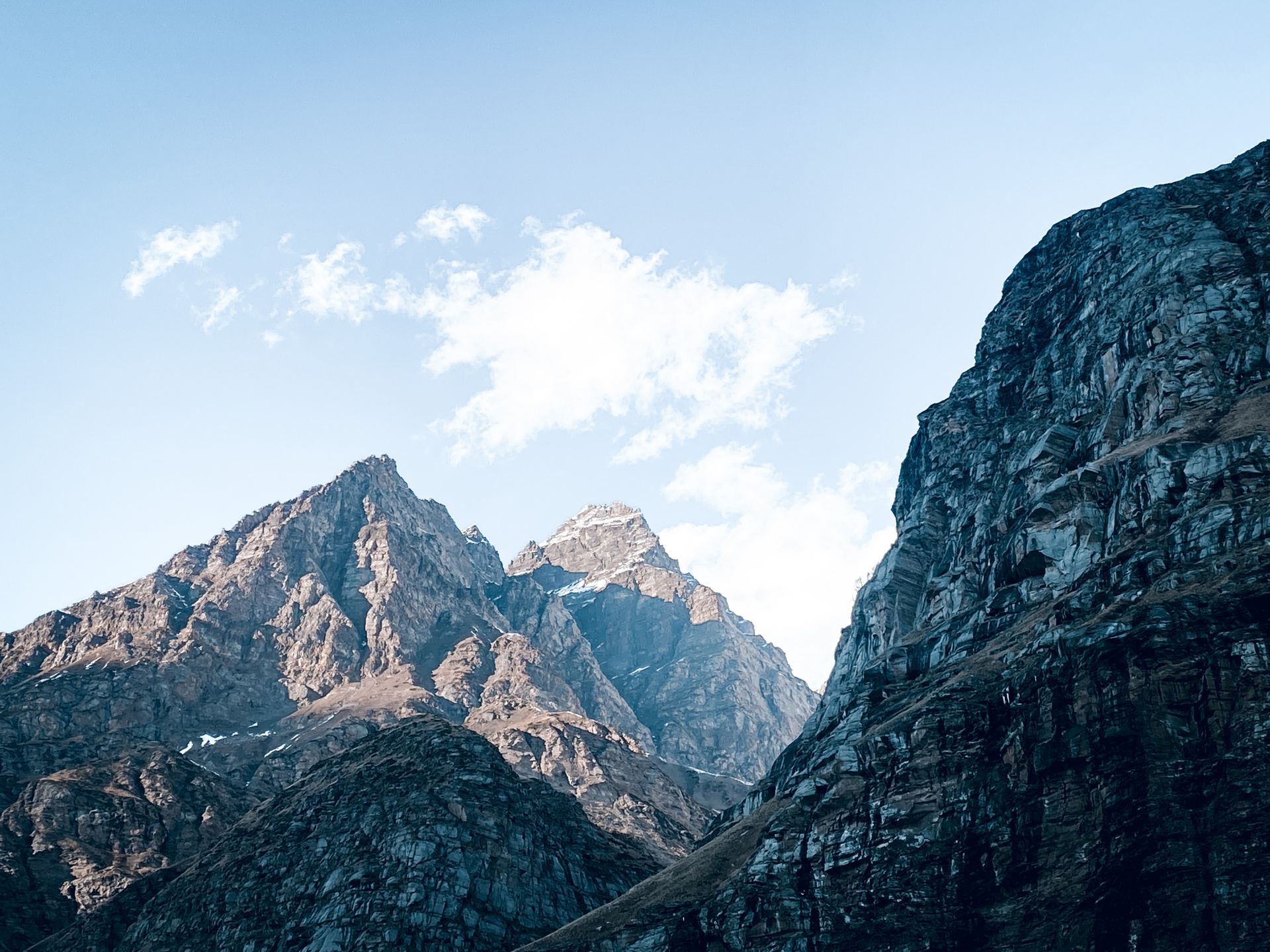
Aşağıdaki dağ fotoğrafı, grafiğe pratik bir karşı örnek sunar. Orijinal JPG 413,1 kB. Pixilo’nun JPG’den PNG’ye dönüştürücüsü 4.113,8 kB PNG oluşturdu; ana sayfadaki kayıpsız optimizasyon, çözümlenmiş pikselleri değiştirmeden bunu 2.860,5 kB’ye indirdi. İki biçim de 1920 × 1440 piksel. Optimize edilmiş PNG bile JPG’nin yaklaşık 6,9 katı boyutunda; ilk JPEG sıkıştırmasında kaybolan ayrıntıları geri getirmiyor.

Şeffaf arka plana ne olur?
PNG şeffaf alanları koruyabilir; sıradan JPG koruyamaz. Şeffaf bir logo veya arka planı kaldırılmış ürün görselini JPG’ye dönüştürmek düz bir arka plan gerektirir. Özellikle görsel koyu bir sayfada ya da renkli slaytta kullanılacaksa, dönüştürmeden önce zemini seçin.
Bu seçimi bilinçli yapmak için arka plan rengi aracını kullanın. Sonra nesnenin kenarını inceleyin. Beyaza göre hazırlanmış bir kesitin açık kenar pikselleri, dosyada şeffaflık sürse bile siyahta belirgin olabilir.
Beyaz veya siyah önizleme, arka planın PNG’ye kalıcı olarak işlendiğini kanıtlamaz. Bazı görüntüleyiciler şeffaf pikselleri düz bir renk üzerinde gösterir. Zaten doğru olabilecek dosyayı değiştirmeden önce şeffaflık sorunları kılavuzunu okuyun.
Fotoğraf ve metni birlikte içeren görseller
Sunum slaytları, sosyal medya grafikleri ve bilgi grafikleri fotoğrafla etiketleri birleştirir. Görseli neyin kullanılamaz kılacağını düşünün. Fotoğraf biraz yumuşasa da etiketler netse JPG kabul edilebilir. Küçük bir sayı veya yönerge okunamaz hâle geliyorsa tasarruf yararlı değildir.
Son gösterim boyutunda ve %100 yakınlaştırmada karşılaştırın. Zıt zemin üzerindeki renkli harflere ve çok ince çizgilere dikkat edin. Web sitesini yönetiyorsanız açıklayıcı metni fotoğrafa gömmek yerine sayfada gerçek metin olarak bırakın. Böylece okumak, seçmek ve farklı ekranlara uyarlamak kolaylaşır.
Logo ve basit şemalarda, mevcut SVG ölçeklenirken pikselleşmediği için daha uygun olabilir. Bu ayrı bir süreçtir: küçük PNG’yi başka bir piksel tabanlı biçime dönüştürmek onu vektör çizim yapmaz. MDN görsel biçimleri kılavuzu seçenekleri özetler.
Burada %100, görsel görüntüleyicide gerçek piksel boyutu demektir: bir görsel pikseli bir ekran pikseli olarak gösterilir. Tarayıcının sayfa yakınlaştırması ayrı bir ayardır.
Pixilo’da pratik JPG ve PNG süreci
- Özgün dosyayı koruyun. Paylaşım veya yayınlama için ayrı bir kopya oluşturun. Kopyayı kaynaktan ayıran bir dosya adı kullanın.
- Küçültmeden önce kırpın. Ekran görüntülerinde okunabilir ayrıntıları koruyarak gereksiz alanları kaldırmak için Görseli kırp aracını kullanın.
- Boyutları bilinçli seçin. Kaynak hedefin ihtiyacından büyükse Görseli boyutlandır aracını kullanın. Oranları koruyun ve metni yeniden kontrol edin.
- Yalnızca bir sorunu çözüyorsa dönüştürün. Fotoğraf ağırlıklı PNG veya yalnızca JPEG kabul eden yükleme için PNG’den JPG’ye aracını kullanın. Şeffaflık önemliyse önce arka planı belirleyin.
- Ayarlayıp inceleyin. PNG–JPG dönüştürücüsünde kalite kaydırıcısı bulunur. Varsayılan ayarın uygun olduğunu düşünmek yerine indirilen dosyayı kontrol edin.
- Hedefi doğrulayın. Kopyayı kullanılacağı yerde açın veya yükleyin. Mesajlaşma uygulaması ya da yayınlama sistemi yeniden boyutlandırabilir veya sıkıştırabilir.
Pixilo’nun JPG’den WebP’ye, PNG’den WebP’ye, PNG’den JPG’ye ve WebP’den JPG’ye dönüştürücüleri, varsayılan olarak etkin olan en uzun kenarda 4000 piksel sınırı sunar. Boyutlandırma seçeneğini kontrol edin: yalnızca biçimleri karşılaştırırken piksel boyutlarını eşit tutun. Bu tüm dönüştürücüler için geçerli değildir: JPG’den PNG’ye, giriş sınırları içinde boyutları korur. Meta veri, renk bilgisi veya tam çözünürlük gerekiyorsa orijinali ayrı saklayın.
PNG çok büyükse ne yapmalı?
Önce okuyucunun ihtiyacı olmayan içeriği kaldırın. Kırpılmış bir hata mesajı, tam ekran görüntüsünden daha yararlı olabilir. Ardından gerekli boyutları değerlendirin. Ekran görüntüsünü aşırı küçültmek, biraz daha büyük dosyayı tutmaktan daha zararlı olabilir.
Biçimi değiştirmeden önce kayıpsız PNG optimizasyonunu deneyin. Yukarıdaki grafik gibi, harflerden ödün vermeden depolamayı verimli hâle getirebilir. Kazanç kaynak kodlamasına bağlıdır; zaten optimize edilmiş bir PNG neredeyse hiç küçülmeyebilir. Boyutu gereksinimi karşılıyorsa PNG’yi korumak iyi bir sonuçtur.
Formun katı yükleme sınırı varsa biçim veya minimum boyut şartını da kontrol edin. JPG bir seçenektir, fakat şeffaflık veya net metin kenarları korunacaksa uygun olmayabilir. Görseli dosya boyutu sınırına indirme kılavuzu bu koşulları dengelemeyi açıklar.
Verimliliği yalnızca uzantıya bakarak değerlendirmeyin. Küçük ve basit bir PNG, aynı boyutlardaki JPG’den küçük olabilir. Aynı kaynaktan alınan gerçek çıktıları karşılaştırın ve amacınıza uygun en küçük sürümü seçin.
JPG veya PNG seçmek görsel SEO’yu etkiler mi?
Google iki biçimi de destekler. Bir uzantının sıralamayı yükselteceğini düşünmek yerine okunabilirlik, yükleme ihtiyacı ve uyumluluğa göre seçin. Açıklayıcı dosya adı, ilgili alternatif metin ve çevresindeki sayfayı destekleyen görsel kullanın. Google’ın görsel SEO yönergelerine bakın.
Öğretici ekran görüntülerindeki önemli yönergeleri sayfa metninde de sunun. Alternatif metin görselin amacını anlatmalıdır; ekrandaki her menü öğesini tekrarlaması gerekmez. Gereken bağlamı açıklama yazısı sağlayabilir.
Sık sorulan sorular
JPG’yi PNG olarak kaydetmek kaliteyi artırır mı?
Hayır. PNG, çözülmüş görseli yeni bir kayıplı kodlama olmadan saklayabilir; önceki JPEG sıkıştırmasının kaldırdığı bilgiyi geri getiremez. Yalnızca daha büyük dosya oluşturabilir.
Her ekran görüntüsünde PNG kullanmalı mıyım?
Metin ve arayüz ayrıntıları için iyi bir başlangıçtır. Fotoğraf ağırlıklı ekran görüntüsünde JPG’yi de karşılaştırın. Okunabilir ve hedefe uygun sürümü koruyun.
JPG kalitesini dosya sığana kadar tekrar tekrar azaltabilir miyim?
Her denemeyi önceki sıkıştırılmış kopyadan değil özgün dosyadan yapın. Tekrarlanan kayıplı çıktılar görünür bozulmayı biriktirebilir. Kaliteyle birlikte boyutları da kontrol edin.
PNG kayıpsız olduğu hâlde neden bulanık?
Görsel yeniden boyutlandırılmış, düşük çözünürlükte alınmış veya zaten bulanık bir kaynaktan üretilmiş olabilir. Kayıpsız sıkıştırma o pikselleri korur; onları keskinleştirmez.
Hedefinize uygun bir kopya oluşturun
Fotoğraf ağırlıklı PNG veya yalnızca JPEG isteyen form için JPG adayı oluşturun ve dosyaları değiştirmeden önce kalitesini kontrol edin.
PNG’yi JPG’ye dönüştürGörsel boyutlarını ayarla → ChatGPT
 Grok
 Google
 Perplexity
 Claude