Méthodes de publication
Photos floues sur Instagram : comment améliorer leur qualité
Identifiez la cause des photos floues sur Instagram : méthode d’export, dimensions du fil, conseils pour les stories et liste de vérification interactive.
Une photo peut être nette dans votre photothèque et paraître floue sur Instagram. Un cadrage trop serré, une forte compression ou l’affichage de la publication peuvent l’expliquer. Repérez la première version où le défaut apparaît avant de modifier vos réglages.
Ce guide porte principalement sur les images fixes du fil et des carrousels, avec des conseils spécifiques aux stories. Vous préparez déjà votre fichier ? Passez à la liste de vérification interactive.
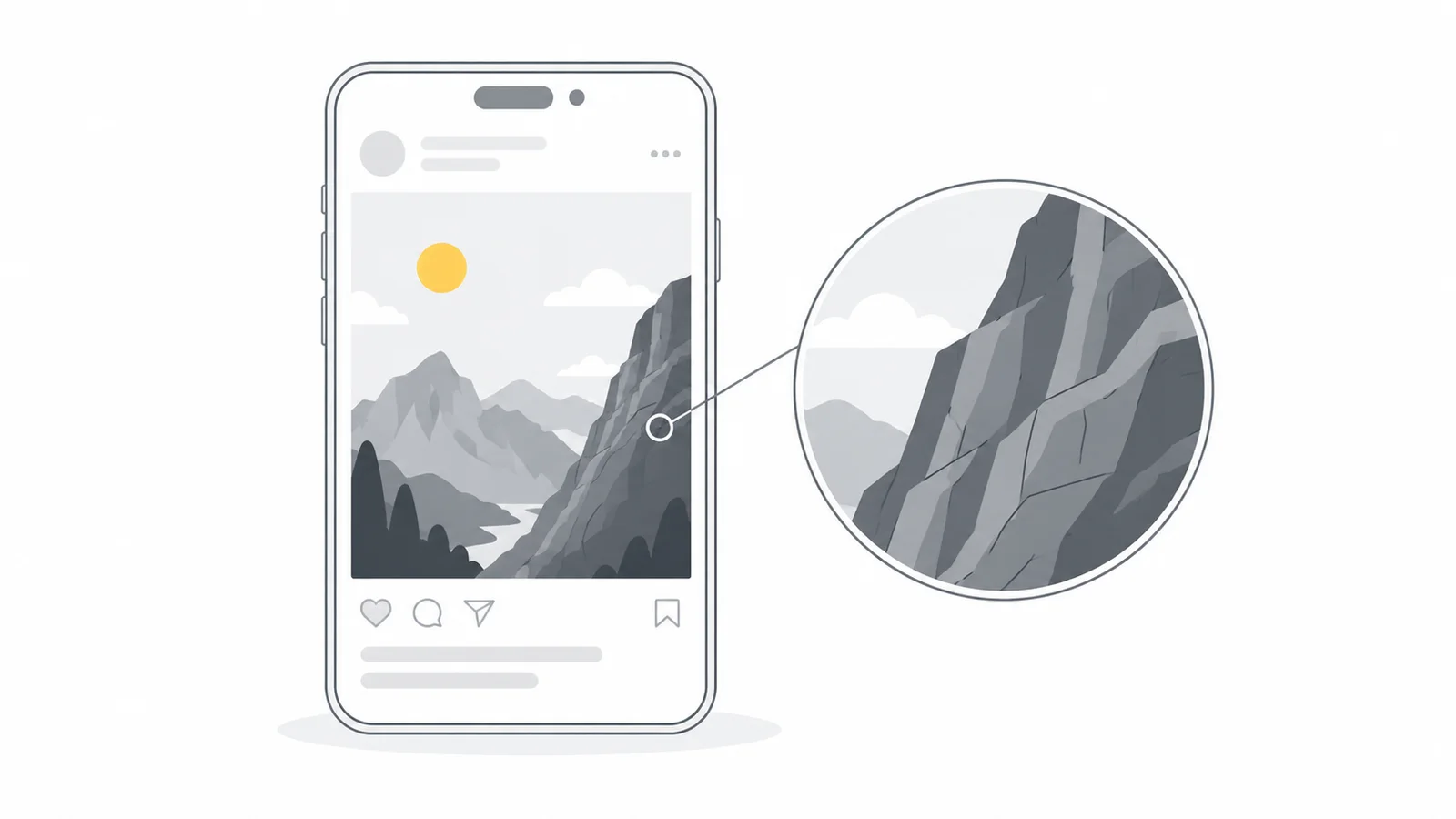
Repérez le moment où les détails disparaissent
Sur le même téléphone, ouvrez la photo originale, le fichier exact choisi pour l’importation et la publication complète. Comparez un détail — un cil, une étiquette de produit ou un mot — à une taille d’affichage similaire. Une petite vignette peut masquer des défauts évidents lorsque l’image occupe tout l’écran.
| Que constatez-vous ? | Que vérifier ? |
|---|---|
| Les visages ou les textures fines manquent déjà de netteté dans l’original | Vérifiez la mise au point, un éventuel flou de bougé et l’importance du recadrage. |
| Le fichier exporté présente des blocs ou des textures brouillées | Vérifiez la qualité d’export, les dimensions et si votre fichier de départ était déjà compressé. |
| Le texte du fichier téléchargé présente des parasites ou des contours irréguliers | Comparez un export PNG depuis l’outil de création et vérifiez la taille du texte. |
| Le fichier est net, mais la publication complète perd des détails | Vérifiez le fichier importé et les retouches dans l’application, puis effectuez le test décrit plus bas. |
| Seule la vignette de la grille ou un appareil pose problème | Examinez la publication complète et les conditions d’affichage avant de remplacer le fichier. |
Des liserés clairs ou foncés autour des contours peuvent aussi venir d’une accentuation appliquée avant l’importation. Vérifiez s’ils figurent déjà dans l’original. Des éléments coupés indiquent un recadrage ; une image plus sombre ou moins saturée appelle plutôt une vérification des couleurs. Il ne s’agit pas nécessairement d’une perte de netteté.
Utilisez l’original et vérifiez les pixels conservés après recadrage
Utilisez le fichier original de l’appareil photo ou un nouvel export de votre outil de création. Une capture d’écran, une publication enregistrée ou une copie reçue par messagerie peut avoir déjà perdu des détails. Conservez l’original et repartez de lui pour chaque export, plutôt que de réenregistrer le JPG précédent.
Examinez la zone réellement utilisée. Dans une photo horizontale de 4000 × 3000 pixels, vous pouvez découper un portrait 3:4 de 2250 × 3000 pixels, suffisant pour un export de 1080 × 1440. En revanche, si vous zoomez sur un sujet lointain et ne gardez qu’une zone de 600 × 800 pixels, l’export en 1080 × 1440 agrandit cette petite portion sans recréer les textures perdues.
Si le sujet manque déjà de netteté, choisissez un meilleur original ou un cadrage moins serré. Évaluez la mise au point sur le sujet, pas sur un arrière-plan volontairement flou. Une forte accentuation ne peut pas reconstituer fidèlement un visage hors mise au point ou une étiquette illisible.
Choisissez le cadrage avant les dimensions d’export
Les consignes d’Instagram sur la résolution des photos indiquent une largeur maximale de 1080 pixels pour le fil, avec des rapports largeur/hauteur de 1,91:1 à 3:4. Les images plus larges sont réduites ; les proportions non prises en charge sont recadrées. Le portrait 4:5 reste utile, mais ce n’est pas le seul format vertical accepté.
| Format | Largeur × hauteur | Point à vérifier |
|---|---|---|
| Carré, 1:1 | 1080 × 1080 px | Gardez le sujet entier dans le carré. |
| Portrait, 4:5 | 1080 × 1350 px | Choisissez ce format s’il sert la composition. |
| Portrait, 3:4 | 1080 × 1440 px | Une photo verticale prise au téléphone peut déjà avoir ces proportions. |
| Paysage large, environ 1,91:1 | 1080 × 566 px | Vérifiez que le sujet reste assez grand pour être visible. |
Dans l’outil Pixilo Redimensionner pour les réseaux sociaux, choisissez le préréglage Instagram adapté. Utilisez Remplir le cadre pour régler le recadrage ou Afficher toute l’image pour conserver le visuel entier avec des marges. Vérifiez le résultat, notamment les bords du sujet, avant de télécharger. Pour plusieurs destinations, consultez notre guide pour adapter une image à différents formats de publication.
Un export de 1080 pixels de large constitue un bon point de départ : vous pouvez contrôler vous-même la réduction. Gardez le grand original pour plus tard. Si le recadrage contient moins de pixels que la taille cible, trouvez une meilleure source ou cadrez moins serré au lieu d’étirer l’image pour atteindre le préréglage.
Adaptez l’export aux photos et aux visuels avec du texte
Pour une photo, commencez par un JPG de bonne qualité
Essayez le réglage JPG de haute qualité de votre logiciel, puis examinez le fichier enregistré : cheveux, feuillage, peau et aplats du ciel. Si l’export crée des blocs ou brouille les textures, augmentez la qualité. Les échelles diffèrent selon les logiciels : une valeur de 85 dans l’un ne correspond pas forcément à 85 dans l’autre.
Conservez les dimensions choisies et ne cherchez pas à passer sous un seuil arbitraire de 200 Ko, sauf si votre méthode de publication l’exige. Une compression excessive à ce stade supprime des détails avant même qu’Instagram reçoive l’image.

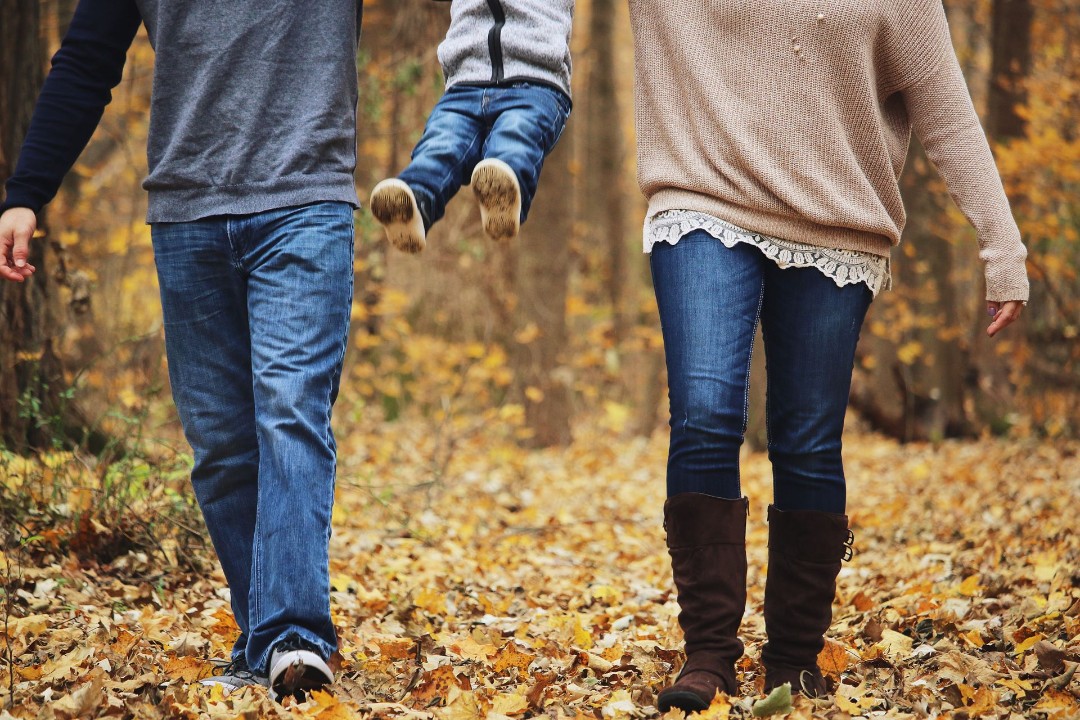
Deux exports JPG réalisés dans Pixilo à partir de la même image redimensionnée : qualités 90 et 20, dimensions 1080 × 720 px. Déplacez le séparateur pour comparer les mailles du pull et la texture du jean. Ces fichiers montrent la compression à l’export, pas le traitement effectué par Instagram.
Pour les textes, logos et schémas, comparez le PNG
Le PNG utilise une compression sans perte pour conserver les pixels encodés. Le JPG réduit le poids en supprimant une partie de l’information. La référence MDN sur les formats d’image explique cette différence. Exporter un visuel riche en texte en PNG peut éviter les artefacts JPG dans le fichier importé. Instagram peut néanmoins le retraiter.
Ouvrez le visuel téléchargé sur un téléphone, à peu près à la taille d’une publication. Si le titre est difficile à lire sans zoomer, augmentez sa taille, renforcez le contraste ou raccourcissez-le dans la maquette. Un export plus grand ne rendra pas agréable la lecture d’une page dense en minuscules caractères.
Pour un téléchargement Canva flou, vérifiez les images sources, les dimensions du design, le format et les filtres, comme l’explique l’aide Canva. Notre guide de dépannage Canva présente de vrais exports à examiner. Si le visuel doit avoir un fond précis, ajoutez-le dans le design avant l’export.
Préparez les stories séparément
Pour une story photo plein écran, une zone de 1080 × 1920 pixels au format 9:16 est un point de départ pratique. Préparez cette composition à partir de l’original, sans agrandir un petit export destiné au fil. Les spécifications du fil ci-dessus ne décrivent pas la qualité de diffusion des stories.
Zoomer sur une photo horizontale pour remplir un cadre vertical n’utilise qu’une partie de la source. Vérifiez les détails restants. Si la zone est trop petite, placez la photo entière sur un fond ou changez d’original. Dans l’aperçu de la story, assurez-vous que les commandes de l’application et les stickers ajoutés ne masquent ni le texte ni les détails importants.
Si le fichier est net, vérifiez l’application et les réglages d’importation
Utilisez une application Instagram à jour et une connexion stable. Si elle propose Importer à la meilleure qualité, vous pouvez activer l’option dans le menu de votre profil, sous Qualité du contenu multimédia. Les intitulés peuvent varier. Instagram documente ce réglage pour les Reels : pour une photo, considérez-le comme une vérification complémentaire et non comme la principale solution.
Si vous publiez habituellement via un service de programmation, importer une fois le même fichier directement peut aider à isoler cette étape. Gardez la même destination et le même cadrage. Le Wi-Fi peut faciliter la répétition du test, mais ne rend pas l’image plus nette à lui seul.
Faites un test contrôlé avant de tout modifier
Choisissez un détail à comparer et ne changez qu’un paramètre à la fois. Commencez par une publication existante et le fichier exporté correspondant. Ne créez une publication de test que si nécessaire.
- Examinez l’export sur votre téléphone. Confirmez ses dimensions et observez le détail choisi. Corrigez les défauts déjà présents à ce stade.
- Ouvrez la publication complète sur le même téléphone. Comparez le même détail à une taille similaire. Pour un nouvel essai, attendez la fin de l’importation et évitez tout zoom, filtre ou changement de mise en page supplémentaire.
- Essayez une autre vue si l’écart persiste. Ouvrez la publication complète dans un navigateur ou sur un autre appareil. Une apparence différente invite à vérifier les conditions d’affichage, sans suffire à prouver la cause : écrans et applications peuvent restituer les images différemment.
Pour comparer JPG et PNG, gardez les mêmes dimensions et le même cadrage. Pour comparer le grand original à l’export de 1080 pixels de large, conservez le cadrage et les retouches effectuées à l’importation. Jugez le résultat visible plutôt que le nombre d’octets.
Reconnaissez les problèmes qu’un nouvel export ne résoudra pas
Si le fichier est net et qu’un seul appareil pose problème, examinez cette vue avant de créer des fichiers plus grands. Mettez l’application à jour ou redémarrez-la, rouvrez la publication avec une connexion fiable et vérifiez si d’autres publications sont touchées.
Si les contours restent nets mais que la photo paraît plus sombre, terne ou moins saturée, examinez séparément les couleurs et le HDR. Consultez pourquoi les couleurs changent selon les applications et les appareils. L’accentuation ne corrige pas un écart de couleurs.
Si le problème persiste, gardez l’original et notez l’appareil, la version de l’application, la destination et les étapes permettant de reproduire le défaut pour un signalement à Instagram. Pixilo peut préparer un nouvel export, mais ne peut pas changer la façon dont Instagram le traite ou l’affiche.
Liste de vérification de la qualité des images Instagram
Effectuez les cinq vérifications du fichier avant l’importation, puis les deux dernières après publication.
Avant l’importation
Après publication
Questions fréquentes
Pourquoi ma photo est-elle nette dans ma photothèque mais floue sur Instagram ?
Vérifiez le fichier exact sélectionné pour l’importation : il peut s’agir d’une copie plus petite ou plus compressée que l’original. S’il est net, comparez-le à la publication complète sur le même téléphone. Examinez ensuite le traitement d’Instagram, les retouches dans l’application et les conditions d’affichage.
Faut-il exporter à 1080 pixels de large ou importer la photo en pleine résolution ?
Commencez par un export de 1080 pixels de large pour le fil, afin de vérifier la réduction avant l’importation. Instagram accepte aussi les grands originaux et les réduit. Conservez l’original pour comparaison si la photo publiée reste floue ; n’agrandissez pas une petite source simplement pour atteindre 1080 pixels.
Le PNG est-il toujours plus net que le JPG sur Instagram ?
Non. Le PNG peut mieux préserver les textes et les contours graphiques du fichier fourni, tandis qu’un JPG bien exporté peut convenir à une photo. Instagram continue à traiter les images importées : le format seul ne garantit donc pas une publication plus nette.
Une résolution de 300 DPI rend-elle une photo Instagram plus nette ?
Changer uniquement les métadonnées DPI ou PPI n’ajoute aucun pixel. Vérifiez la largeur, la hauteur et la zone conservée après recadrage. Une image de 1080 × 1440 pixels contient autant de pixels, que les métadonnées indiquent 72 ou 300 PPI.
L’option d’importation à la meilleure qualité empêche-t-elle la compression des photos ?
Instagram peut encore traiter l’image lorsque cette option est activée. Sa documentation décrit la fonction pour les Reels et précise qu’une qualité supérieure peut allonger l’importation. Vérifiez le réglage, mais jugez votre photo à partir de la publication obtenue.
Pourquoi une seule image de mon carrousel est-elle floue ?
Vérifiez d’abord sa source, ses dimensions d’export et son recadrage. Si le fichier enregistré est net, ouvrez le carrousel dans une autre vue. Si un test est envisageable, publier le fichier exact en photo seule peut aider à isoler le parcours de publication. Ce résultat ne constitue pas une règle générale sur la qualité des carrousels.
Pourquoi la vignette de ma grille est-elle floue ou recadrée alors que la publication est nette ?
La grille présente un aperçu plus petit avec son propre cadrage. Évaluez les détails dans la publication complète et vérifiez séparément la composition dans la grille. Si l’image complète est nette, augmenter la qualité JPG ne rétablira pas un sujet coupé par le cadrage de la vignette.
Préparez le fichier que vous souhaitez transmettre à Instagram
Choisissez les bonnes proportions, gardez le sujet entier et vérifiez le fichier avant de l’importer.
Préparer mon visuel pour les réseaux sociauxAjuster d’abord le cadrage → ChatGPT
 Grok
 Google
 Perplexity
 Claude