Méthodes de publication
Image Canva floue après téléchargement : trouver la cause et la corriger
Distinguez un problème de photo source, d’export ou d’affichage grâce à de vrais téléchargements PNG et JPG Canva, avec comparaisons et fichiers originaux.
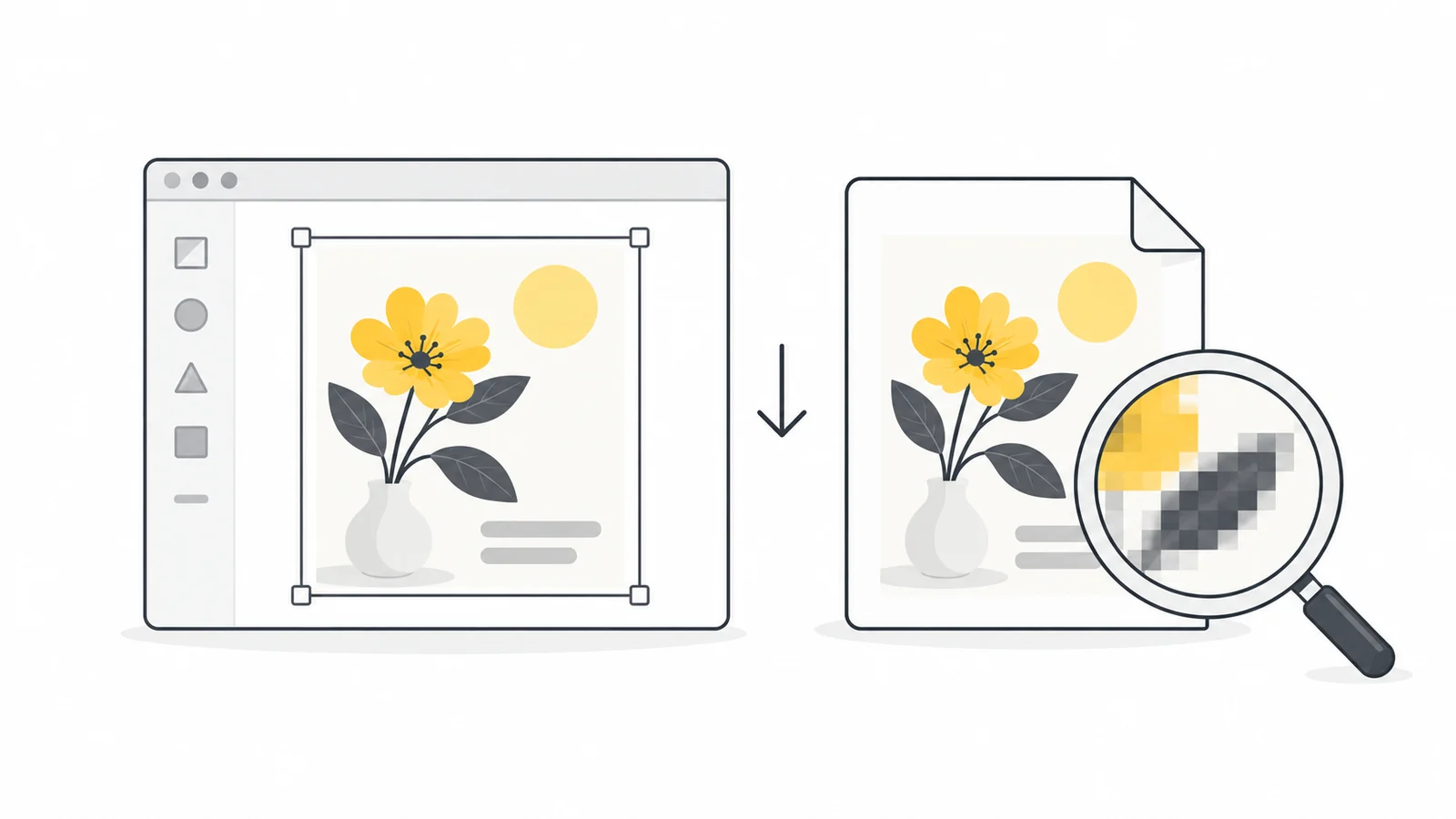
Un visuel peut sembler net dans l’éditeur Canva et flou une fois téléchargé. L’aperçu, le fichier enregistré et la version affichée sur un site peuvent avoir des tailles d’affichage différentes. Repérez l’origine du problème avant d’exporter un fichier beaucoup plus grand.
Nous avons testé trois fichiers réellement téléchargés depuis Canva pour distinguer la résolution de la photo source, les préréglages PNG et JPG disponibles et les dimensions d’un visuel plus grand. Les fichiers inchangés sont accessibles et les deux PNG peuvent être comparés à largeur d’affichage égale.
Repérez d’abord le moment où l’image devient floue
Ouvrez la photo ou le logo d’origine, puis le fichier téléchargé depuis Canva et enfin la version mise en ligne. Comparez un détail important à une taille d’affichage similaire : une lettre, le bord d’une tasse ou une étiquette. Un petit aperçu peut masquer un manque de netteté visible en plus grand.
| Quel est le problème ? | À vérifier ensuite |
|---|---|
| Une photo est floue, mais le texte Canva est net | Vérifiez les dimensions de l’original, la mise au point et le recadrage. |
| Seul un logo importé est pixellisé | Retrouvez le logo original ; une capture d’écran ou une miniature peut manquer de détails. |
| Le petit texte est irrégulier dans le fichier téléchargé | Comparez PNG et JPG, puis vérifiez les dimensions de l’export. |
| Le fichier paraît correct jusqu’à son agrandissement | Comparez ses dimensions en pixels à sa taille d’affichage prévue. |
| Le fichier local est net, mais pas la version mise en ligne | Vérifiez le redimensionnement, la compression et la version d’image affichée par le service. |
Vérifiez aussi les effets. Une photo peut avoir un sujet net et un arrière-plan volontairement flou. Retirez temporairement un filtre Canva suspect. L’aide Canva sur les visuels flous cite les filtres et la qualité des images sources parmi les causes possibles.
Procédez dans cet ordre
- Commencez par la photo ou le logo source. Remplacez miniature, capture d’écran ou copie de messagerie par l’original. Si le sujet y est déjà mal mis au point, choisissez une autre image.
- Vérifiez le recadrage. En agrandissant une petite partie d’une photo, vous réduisez le nombre de pixels sources disponibles pour remplir le cadre. Recadrez moins ou réduisez la place de la photo si aucun meilleur original n’est disponible.
- Choisissez le format de téléchargement. Ouvrez Partager → Télécharger. Essayez PNG pour les petits caractères et les graphismes aux contours nets. Pour un visuel surtout photographique, comparez aussi JPG. Notez le réglage de qualité et toute limite de poids ; consultez les instructions Canva sur les formats de téléchargement.
- Adaptez les dimensions à la destination. Suivez ses exigences ou l’exemple ci-dessous. Téléchargez une page sous un nom distinct, puis contrôlez la largeur et la hauteur réelles du fichier.
- Vérifiez le résultat à l’endroit où il sera utilisé. Examinez le plus petit texte important et une zone nette de la photo. Ne changez qu’un réglage à la fois, en gardant la mise en page et le recadrage.
Vérifier les dimensions en pixels du téléchargement
- Windows : retrouvez le PNG ou JPG dans l’Explorateur de fichiers, faites un clic droit et choisissez Propriétés → Détails. Dans Image, cherchez Dimensions ou Largeur et Hauteur.
- Mac : ouvrez le fichier dans Aperçu et l’inspecteur avec Commande–I. Dans les informations générales, cherchez la taille de l’image en pixels. Le guide de l’inspecteur Aperçu d’Apple décrit ce panneau.
Relevez la largeur et la hauteur en pixels, par exemple 1200 × 800. Un poids de 525 ko indique l’espace de stockage occupé ; une mention de 72 ou 300 DPI n’est pas une largeur en pixels. Vérifiez le fichier enregistré plutôt que les seules dimensions du visuel dans Canva.
De combien de pixels avez-vous réellement besoin ?
Supposons que votre site affiche l’image sur 600 pixels CSS de large. Un export de 600 pixels fournit un pixel d’image par pixel CSS ; un export de 1200 en fournit deux. Les lettres peuvent ainsi être plus nettes sur un écran utilisant deux pixels matériels par pixel CSS. Conservez les proportions : au format 3:2, les deux options seraient 600 × 400 et 1200 × 800.
C’est un point de départ, pas une règle imposant de doubler toutes les images. Vérifiez la destination et l’appareil réels. Une photo peut convenir à 600 pixels, tandis qu’un petit texte profite de 1200. Une plateforme peut redimensionner les deux fichiers. Gardez la plus petite version suffisamment nette à la taille prévue.
Nos fichiers mesurent 1200 × 800 et 2400 × 1600. Affichés sur 600 pixels de large, ils fournissent respectivement deux et quatre pixels d’image par pixel CSS. Le plus grand n’est donc pas automatiquement préférable. Passez de l’un à l’autre ci-dessous pour juger sur votre écran.
Si votre compte ne permet pas de télécharger l’image aux dimensions supérieures souhaitées, créez un visuel aux dimensions personnalisées et copiez-y le contenu modifiable en conservant les proportions. Vérifiez ensuite la mise en page et les recadrages. Si le texte reste trop petit, agrandissez-le dans le visuel ou simplifiez la composition : davantage de pixels ne rendent pas les mots physiquement plus grands à largeur d’affichage identique.
Notre test dans Canva
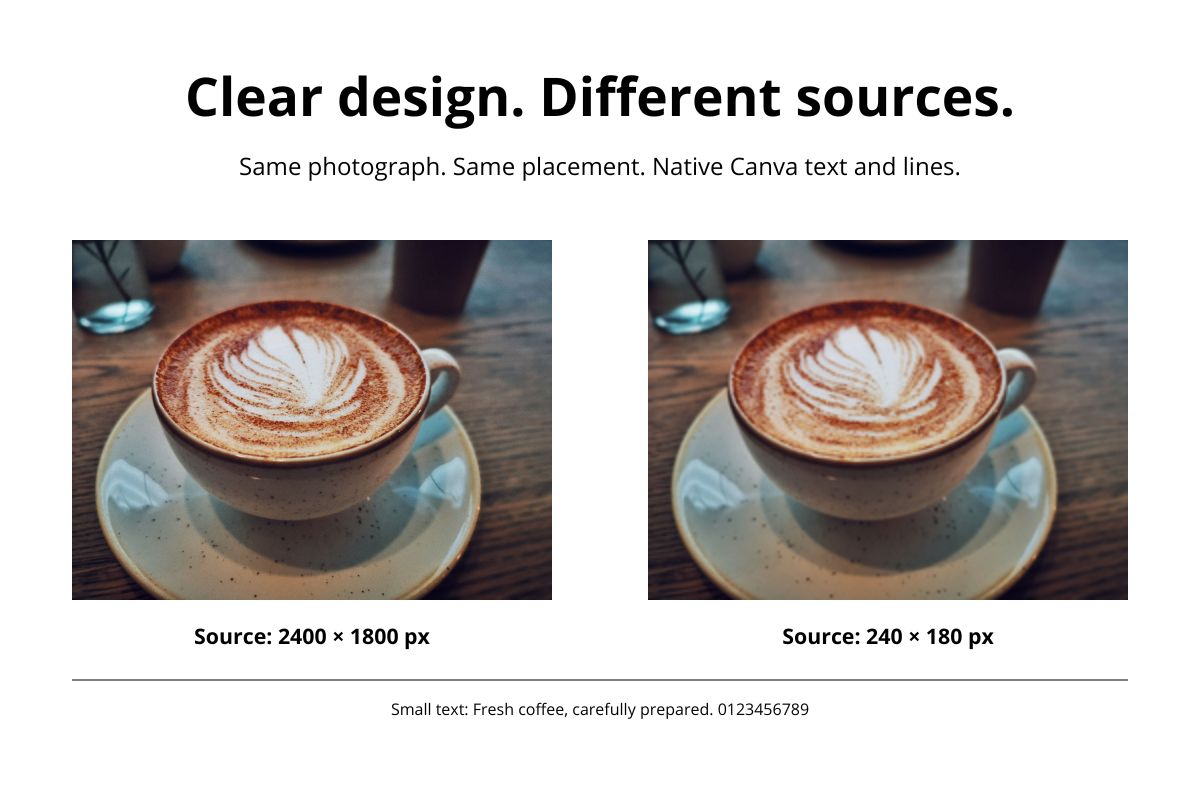
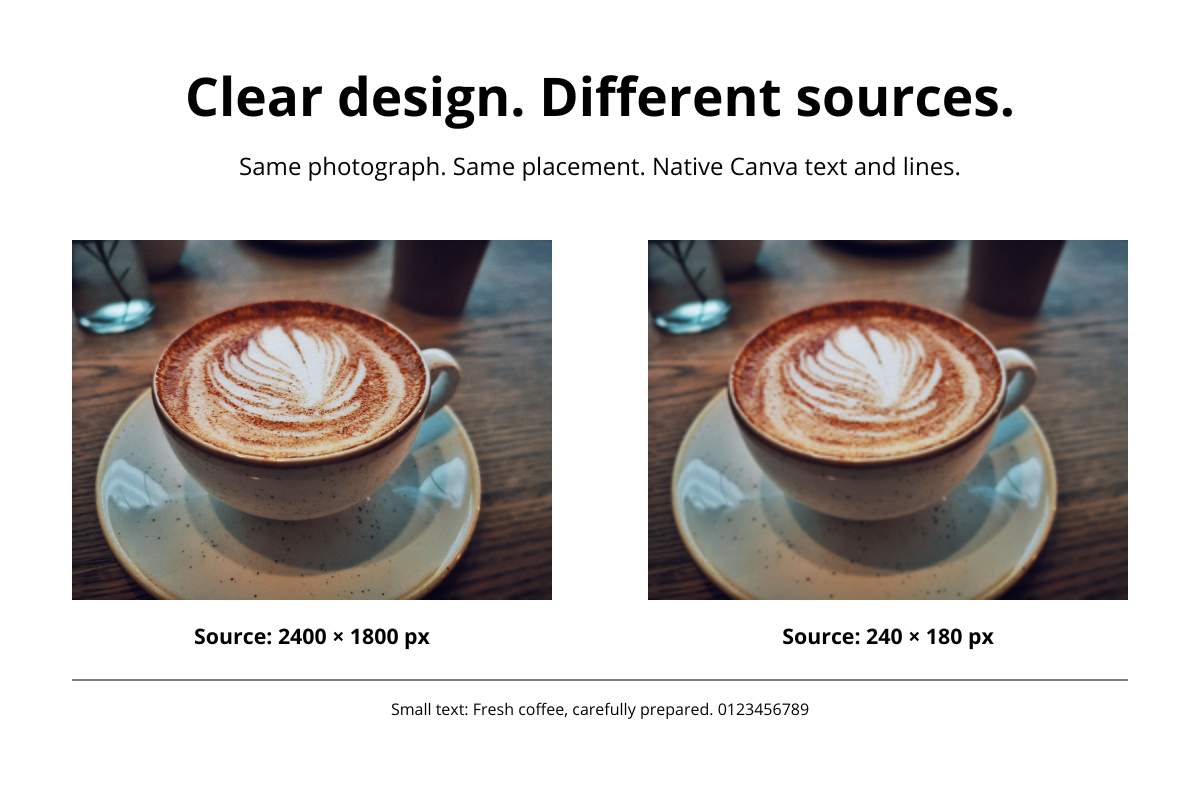
Le 21 octobre 2026, nous avons téléchargé un visuel de 1200 × 800 comprenant du texte modifiable et deux copies de la même photo de café. Chacune occupait 480 × 360 pixels. L’une provenait d’une source de 2400 × 1800, l’autre de seulement 240 × 180. Nous avons aussi créé une version de 2400 × 1600 en agrandissant proportionnellement le visuel modifiable.
| Téléchargement | Dimensions | Réglage | Poids du fichier |
|---|---|---|---|
| PNG | 1200 × 800 | High, taille 1× | 524 522 octets |
| JPG | 1200 × 800 | Medium, taille 1× | 95 957 octets |
| PNG, visuel plus grand | 2400 × 1600 | High, taille 1× | 1 778 250 octets |
PNG High et JPG Medium sont des préréglages différents, pas des réglages de qualité équivalente permettant de départager les formats. JPG High exigeait Canva Pro sur ce compte. Le grand PNG vient d’un autre visuel plus grand, pas du curseur Pro de taille de téléchargement. Les résultats concernent un seul visuel et une seule photo.
Préparation et reproduction du test
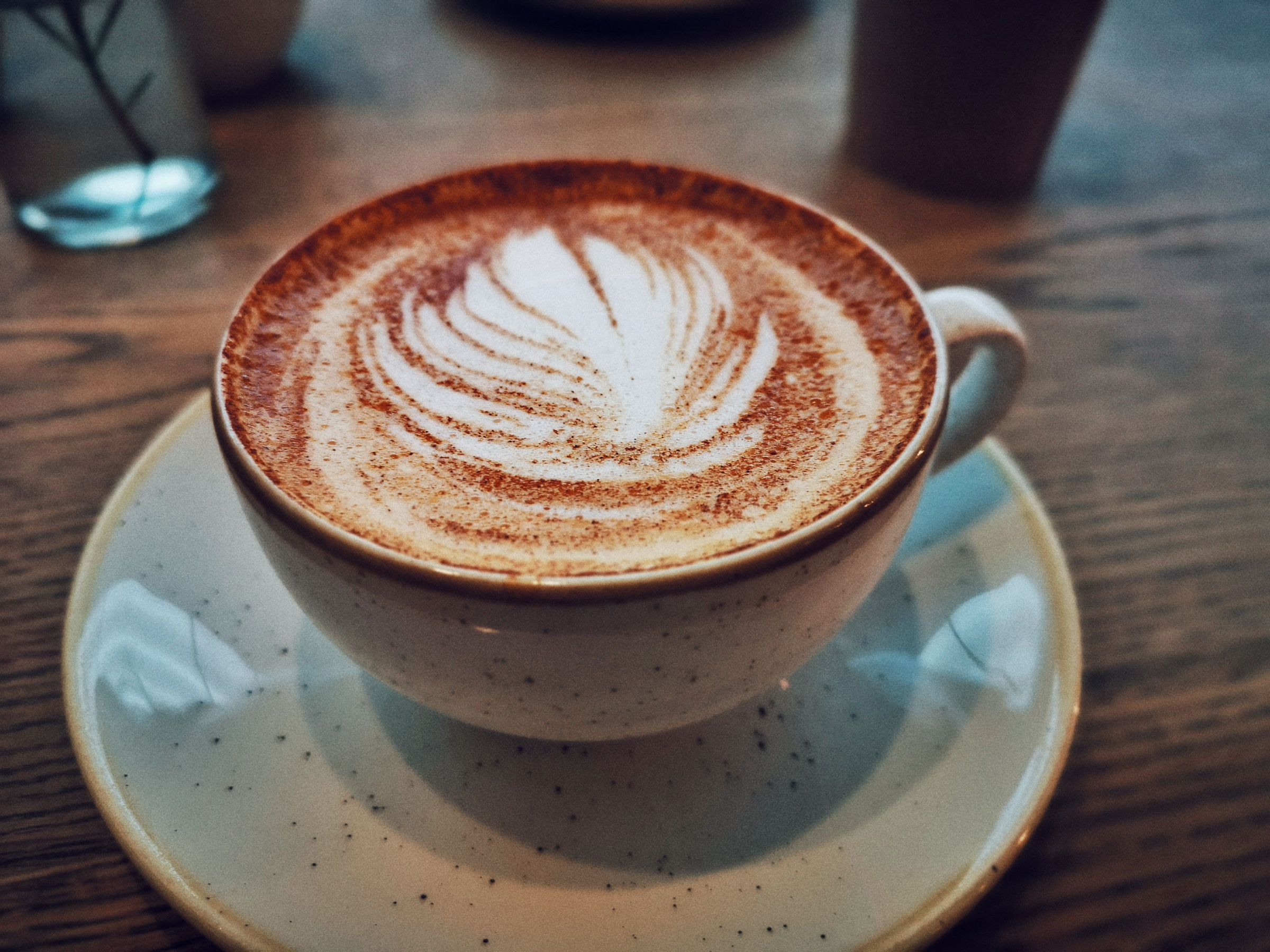
Les deux photos proviennent du même JPG existant, redimensionné puis enregistré en PNG pour éviter un nouvel enregistrement JPG avec pertes. Cet exemple Pexels avait été fourni pour nos guides ; voir la licence Pexels. Téléchargez la source de 2400 pixels ou celle de 240 pixels. Les deux affichent la composition entière, aux mêmes dimensions de placement et sans effets.
Le visuel comprend cinq zones de texte Open Sans modifiables, deux photos et une ligne horizontale. Pour la grande version, nous avons copié les huit éléments groupés, doublé les dimensions du groupe en verrouillant ses proportions, puis doublé ses coordonnées de position. Canva a ainsi pu restituer le texte à nouveau, sans modifier la disposition relative. Nous n’avons pas agrandi le PNG téléchargé.
Les fichiers originaux accessibles par les liens sont inchangés. Les figures comparatives sont enregistrées en PNG ; leurs légendes précisent les recadrages et agrandissements. Le relevé de mesures contient dimensions, nombres exacts d’octets, empreintes des fichiers et coordonnées des recadrages.
Comparaison 1 : un export plus grand ne répare pas une petite photo source
La photo de 240 pixels devait remplir une largeur de 480 pixels dans le premier visuel et de 960 dans le grand. Elle remplissait le cadre, mais les textures fines absentes de la source n’ont pas réapparu.
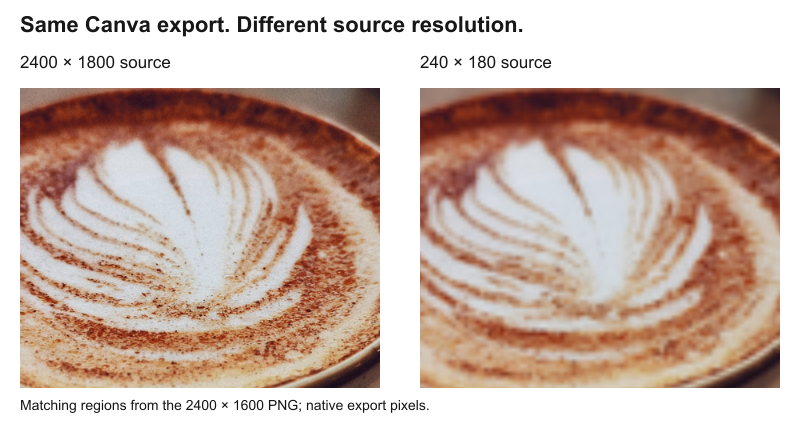
La grande source préserve davantage de détails sur la surface nette du café. Ici, un meilleur original, un recadrage moins serré ou une photo plus petite dans la mise en page aide davantage qu’un changement de format. Même un grand original peut être insuffisant si vous n’en utilisez qu’une infime partie : comptez les pixels restant dans le recadrage.
Comparaison 2 : PNG High et JPG Medium
Les deux fichiers contiennent le même visuel de 1200 × 800. PNG High produit 524 522 octets, JPG Medium 95 957, soit environ 82 % de moins dans cet exemple. Ce gain s’accompagne d’un autre préréglage et d’un encodage avec pertes : jugez le résultat, sans y voir une promesse générale.
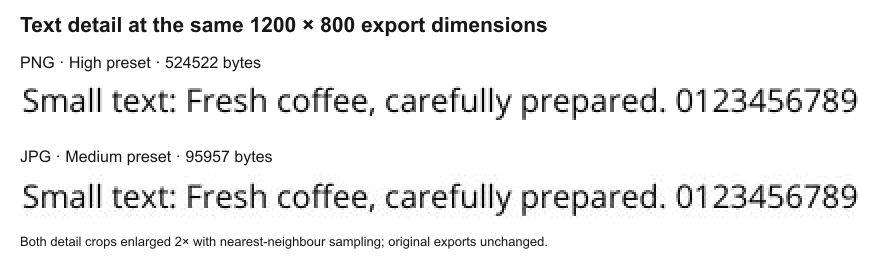
Les deux restent lisibles ; la différence est moindre que pour les photos sources. JPG peut modifier les détails autour des lettres et des contours nets. PNG compresse sans pertes, mais n’annule pas les modifications du rendu Canva. Le guide des formats d’image de MDN explique la distinction. Comparez PNG pour les graphismes riches en texte ; un JPG adapté peut mieux équilibrer qualité et poids pour des photos. Notre test ne permet pas de conclure pour JPG High.
Comparaison 3 : le grand visuel est-il meilleur à sa taille d’utilisation ?
Commencez par un affichage ordinaire. Alternez entre les PNG inchangés ci-dessous. Tous deux occupent le même espace, jusqu’à 600 pixels CSS de large, avec le lissage normal du navigateur. Ils s’adaptent aux écrans étroits. Zoom et densité de pixels influent sur le résultat ; vérifiez l’appareil et la taille correspondant à votre usage.
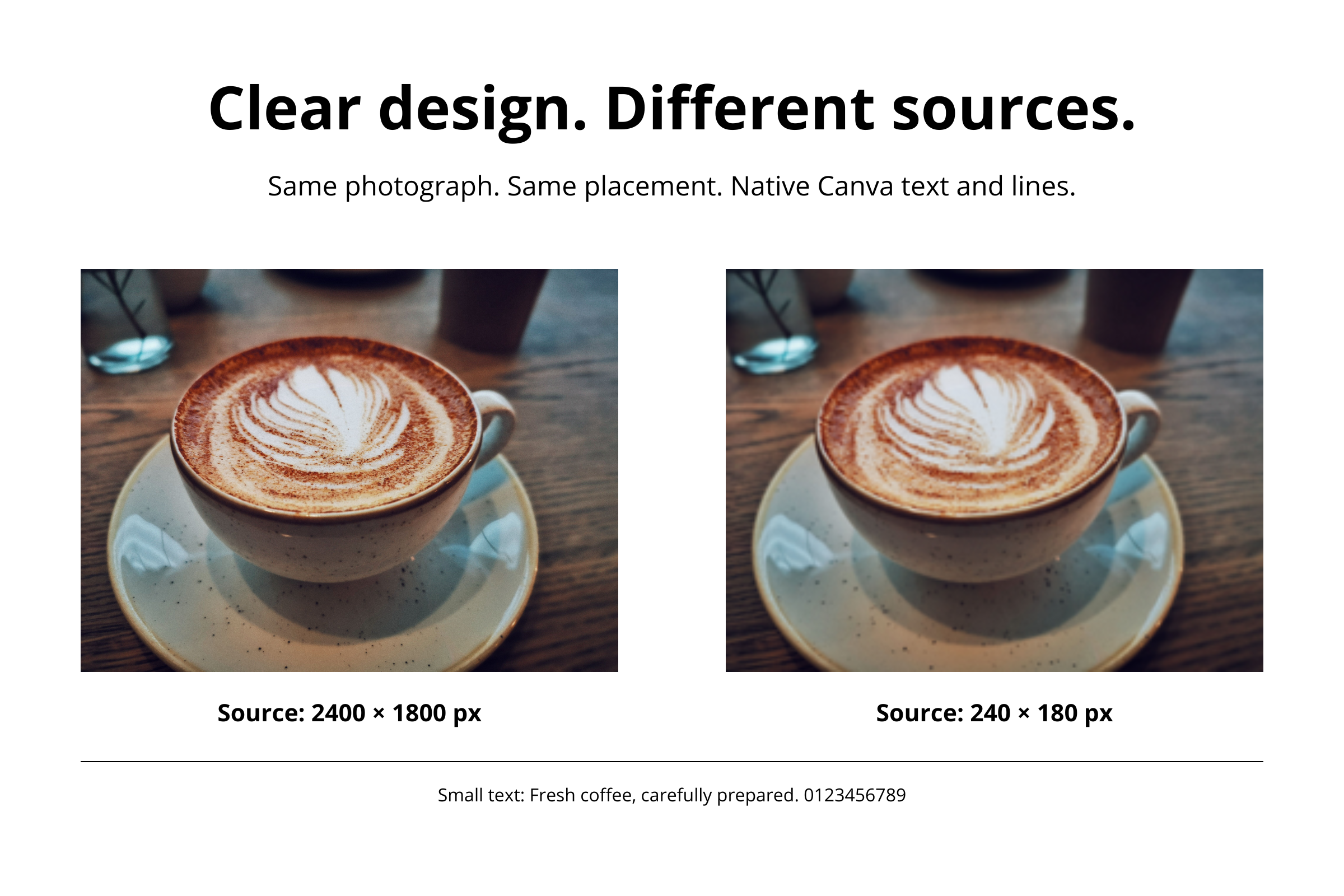
Si la différence utile est faible à cette taille, le fichier plus lourd n’est peut-être pas justifié. Il contient quatre fois plus de pixels et son poids est environ 3,39 fois celui du petit PNG. Vérifiez aussi le confort de lecture : des contours plus lisses ne suffisent pas si le texte reste minuscule ; il faut alors modifier la mise en page.
Le texte vu de plus près
Le grand visuel offre à Canva davantage de pixels pour restituer le texte modifiable. La petite bande ci-dessous est agrandie avec lissage, sans blocs de pixels aux contours durs. Le texte d’une capture importée ne peut pas être restitué comme du texte modifiable : l’agrandir ne restitue pas les détails absents, pas plus que pour une petite photo.
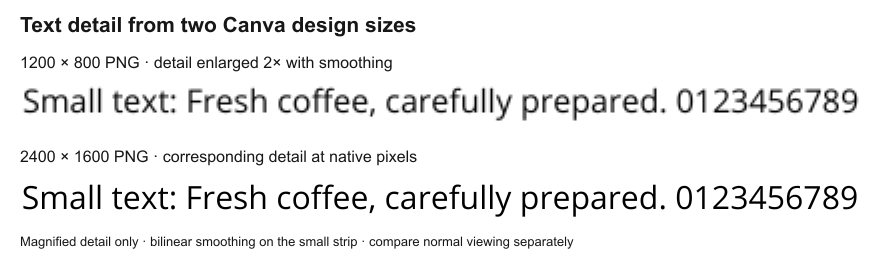
Le téléchargement est net, mais la version mise en ligne est floue
Gardez le fichier local comme référence et comparez la version réellement affichée. Un site peut étirer une miniature, une plateforme sociale redimensionner ou recompresser le fichier. Un nouvel export Canva plus grand n’aide pas forcément si une petite version reste affichée. Notre guide sur les images floues sur un site explique ces contrôles ; optimiser les images Canva pour le Web couvre la préparation globale.
Quand l’export est net, préparez au besoin une copie plus légère. Utilisez le redimensionneur pour des dimensions excessives, le compresseur d’images pour tester la compression ou la compression à un poids cible si une limite d’octets s’applique. Contrôlez le résultat et conservez l’original net.
Questions fréquentes
Canva Pro corrige-t-il automatiquement les téléchargements flous ?
Non. Des réglages supplémentaires de dimensions ou de qualité peuvent aider si l’export est le facteur limitant. Ils ne remplacent pas une source nette et ne rendent pas un texte minuscule physiquement plus grand à taille d’affichage égale. Identifiez d’abord la partie floue avant de décider si une fonction supplémentaire est utile.
Changer les DPI rend-il mon image Canva plus nette ?
Une mention DPI seule n’ajoute aucun détail. À l’écran, comparez dimensions en pixels et taille d’affichage. En impression, tenez aussi compte des dimensions physiques et des exigences de l’imprimeur ; voir DPI, PPI et pixels.
Puis-je agrandir le PNG téléchargé sans revenir à Canva ?
Oui, mais les pixels ajoutés sont estimés à partir de l’image enregistrée. Le texte modifiable dans Canva peut être restitué en plus grand ; celui déjà intégré dans un PNG ne le peut pas. Revenez au visuel modifiable pour obtenir davantage de pixels à l’export.
Faut-il télécharger PDF Print puis le reconvertir en image ?
Utilisez PDF Print pour un document destiné à l’impression. Pour une destination JPG ou PNG, convertir un PDF ajoute une étape sans garantie de qualité. Une photo de faible résolution peut rester floue dans le PDF. Testez d’abord un téléchargement d’image direct aux dimensions adaptées.
Gardez l’original net, puis préparez une copie plus légère
Après vérification du téléchargement Canva à sa taille prévue, réduisez les octets inutiles et contrôlez à nouveau le résultat.
Compresser un export netRéduire des dimensions excessives → ChatGPT
 Grok
 Google
 Perplexity
 Claude