Publiceringsflöden
Varför blir mina Instagram-bilder suddiga? Så förbättrar du bildkvaliteten
Hitta orsaken till suddiga Instagram-bilder med tydliga exportsteg, mått för flödet, separata Story-tips och en interaktiv checklista.
Ett foto kan vara skarpt i bildbiblioteket och se suddigare ut på Instagram. Orsaken kan vara en snäv beskärning, hård komprimering eller hur inlägget visas. Ta reda på i vilken version problemet först uppstår innan du ändrar inställningar.
Guiden handlar främst om stillbilder i flödet och karuseller, med separata råd för Stories. Är du redan på väg att förbereda en fil? Gå till den interaktiva checklistan.
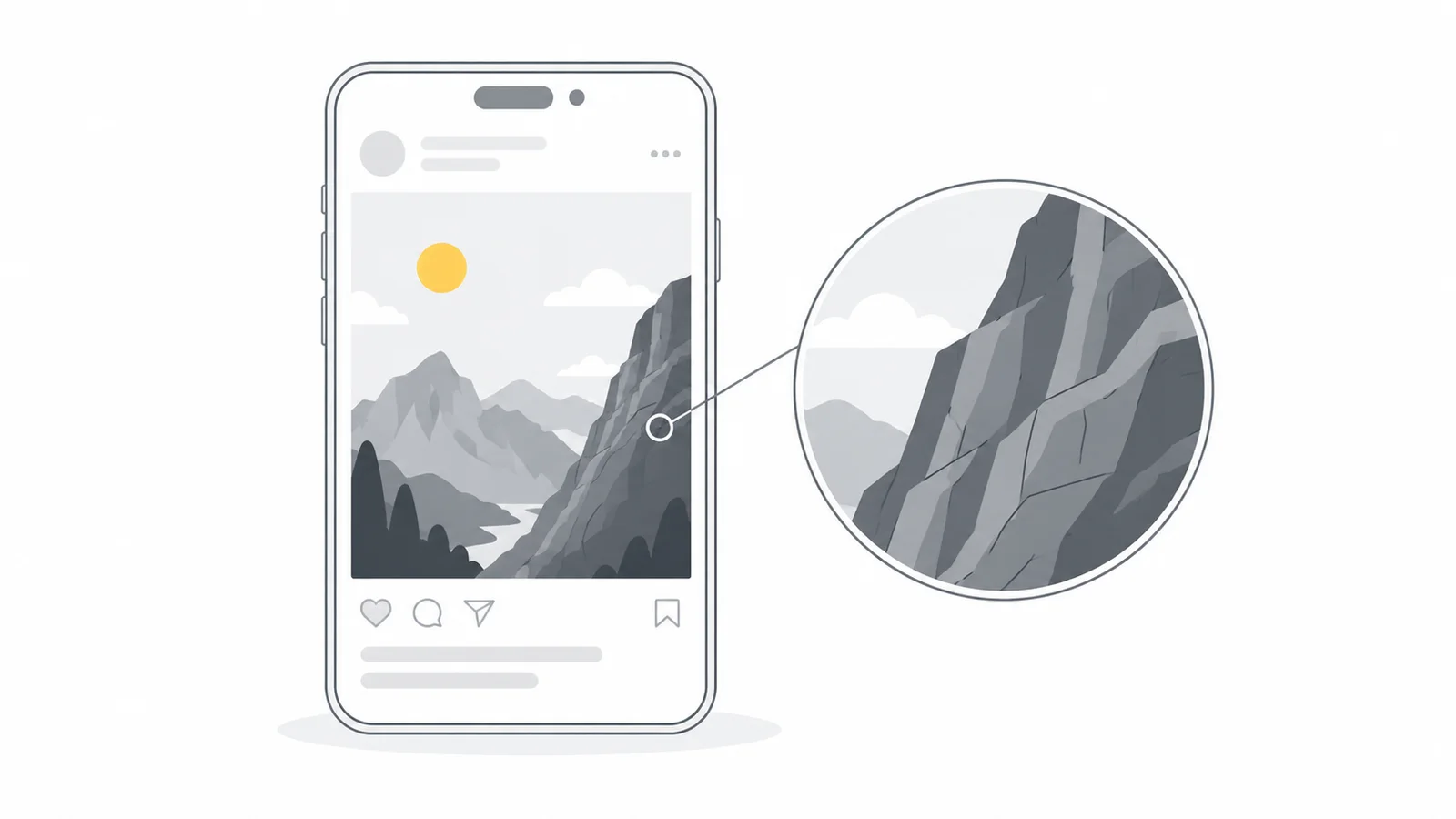
Ta reda på när bilden tappar detaljer
Öppna originalfotot, den exakta fil du valde för uppladdningen och hela det publicerade inlägget på samma mobil. Jämför en detalj, till exempel en ögonfrans, en produktetikett eller ett ord, vid ungefär samma visningsstorlek. En liten förhandsvisning kan dölja fel som syns tydligt när bilden fyller skärmen.
| Vad ser du? | Vad bör du kontrollera? |
|---|---|
| Ansikten eller fina strukturer är oskarpa redan i originalet | Kontrollera fokus, kameraskakningar och hur snävt bilden har beskurits. |
| Exporten har blockiga partier eller utsmetade strukturer | Kontrollera exportkvalitet, pixelmått och om du utgick från en redan komprimerad kopia. |
| Bokstäver har brus eller ojämna kanter i den nedladdade filen | Jämför en PNG-export från designverktyget och kontrollera textstorleken. |
| Filen är tydlig, men hela inlägget tappar detaljer | Kontrollera vald uppladdningsfil och redigeringar i appen. Gör sedan jämförelsen som beskrivs längre ned. |
| Bara miniatyren i profilrutnätet eller en viss enhet ser fel ut | Granska hela inlägget och visningsförhållandena innan du ersätter filen. |
Ljusa eller mörka konturer kan också komma från skärpning som lagts på före uppladdningen. Kontrollera om de finns i originalet. Saknade delar av motivet tyder på beskärning, medan en mörkare eller mindre färgmättad bild behöver en färgkontroll. Inget av detta behöver vara ett skärpeproblem.
Använd originalet och kontrollera pixlarna efter beskärningen
Använd kamerans originalfil eller en ny export från designverktyget. En skärmbild, ett sparat socialt inlägg eller en kopia från en meddelandeapp kan redan ha tappat detaljer. Behåll originalet och gör varje ny export från det, i stället för att spara om den senaste JPG-filen gång på gång.
Bedöm den del av fotot som du faktiskt ska använda. Ur en liggande bild på 4000 × 3000 pixlar kan du ta ett stående utsnitt i 3:4 på 2250 × 3000 pixlar. Det räcker till en export på 1080 × 1440. Men om du zoomar in på ett avlägset motiv och bara behåller 600 × 800 pixlar, förstorar en export på 1080 × 1440 detta lilla utsnitt. Den återskapar inte förlorade strukturer.
Är motivet redan oskarpt, välj ett bättre original eller en mindre snäv beskärning. Bedöm fokus på motivet, inte på en avsiktligt suddig bakgrund. Kraftig skärpning kan inte tillförlitligt återskapa ett ansikte ur fokus eller en oläslig produktetikett.
Välj bildförhållande före exportstorlek
Instagrams information om fotoupplösning beskriver flödesfoton med upp till 1080 pixlars bredd och bildförhållanden från 1,91:1 till 3:4. Bredare bilder skalas ned och format som inte stöds beskärs. Stående 4:5 är fortfarande användbart, men inte det enda formatet som stöds.
| Format | Bredd × höjd | Att kontrollera |
|---|---|---|
| Kvadrat, 1:1 | 1080 × 1080 px | Se till att hela motivet ryms i kvadraten. |
| Stående, 4:5 | 1080 × 1350 px | Välj detta om det passar kompositionen. |
| Stående, 3:4 | 1080 × 1440 px | Ett stående mobilfoto kan redan ha detta bildförhållande. |
| Brett liggande, cirka 1,91:1 | 1080 × 566 px | Kontrollera att motivet fortfarande är tillräckligt stort för att synas. |
Välj rätt Instagram-förinställning i Pixilos Ändra bildstorlek för sociala medier. Använd Fyll rutan för att justera beskärningen eller Visa hela bilden för att behålla allt med utrymme runtom. Kontrollera resultatet, även motivets kanter, före nedladdningen. För flera användningsområden kan du läsa hur du anpassar en bild till olika sociala inlägg.
En export med 1080 pixlars bredd är en bra utgångspunkt eftersom du själv kan granska nedskalningen. Spara det större originalet. Innehåller utsnittet färre pixlar än målstorleken, hitta en bättre källa eller beskär mindre i stället för att sträcka ut bilden till förinställningens mått.
Exportera foton och textgrafik på olika sätt
Börja med en JPG av hög kvalitet för fotografier
Prova redigeringsprogrammets inställning för hög JPG-kvalitet och granska den sparade filen, särskilt hår, lövverk, hud och jämna himmelsytor. Om exporten skapar block eller smetar ut strukturer, höj kvaliteten. Kvalitetsskalor skiljer sig åt: 85 i ett verktyg behöver inte motsvara 85 i ett annat.
Behåll de valda pixelmåtten och pressa inte filen under en godtycklig gräns som 200 kB, om inte publiceringsflödet kräver det. För hård komprimering tar bort detaljer innan bilden ens når Instagram.
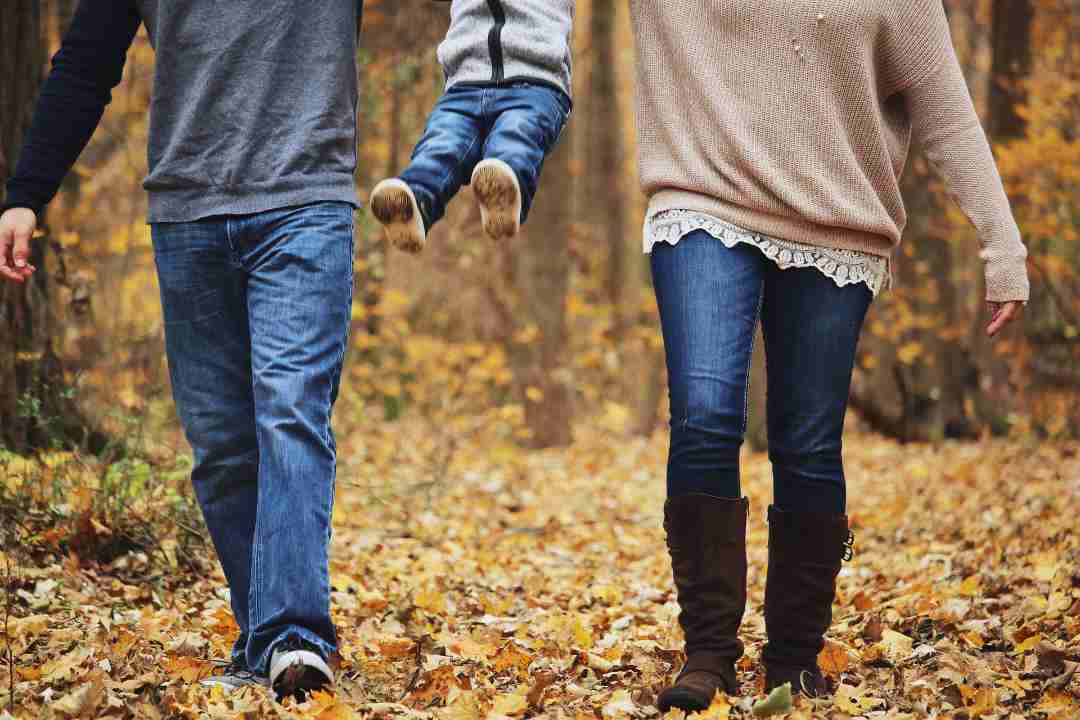
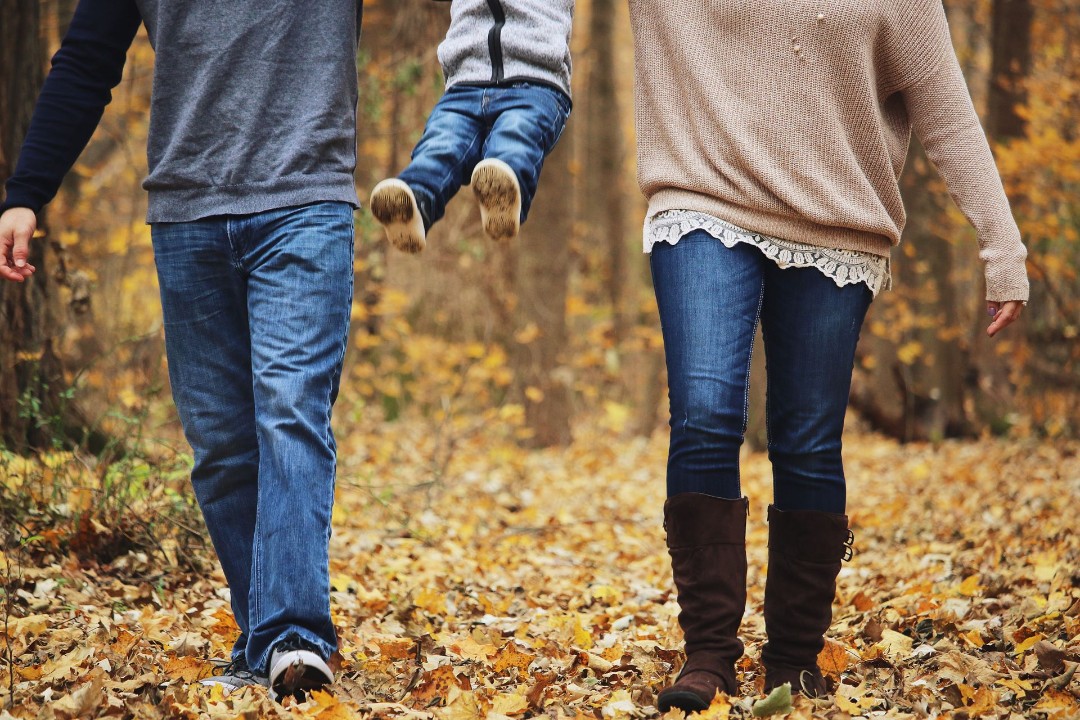
JPG-filer exporterade med Pixilo från samma förminskade bild: kvalitet 90 och 20, båda 1080 × 720 px. Dra i avdelaren och jämför stickningen och jeanstyget. Det här är filerna före uppladdning, inte bilder som Instagram har bearbetat.
Jämför PNG för text, logotyper och diagram
PNG bevarar de kodade pixlarna med förlustfri komprimering. JPG minskar filstorleken genom att kasta bort en del bildinformation. MDN:s referens om bildformat förklarar skillnaden. En PNG-export av en textrik design kan undvika JPG-artefakter i uppladdningsfilen. Instagram kan fortfarande bearbeta filen.
Öppna den nedladdade grafiken på mobilen i ungefär samma storlek som ett inlägg. Är rubriken svår att läsa utan att zooma, gör texten större, öka kontrasten eller korta den i designen. En större export gör inte en tät sida med pytteliten text behaglig att läsa i flödet.
Om en Canva-nedladdning är suddig, kontrollera källbilderna, designens mått, filformatet och filtren enligt Canvas hjälp. Vår felsökningsguide för Canva innehåller riktiga exporter att granska. Behöver grafiken en bestämd bakgrund, lägg in den i designen före exporten.
Förbered Stories separat
För en stillbild som fyller skärmen i en Story är 1080 × 1920 pixlar i 9:16 en praktisk startyta. Gör kompositionen från originalet i stället för att förstora en mindre flödesexport. Måtten för flödesfoton ovan beskriver inte den kvalitet som Stories visas i.
Att zooma in en liggande bild för att fylla en stående yta använder bara en del av originalet. Kontrollera detaljerna som finns kvar i utsnittet. Är området för litet, visa hela fotot på en bakgrund eller välj ett annat original. Kontrollera i Story-förhandsvisningen att appens reglage och eventuella dekaler inte täcker text eller viktiga detaljer.
Om filen är skarp, kontrollera appen och uppladdningsinställningarna
Använd en uppdaterad Instagram-app och en stabil anslutning. Om appen har Ladda upp med högsta kvalitet kan du aktivera det via profilmenyn under Mediekvalitet. Menynamnen kan variera. Instagram beskriver inställningen för Reels; se den som en extra kontroll för foton, inte den främsta lösningen.
Om du brukar publicera via en schemaläggningstjänst kan en direkt uppladdning av samma fil hjälpa dig att undersöka den delen av flödet. Behåll samma placering och beskärning. Wifi kan göra jämförelsen lättare att upprepa, men gör inte bilden skarpare i sig.
Gör en kontrollerad jämförelse innan du ändrar allt
Välj en detalj att bedöma och ändra en sak i taget. Börja med ett befintligt inlägg och dess lokala exportfil. Gör ett nytt testinlägg bara om det behövs.
- Granska exporten på mobilen. Kontrollera måtten och den valda detaljen. Åtgärda fel som redan syns här.
- Öppna hela det publicerade inlägget på samma mobil. Jämför detaljen i ungefär samma visningsstorlek. Vid ett nytt test, låt uppladdningen bli klar och undvik extra zoomning, filter och layoutändringar.
- Prova en annan vy om skillnaden kvarstår. Öppna hela inlägget i en webbläsare eller på en annan enhet. Ett annat utseende ger skäl att granska visningsförhållandena, men fastställer inte orsaken: skärmar och appar kan också återge bilder olika.
Behåll samma utsnitt och mått när du jämför JPG med PNG. Jämför du det större originalet med exporten på 1080 pixlars bredd, håll inramning och redigeringar vid uppladdningen oförändrade. Bedöm det synliga resultatet, inte vilken fil som har flest byte.
Känn igen problem som en ny export inte löser
Om exporten är skarp och bara en enhet visar problemet, undersök den vyn innan du skapar större filer. Uppdatera eller starta om appen, öppna inlägget med en tillförlitlig anslutning och kontrollera om andra inlägg visar samma problem.
Om kanterna är skarpa men fotot ser mörkare, plattare eller mindre färgmättat ut, undersök färg och HDR separat. Läs varför bildfärger skiljer sig mellan appar och enheter. Skärpning löser inte en färgskillnad.
Om problemet kvarstår, spara originalet och anteckna enhet, appversion, placering och steg för att återskapa felet inför en problemrapport till Instagram. Pixilo kan förbereda en ny export, men inte ändra hur Instagram bearbetar eller visar bilden.
Checklista för bildkvalitet på Instagram
Gör de fem filkontrollerna före uppladdningen och de sista två efter publiceringen.
Före uppladdningen
Efter publiceringen
Vanliga frågor
Varför är fotot skarpt i bildbiblioteket men suddigt på Instagram?
Kontrollera den exakta fil du valde att ladda upp. Den kan vara en mindre eller hårdare komprimerad kopia av kameraoriginalet. Är den tydlig, jämför den med hela inlägget på samma mobil. Undersök sedan Instagrams bearbetning, redigeringar i appen och visningsförhållandena.
Ska jag exportera med 1080 pixlars bredd eller ladda upp i full upplösning?
Börja med en flödesexport som är 1080 pixlar bred så att du kan granska nedskalningen före uppladdningen. Instagram tar också emot större original och skalar ned dem. Behåll originalet för jämförelse om det publicerade fotot fortfarande ser oskarpt ut; förstora inte en liten källa bara för att nå 1080 pixlar.
Är PNG alltid skarpare än JPG på Instagram?
Nej. PNG kan bevara text och grafiska kanter bättre i filen du skickar, medan en väl exporterad JPG kan passa ett foto. Instagram bearbetar fortfarande uppladdningarna, så formatet ensamt garanterar inte ett skarpare inlägg.
Gör 300 DPI ett Instagram-foto skarpare?
Att bara ändra DPI- eller PPI-metadata lägger inte till pixlar. Kontrollera den verkliga bredden, höjden och utsnittet som återstår. En bild på 1080 × 1440 innehåller lika många pixlar oavsett om metadata anger 72 eller 300 PPI.
Hindrar högsta uppladdningskvalitet Instagram från att komprimera foton?
Instagram kan fortfarande bearbeta bilden med inställningen påslagen. Dokumentationen beskriver funktionen för Reels och nämner att högre kvalitet kan ta längre tid att ladda upp. Kontrollera inställningen, men bedöm fotot utifrån det publicerade resultatet.
Varför är bara en bild i karusellen suddig?
Kontrollera först den bildens källfil, exportmått och beskärning. Är den sparade filen tydlig, öppna karusellen i en annan vy. Om ett testinlägg är praktiskt möjligt kan samma fil som ett enskilt fotoinlägg hjälpa dig att ringa in publiceringsvägen. Resultatet ger ingen allmän regel om karusellers bildkvalitet.
Varför är miniatyren i profilrutnätet suddig eller beskuren när inlägget ser bra ut?
Rutnätet visar en mindre förhandsvisning med egen inramning. Bedöm detaljer i hela inlägget och kompositionen separat i rutnätet. Är hela bilden tydlig, hjälper inte högre JPG-kvalitet mot ett motiv som kapas av miniatyrens beskärning.
Förbered filen du vill ge Instagram
Välj rätt bildförhållande, behåll hela motivet och granska exporten före uppladdningen.
Förbered en bild för sociala medierJustera beskärningen först → ChatGPT
 Grok
 Google
 Perplexity
 Claude