Publicatiewerkwijzen
Waarom zijn mijn Instagram-foto’s wazig? Zo verbeter je de beeldkwaliteit
Vind de oorzaak van wazige Instagram-foto’s met duidelijke exportstappen, feedafmetingen, aparte Story-tips en een interactieve checklist.
Een foto kan in je fotobibliotheek scherp zijn en op Instagram waziger lijken. Dat kan komen door een krappe uitsnede, sterke compressie of de manier waarop het bericht wordt weergegeven. Zoek eerst uit in welke versie het probleem ontstaat voordat je instellingen verandert.
Deze gids gaat vooral over stilstaande beelden in feedberichten en carrousels, met aparte tips voor Stories. Ben je al een bestand aan het voorbereiden? Ga naar de interactieve uploadchecklist.
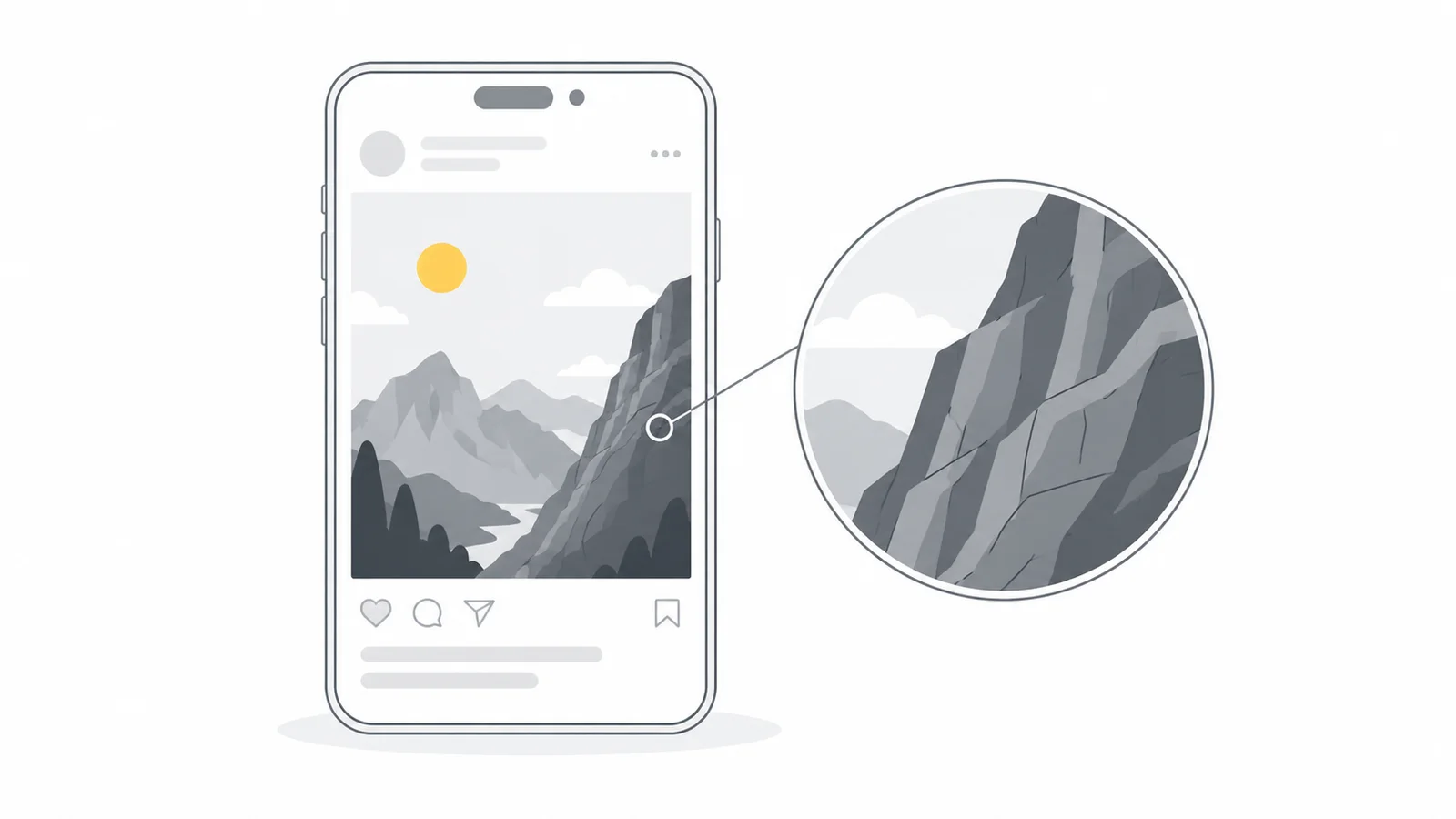
Zoek uit wanneer details verloren gaan
Open op dezelfde telefoon de originele foto, het precieze bestand dat je hebt geüpload en het volledige bericht. Vergelijk één detail, zoals een wimper, een productetiket of een woord, op ongeveer dezelfde weergavegrootte. Een kleine voorvertoning kan fouten verbergen die op een schermvullend beeld duidelijk worden.
| Wat zie je? | Wat controleer je? |
|---|---|
| Gezichten of fijne structuren zijn al onscherp in het origineel | Controleer de scherpstelling, camerabeweging en hoe krap de uitsnede is. |
| De export bevat blokken of uitgesmeerde structuren | Controleer exportkwaliteit, afmetingen en of je een al gecomprimeerde kopie gebruikte. |
| Letters hebben spikkels of onregelmatige randen in de download | Vergelijk een PNG-export uit het ontwerpprogramma en controleer de tekstgrootte. |
| Het bestand is helder, maar het volledige bericht verliest details | Controleer het gekozen uploadbestand en bewerkingen in de app. Voer daarna de vergelijking hieronder uit. |
| Alleen de miniatuur in het profielraster of één apparaat ziet er verkeerd uit | Bekijk het volledige bericht en onderzoek de weergave voordat je het bestand vervangt. |
Lichte of donkere randjes kunnen ook ontstaan door verscherping vóór het uploaden. Kijk of ze al in het origineel zitten. Ontbrekende delen van het onderwerp wijzen op een uitsnede; een donkerder of minder verzadigd beeld vraagt om een kleurcontrole. Geen van beide hoeft een scherpteprobleem te zijn.
Gebruik het origineel en controleer de pixels na het bijsnijden
Gebruik het originele camerabestand of een nieuwe export uit je ontwerpprogramma. Een screenshot, opgeslagen socialmediabericht of kopie uit een chatapp kan al details hebben verloren. Bewaar het origineel en maak elke nieuwe export daarvan, in plaats van het vorige JPG-bestand steeds opnieuw op te slaan.
Beoordeel het deel van de foto dat je echt gaat gebruiken. Uit een liggende foto van 4000 × 3000 pixels kun je een staande 3:4-uitsnede van 2250 × 3000 halen. Dat is genoeg voor een export van 1080 × 1440. Zoom je op een ver onderwerp in en houd je maar 600 × 800 pixels over, dan vergroot een export naar 1080 × 1440 dat kleine stukje. Verloren structuur komt niet terug.
Is het onderwerp al onscherp, kies dan een beter origineel of een ruimere uitsnede. Beoordeel de scherpstelling op het onderwerp, niet op een bewust vervaagde achtergrond. Sterk verscherpen kan een onscherp gezicht of onleesbaar productetiket niet betrouwbaar reconstrueren.
Kies eerst de beeldverhouding en dan de exportgrootte
Instagrams uitleg over fotoresolutie beschrijft feedfoto’s tot 1080 pixels breed, met ondersteunde verhoudingen van 1,91:1 tot 3:4. Bredere afbeeldingen worden verkleind; niet-ondersteunde verhoudingen worden bijgesneden. 4:5 blijft een bruikbaar staand formaat, maar is niet de enige ondersteunde optie.
| Formaat | Breedte × hoogte | Waarop letten? |
|---|---|---|
| Vierkant, 1:1 | 1080 × 1080 px | Houd het onderwerp volledig binnen het vierkant. |
| Staand, 4:5 | 1080 × 1350 px | Kies dit als het bij de compositie past. |
| Staand, 3:4 | 1080 × 1440 px | Een staande telefoonfoto kan deze verhouding al hebben. |
| Breed liggend, ongeveer 1,91:1 | 1080 × 566 px | Controleer of het onderwerp groot genoeg blijft om te zien. |
Kies in Pixilo’s Afbeeldingen voor sociale media schalen de passende Instagram-voorinstelling. Met Vak vullen stel je de uitsnede in; met Hele afbeelding tonen behoud je de hele foto met ruimte eromheen. Controleer voor het downloaden ook de randen van het onderwerp. Zie voor meerdere toepassingen hoe je één afbeelding aanpast voor verschillende socialmediaberichten.
Een feed-export van 1080 pixels breed is een goed uitgangspunt: je kunt de verkleining zelf beoordelen. Bewaar het grotere origineel. Bevat de uitsnede minder pixels dan je doelgrootte, zoek dan een betere bron of snijd minder weg in plaats van de afbeelding naar de voorinstelling uit te rekken.
Exporteer foto’s anders dan ontwerpen met veel tekst
Begin bij een foto met een JPG van hoge kwaliteit
Gebruik eerst de JPG-instelling voor hoge kwaliteit van je editor en bekijk het opgeslagen bestand, vooral haar, bladeren, huid en egale luchtpartijen. Komen er blokken of uitgesmeerde structuren bij, verhoog dan de kwaliteit. Kwaliteitsschalen verschillen: 85 in het ene programma is niet per se gelijk aan 85 in het andere.
Behoud de gekozen afmetingen en dwing het bestand niet onder een willekeurige grens zoals 200 KB, tenzij je publicatieproces dat vereist. Te sterke compressie verwijdert details voordat Instagram de afbeelding ontvangt.
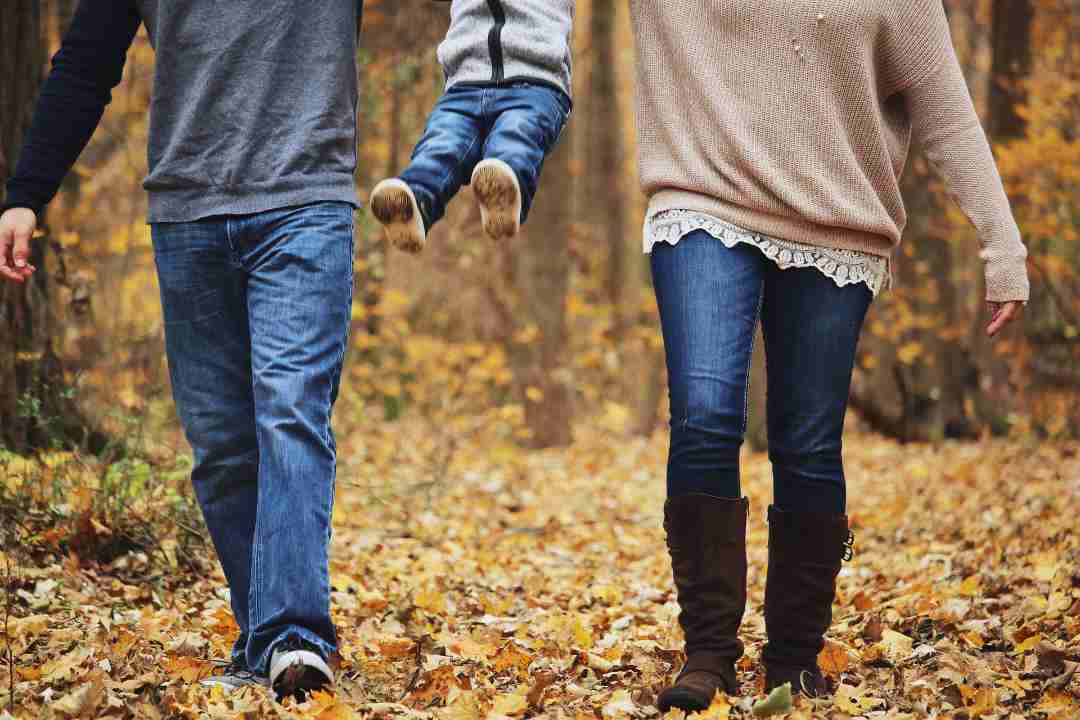
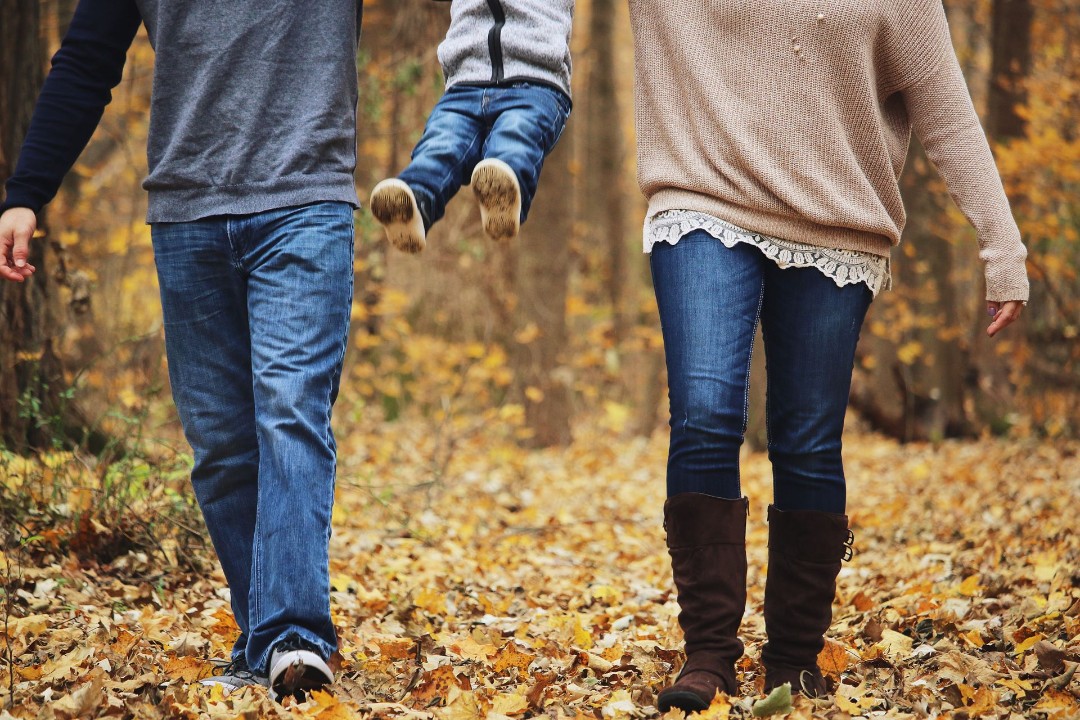
JPG-bestanden uit Pixilo, gemaakt van dezelfde verkleinde foto: kwaliteit 90 en 20, beide 1080 × 720 px. Versleep de scheidingslijn en bekijk het breiwerk en de spijkerstof. Dit zijn de bestanden vóór het uploaden, niet de door Instagram verwerkte beelden.
Vergelijk PNG voor tekst, logo’s en diagrammen
PNG comprimeert de opgeslagen pixels zonder informatieverlies. JPG maakt het bestand kleiner door een deel van de beeldinformatie weg te laten. De MDN-referentie over beeldformaten legt het verschil uit. Een tekstontwerp als PNG exporteren kan JPG-artefacten in het uploadbestand voorkomen. Instagram kan het bestand daarna nog verwerken.
Open het gedownloade ontwerp op je telefoon, ongeveer op de grootte van een bericht. Is de kop zonder zoomen moeilijk leesbaar, maak de tekst dan groter, verhoog het contrast of kort hem in het ontwerp in. Een grotere export maakt een dichtgevulde pagina met kleine letters niet prettig leesbaar in de feed.
Bij een wazige Canva-download controleer je bronafbeeldingen, ontwerpafmetingen, bestandstype en filters, zoals beschreven in Canva’s uitleg. Onze gids over wazige Canva-downloads bevat echte exports om te bekijken. Heeft het ontwerp een specifieke achtergrond nodig, voeg die dan vóór de export toe.
Bereid Stories afzonderlijk voor
Voor een schermvullende foto-Story is 1080 × 1920 pixels in 9:16 een praktisch beginformaat. Maak die compositie vanuit het origineel, in plaats van een kleine feed-export tot Story-formaat te vergroten. De bovenstaande feedspecificaties beschrijven niet de uiteindelijke weergavekwaliteit van Stories.
Een liggende foto inzoomen om een hoog kader te vullen gebruikt maar een deel van de bron. Controleer het detail dat in die uitsnede overblijft. Is het gebied te klein, zet dan de hele foto op een achtergrond of kies een ander origineel. Let in de Story-voorvertoning op dat knoppen en toegevoegde stickers geen tekst of belangrijke details bedekken.
Is het bestand scherp, controleer dan de app en uploadinstellingen
Gebruik een bijgewerkte Instagram-app en een stabiele verbinding. Biedt de app Uploaden met de hoogste kwaliteit, dan kun je dit inschakelen via je profielmenu onder Mediakwaliteit. Menunamen kunnen verschillen. Instagram beschrijft deze instelling voor Reels; zie dit bij foto’s als een extra controle, niet als de belangrijkste oplossing.
Publiceer je normaal via een planningsdienst, dan kan één rechtstreekse upload van hetzelfde bestand helpen om die stap te onderzoeken. Houd plaatsing en uitsnede gelijk. Wifi kan de test beter herhaalbaar maken, maar maakt de afbeelding niet vanzelf scherper.
Vergelijk gericht voordat je alles verandert
Kies één detail en verander telkens maar één ding. Begin met een bestaand bericht en de bijbehorende lokale export. Maak alleen een nieuw testbericht als dat nodig is.
- Bekijk de export op je telefoon. Controleer de afmetingen en het gekozen detail. Los fouten op die hier al zichtbaar zijn.
- Open het volledige bericht op dezelfde telefoon. Vergelijk hetzelfde detail op een vergelijkbare grootte. Laat bij een nieuwe test de upload afronden en vermijd extra zoomen, filters of lay-outwijzigingen.
- Controleer een andere weergave als het verschil blijft. Open het volledige bericht in een browser of op een ander apparaat. Een andere aanblik is een aanwijzing om de weergave te onderzoeken, maar bewijst op zichzelf geen oorzaak: schermen en apps kunnen beelden ook anders tonen.
Houd bij JPG- en PNG-vergelijkingen de uitsnede en afmetingen gelijk. Vergelijk je het grotere origineel met de export van 1080 pixels breed, houd dan hetzelfde kader en dezelfde uploadbewerkingen aan. Beoordeel het zichtbare resultaat, niet welk bestand de meeste bytes bevat.
Herken problemen die een nieuwe export niet oplost
Is de export scherp en laat maar één apparaat het probleem zien, onderzoek dan die weergave voordat je grotere bestanden maakt. Werk de app bij of start de app opnieuw, open het bericht met een betrouwbare verbinding en kijk of andere berichten hetzelfde probleem hebben.
Blijven de randen scherp terwijl de foto donkerder, vlakker of minder verzadigd wordt, onderzoek dan kleur en HDR afzonderlijk. Lees waarom beeldkleuren verschillen tussen apps en apparaten. Verscherpen verhelpt geen kleurverschil.
Blijft het probleem bestaan, bewaar dan het origineel en noteer apparaat, appversie, plaatsing en stappen om het te reproduceren voor een melding aan Instagram. Pixilo kan een nieuwe export voorbereiden, maar niet veranderen hoe Instagram die verwerkt of weergeeft.
Checklist voor beeldkwaliteit op Instagram
Doe de vijf bestandscontroles vóór het uploaden en de laatste twee na publicatie.
Voor het uploaden
Na publicatie
Veelgestelde vragen
Waarom is mijn foto scherp in de fotobibliotheek, maar wazig op Instagram?
Controleer het exacte bestand dat je voor de upload hebt geselecteerd. Het kan een kleinere of sterker gecomprimeerde kopie van het originele camerabestand zijn. Is het helder, vergelijk het dan op dezelfde telefoon met het volledige bericht. Onderzoek vervolgens Instagrams verwerking, bewerkingen in de app en de weergaveomstandigheden.
Moet ik op 1080 pixels breed exporteren of de volledige resolutie uploaden?
Begin met een feed-export van 1080 pixels breed om de verkleining vóór de upload te beoordelen. Instagram accepteert ook grotere originelen en verkleint die. Bewaar het origineel ter vergelijking als de gepubliceerde foto onscherp blijft. Vergroot een kleine bron niet alleen om 1080 pixels te halen.
Is PNG altijd scherper dan JPG op Instagram?
Nee. PNG kan tekst en grafische randen beter behouden in het aangeleverde bestand, terwijl een goed geëxporteerde JPG geschikt kan zijn voor een foto. Instagram verwerkt uploads nog steeds, dus het formaat alleen garandeert geen scherper bericht.
Maakt 300 DPI een Instagram-foto scherper?
Alleen de DPI- of PPI-metadata aanpassen voegt geen pixels toe. Controleer de echte breedte, hoogte en het resterende beeld na bijsnijden. Een afbeelding van 1080 × 1440 bevat evenveel pixels, of de metadata nu 72 of 300 PPI aangeven.
Voorkomt uploaden met de hoogste kwaliteit dat Instagram foto’s comprimeert?
Instagram kan het beeld nog verwerken wanneer deze optie aanstaat. De documentatie beschrijft de functie voor Reels en vermeldt dat hogere kwaliteit langer uploaden kan betekenen. Controleer de instelling, maar beoordeel je foto op het gepubliceerde resultaat.
Waarom is maar één afbeelding van mijn carrousel wazig?
Controleer eerst het bronbestand, de exportafmetingen en de uitsnede van die afbeelding. Is het opgeslagen bestand helder, open de carrousel dan in een andere weergave. Als een testbericht haalbaar is, kan dezelfde foto als los bericht helpen het publicatiepad te onderzoeken. Dat levert geen algemene regel over carrouselkwaliteit op.
Waarom is mijn profielminiatuur wazig of bijgesneden terwijl het bericht goed is?
Het profielraster toont een kleinere voorvertoning met een eigen uitsnede. Beoordeel details in het volledige bericht en de compositie apart in het raster. Is de volledige afbeelding helder, dan herstelt hogere JPG-kwaliteit geen onderwerp dat door de miniatuuruitsnede wordt afgesneden.
Bereid het bestand voor dat je naar Instagram wilt uploaden
Kies een passende verhouding, houd het onderwerp heel en bekijk de export voordat je uploadt.
Socialmediabeeld voorbereidenEerst de uitsnede aanpassen → ChatGPT
 Grok
 Google
 Perplexity
 Claude