Flussi di pubblicazione
Perché le mie foto su Instagram sono sfocate? Come migliorare la qualità
Trova la causa delle foto sfocate su Instagram: esportazione passo passo, dimensioni per il feed, consigli per le storie e checklist interattiva.
Una foto può essere nitida nella galleria e sembrare più sfocata su Instagram. La causa può essere un ritaglio troppo stretto, una compressione eccessiva o il modo in cui viene mostrato il post. Individua la prima versione in cui compare il difetto prima di cambiare le impostazioni.
Questa guida riguarda soprattutto le immagini fisse del feed e dei caroselli, con indicazioni separate per le storie. Stai già preparando un file? Vai alla checklist interattiva.
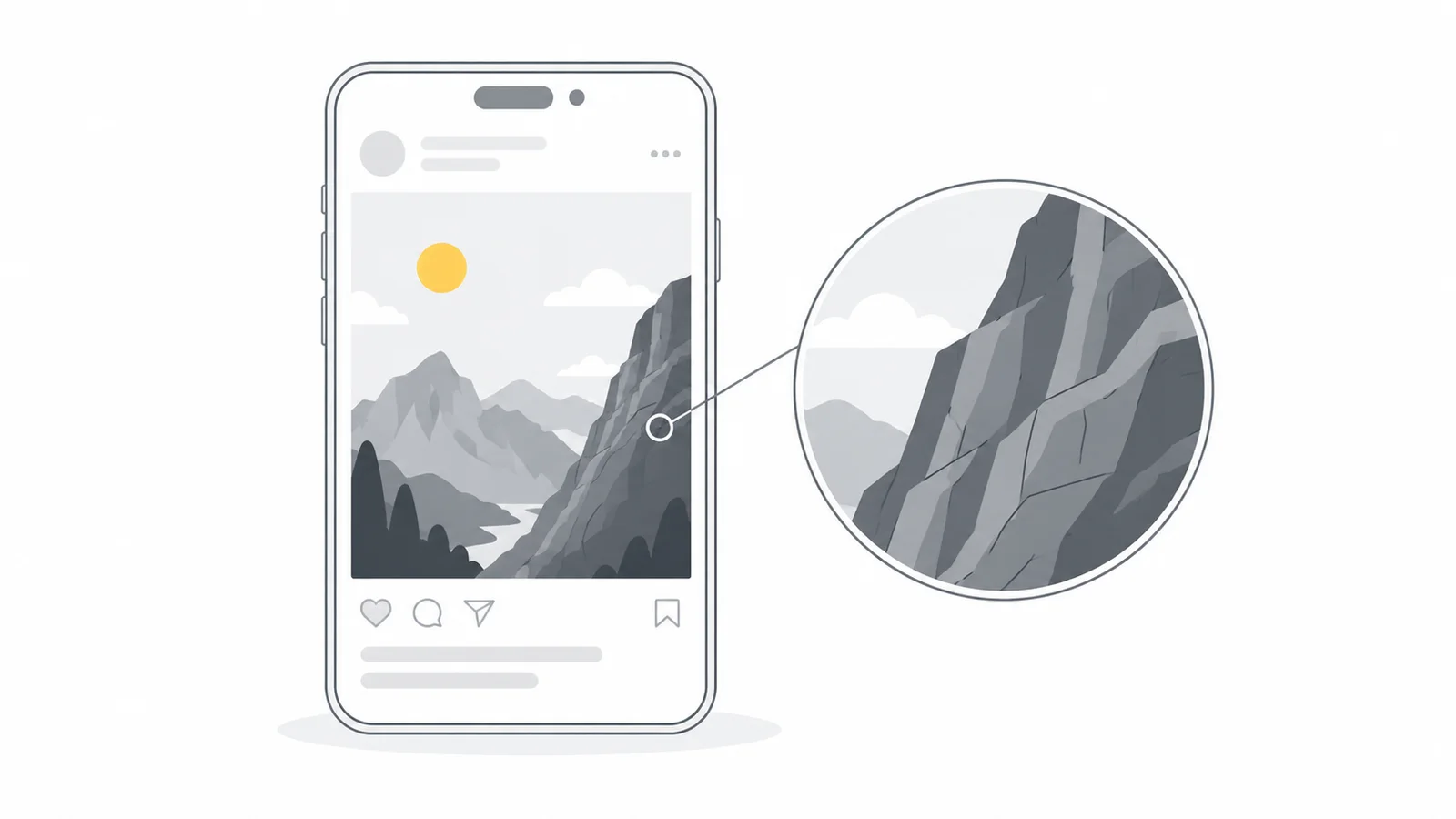
Individua il momento in cui si perdono i dettagli
Apri sullo stesso telefono la foto originale, il file esatto scelto per il caricamento e il post pubblicato completo. Confronta un dettaglio, come un ciglio, l’etichetta di un prodotto o una parola, a dimensioni di visualizzazione simili. Un’anteprima piccola può nascondere difetti evidenti quando l’immagine riempie lo schermo.
| Che cosa noti? | Che cosa controllare? |
|---|---|
| Volti o trame sottili sono poco definiti già nell’originale | Controlla la messa a fuoco, il movimento della fotocamera e quanto hai ritagliato. |
| Il file esportato presenta blocchi o trame impastate | Controlla qualità di esportazione, dimensioni e se sei partito da una copia già compressa. |
| Nel file scaricato le lettere hanno disturbi o bordi irregolari | Confronta un’esportazione PNG dal programma di grafica e controlla la grandezza del testo. |
| Il file è nitido, ma nel post completo scompaiono dettagli | Controlla il file selezionato e le modifiche nell’app, poi esegui il confronto descritto più avanti. |
| Il problema riguarda solo la miniatura della griglia o un dispositivo | Esamina il post completo e le condizioni di visualizzazione prima di sostituire il file. |
Gli aloni chiari o scuri lungo i bordi possono anche derivare da un aumento della nitidezza applicato prima del caricamento. Controlla se sono presenti nell’originale. Parti del soggetto mancanti indicano un ritaglio; un’immagine più scura o meno satura richiede invece un controllo dei colori. Non sono necessariamente perdite di nitidezza.
Usa l’originale e verifica i pixel rimasti dopo il ritaglio
Usa il file originale della fotocamera o una nuova esportazione del programma di grafica. Uno screenshot, un post salvato o una copia ricevuta tramite messaggistica può aver già perso dettagli. Conserva l’originale e crea da lì ogni nuova versione, invece di salvare ripetutamente il JPG precedente.
Valuta la parte della foto che userai davvero. Da una foto orizzontale di 4000 × 3000 pixel puoi ricavare un ritaglio verticale 3:4 di 2250 × 3000 pixel, sufficiente per esportare a 1080 × 1440. Se invece ingrandisci un soggetto lontano e conservi solo un’area di 600 × 800 pixel, l’esportazione a 1080 × 1440 ingrandisce quel piccolo ritaglio senza recuperare le trame perdute.
Se il soggetto è già sfocato, scegli un originale migliore o un ritaglio meno stretto. Valuta la messa a fuoco sul soggetto, non su uno sfondo sfocato intenzionalmente. Una forte accentuazione della nitidezza non ricostruisce in modo affidabile un volto fuori fuoco o un’etichetta illeggibile.
Scegli le proporzioni prima delle dimensioni di esportazione
Le indicazioni di Instagram sulla risoluzione descrivono foto del feed larghe fino a 1080 pixel e proporzioni da 1,91:1 a 3:4. Le immagini più larghe vengono ridotte e le proporzioni non supportate vengono ritagliate. Il verticale 4:5 resta utile, ma non è l’unico formato ammesso.
| Formato | Larghezza × altezza | Che cosa verificare |
|---|---|---|
| Quadrato, 1:1 | 1080 × 1080 px | Mantieni tutto il soggetto all’interno del quadrato. |
| Verticale, 4:5 | 1080 × 1350 px | Sceglilo quando si adatta alla composizione. |
| Verticale, 3:4 | 1080 × 1440 px | Una foto verticale scattata con il telefono può avere già queste proporzioni. |
| Orizzontale ampio, circa 1,91:1 | 1080 × 566 px | Verifica che il soggetto resti abbastanza grande da essere riconoscibile. |
In Ridimensiona per i social media di Pixilo, scegli il formato predefinito di Instagram adatto. Usa Riempi il riquadro per regolare il ritaglio o Mostra tutta l’immagine per mantenerla intera con spazio attorno. Prima di scaricare, controlla il risultato e i bordi del soggetto. Per più destinazioni, leggi come adattare un’immagine a diversi post sui social.
Un’esportazione larga 1080 pixel è un buon punto di partenza, perché puoi controllare tu stesso il ridimensionamento. Conserva l’originale più grande. Se il ritaglio ha meno pixel della dimensione scelta, cerca una fonte migliore o ritaglia meno, invece di allungare l’immagine per raggiungere il formato predefinito.
Esporta in modo diverso fotografie e grafiche con testo
Per una fotografia, parti da un JPG di alta qualità
Prova l’impostazione JPG di alta qualità del tuo editor e osserva il file salvato, soprattutto capelli, fogliame, pelle e aree uniformi del cielo. Se compaiono blocchi o trame impastate, aumenta la qualità. Le scale cambiano da un programma all’altro: 85 in uno strumento non equivale necessariamente a 85 in un altro.
Mantieni le dimensioni scelte e non forzare il file sotto una soglia arbitraria, come 200 KB, a meno che il tuo processo di pubblicazione lo richieda. Una compressione eccessiva elimina dettagli prima che l’immagine arrivi a Instagram.

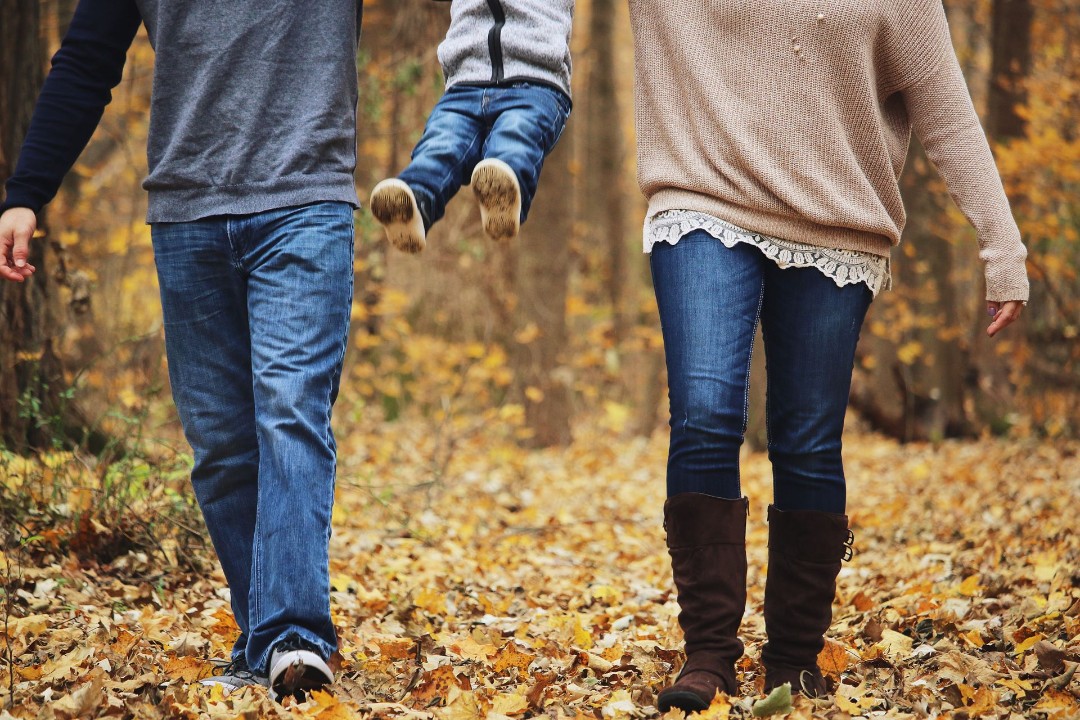
Esportazioni JPG di Pixilo dalla stessa immagine ridimensionata: qualità 90 e 20, entrambe di 1080 × 720 px. Trascina il separatore per confrontare la trama del maglione e del denim. Sono i file prima del caricamento, non le immagini elaborate da Instagram.
Per scritte, loghi e diagrammi, confronta il PNG
PNG conserva i pixel codificati con una compressione senza perdita di informazioni. JPG riduce il peso rinunciando a parte delle informazioni. La guida ai formati di MDN spiega la differenza. Esportare una grafica ricca di testo in PNG può evitare gli artefatti JPG nel file caricato. Instagram può comunque elaborarlo.
Apri la grafica scaricata sul telefono, più o meno alle dimensioni di un post. Se il titolo è difficile da leggere senza ingrandire, aumenta il corpo del testo, migliora il contrasto o accorcialo nel progetto. Un’esportazione più grande non rende piacevole leggere una pagina fitta di caratteri minuscoli nel feed.
Per un download Canva sfocato, verifica immagini di partenza, dimensioni del progetto, formato e filtri, come indicato nell’assistenza Canva. La nostra guida ai download sfocati di Canva contiene esportazioni reali da esaminare. Se la grafica richiede uno sfondo preciso, aggiungilo al progetto prima di esportare.
Prepara le storie separatamente
Per una storia fotografica a schermo intero, 1080 × 1920 pixel in 9:16 è una base pratica. Prepara quella composizione dall’originale, anziché ingrandire un piccolo file esportato per il feed. Le specifiche del feed riportate sopra non descrivono la qualità con cui vengono mostrate le storie.
Ingrandire una foto orizzontale per riempire uno spazio verticale utilizza solo una parte dell’originale. Controlla il dettaglio rimasto nel ritaglio. Se l’area è troppo piccola, inserisci la foto intera su uno sfondo o scegli un altro originale. Nell’anteprima della storia, verifica che i comandi dell’app e gli adesivi aggiunti non coprano testo o dettagli importanti.
Se il file è nitido, controlla app e impostazioni di caricamento
Usa Instagram aggiornato e una connessione stabile. Se trovi Carica alla massima qualità, puoi attivare l’opzione dal menu del profilo, in Qualità dei contenuti multimediali. I nomi dei menu possono variare. Instagram documenta questa impostazione per i Reel: per le foto considerala un controllo aggiuntivo, non la soluzione principale.
Se pubblichi normalmente tramite un servizio di programmazione, caricare direttamente una volta lo stesso file può aiutarti a isolare quel passaggio. Mantieni la stessa destinazione e lo stesso ritaglio. Il Wi-Fi può rendere più facile ripetere il test, ma non aumenta da solo la nitidezza.
Fai un confronto controllato prima di cambiare tutto
Scegli un dettaglio da valutare e modifica una sola cosa alla volta. Parti da un post esistente e dal relativo file esportato sul dispositivo. Crea un nuovo post di prova solo se necessario.
- Esamina l’esportazione sul telefono. Controlla le dimensioni e il dettaglio scelto. Correggi i difetti già presenti in questa fase.
- Apri il post completo sullo stesso telefono. Confronta il dettaglio a dimensioni simili. Per una nuova prova, attendi la fine del caricamento ed evita ulteriori zoom, filtri o modifiche alla disposizione.
- Prova un’altra visualizzazione se la differenza rimane. Apri il post completo in un browser o su un altro dispositivo. Un aspetto diverso suggerisce di indagare la visualizzazione, ma non prova da solo la causa: anche schermi e app possono riprodurre le immagini diversamente.
Quando confronti JPG e PNG, mantieni uguali ritaglio e dimensioni. Se confronti l’originale più grande con l’esportazione larga 1080 pixel, conserva la stessa inquadratura e le stesse modifiche al caricamento. Valuta ciò che vedi, non il file con più byte.
Riconosci i problemi che una nuova esportazione non risolve
Se il file è nitido e il difetto compare solo su un dispositivo, esamina quella visualizzazione prima di creare file più grandi. Aggiorna o riavvia l’app, riapri il post con una connessione affidabile e verifica se anche altri post presentano lo stesso problema.
Se i bordi restano nitidi ma la foto appare più scura, piatta o meno satura, indaga separatamente colore e HDR. Leggi perché i colori cambiano tra app e dispositivi. Aumentare la nitidezza non corregge una differenza cromatica.
Se il problema persiste, conserva l’originale e annota dispositivo, versione dell’app, destinazione e passaggi per riprodurlo quando lo segnali a Instagram. Pixilo può preparare una nuova esportazione, ma non cambiare il modo in cui Instagram la elabora o la visualizza.
Checklist per la qualità delle immagini su Instagram
Completa i cinque controlli sul file prima di caricarlo e gli ultimi due dopo la pubblicazione.
Prima del caricamento
Dopo la pubblicazione
Domande frequenti
Perché la foto è nitida nella galleria ma sfocata su Instagram?
Controlla il file esatto selezionato per il caricamento: potrebbe essere una copia più piccola o più compressa dell’originale della fotocamera. Se è nitido, confrontalo con il post completo sullo stesso telefono. Esamina poi l’elaborazione di Instagram, le modifiche nell’app e le condizioni di visualizzazione.
Devo esportare a 1080 pixel di larghezza o caricare a piena risoluzione?
Parti da un’esportazione larga 1080 pixel per il feed, così puoi verificare il ridimensionamento prima del caricamento. Instagram accetta anche originali più grandi e li riduce. Conserva l’originale per un confronto se la foto pubblicata resta poco definita; non ingrandire una fonte piccola solo per arrivare a 1080 pixel.
PNG è sempre più nitido di JPG su Instagram?
No. PNG può conservare meglio testo e bordi grafici nel file fornito, mentre un JPG ben esportato può essere adatto a una foto. Instagram continua a elaborare i caricamenti, quindi il formato da solo non garantisce un post più nitido.
Impostare 300 DPI rende più nitida una foto di Instagram?
Modificare soltanto i metadati DPI o PPI non aggiunge pixel. Controlla larghezza, altezza e area rimasta dopo il ritaglio. Un’immagine di 1080 × 1440 contiene lo stesso numero di pixel sia che i metadati indichino 72 sia che indichino 300 PPI.
Il caricamento alla massima qualità impedisce a Instagram di comprimere le foto?
Instagram può ancora elaborare l’immagine con l’opzione attiva. La documentazione descrive la funzione per i Reel e segnala che una qualità superiore può richiedere più tempo. Controlla l’impostazione, ma valuta la foto dal risultato pubblicato.
Perché solo un’immagine del carosello è sfocata?
Verifica prima il file di partenza, le dimensioni di esportazione e il ritaglio di quell’immagine. Se il file salvato è nitido, apri il carosello in un’altra visualizzazione. Se è pratico creare un post di prova, pubblicare lo stesso file come foto singola può aiutare a isolare il percorso di pubblicazione. Il risultato non stabilisce una regola generale sulla qualità dei caroselli.
Perché la miniatura nel profilo è sfocata o ritagliata se il post è corretto?
La griglia mostra un’anteprima più piccola con una propria inquadratura. Valuta i dettagli nel post completo e la composizione separatamente nella griglia. Se l’immagine intera è nitida, aumentare la qualità JPG non recupera una parte del soggetto tagliata dal ritaglio della miniatura.
Prepara il file che vuoi caricare su Instagram
Scegli proporzioni adatte, mantieni il soggetto intero e controlla l’esportazione prima del caricamento.
Prepara un’immagine per i socialRegola prima il ritaglio → ChatGPT
 Grok
 Google
 Perplexity
 Claude