Julkaisun työnkulut
Miksi Instagram-kuvat ovat epätarkkoja? Näin parannat kuvanlaatua
Selvitä Instagram-kuvien epätarkkuuden syy. Selkeät tallennusohjeet, julkaisukoot, tarinoiden valmistelu ja interaktiivinen tarkistuslista.
Kuva voi näyttää puhelimen kuvakirjastossa terävältä ja Instagramissa pehmeämmältä. Syynä voi olla tiukka rajaus, voimakkaasti pakattu tiedosto tai julkaisun näyttötapa. Selvitä ennen asetusten muuttamista, missä versiossa ongelma näkyy ensimmäisen kerran.
Tämä opas käsittelee ensisijaisesti tavallisten kuva- ja karusellijulkaisujen kuvia. Tarinoille on omat tarkistuksensa. Oletko jo valmistelemassa kuvaa? Avaa interaktiivinen tarkistuslista.
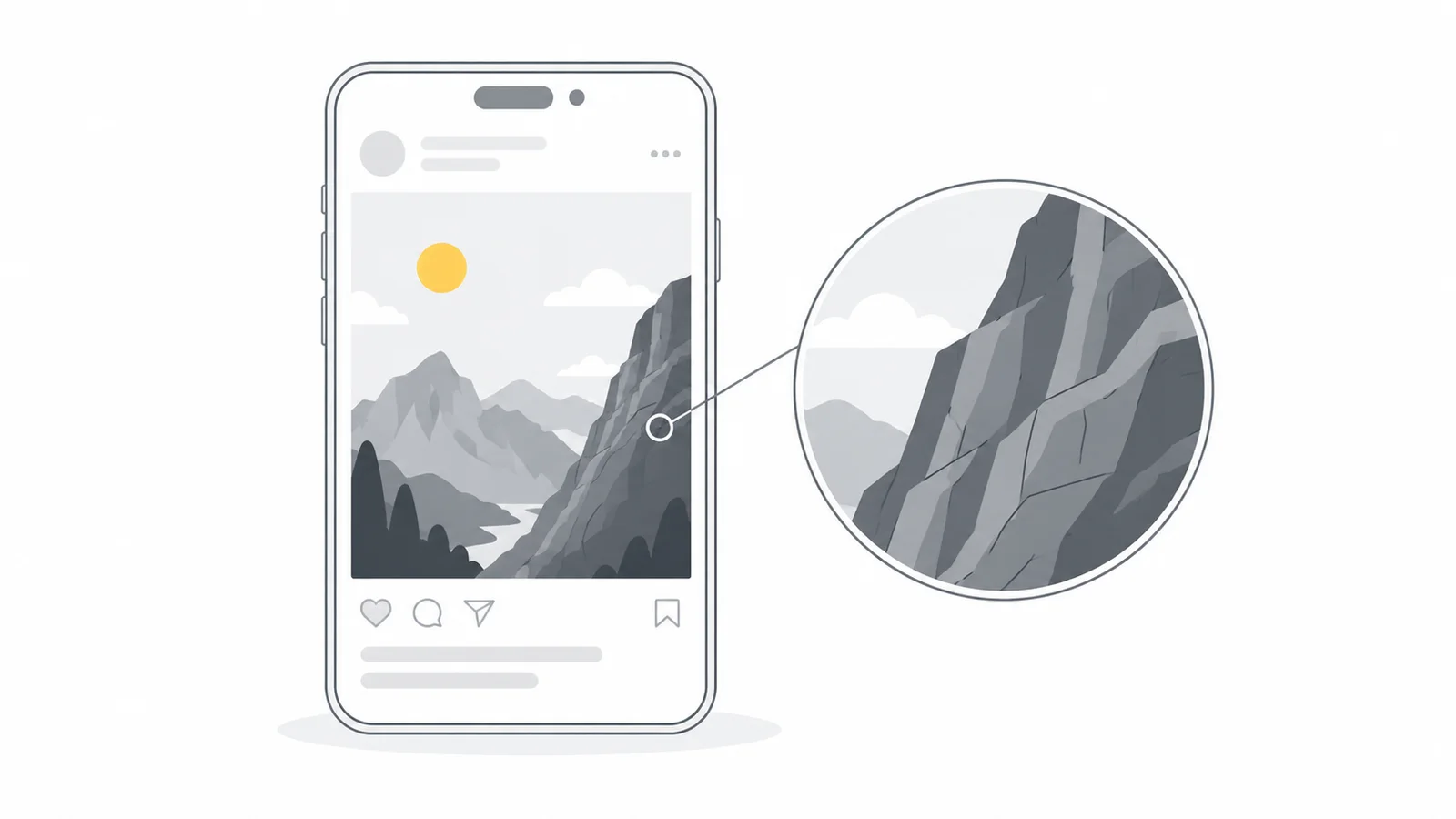
Selvitä, missä vaiheessa yksityiskohdat katoavat
Avaa samalla puhelimella alkuperäinen kuva, Instagramiin ladattavaksi valitsemasi tiedosto ja julkaisu kokonaisena. Vertaa samaa yksityiskohtaa, kuten silmäripseä, tuote-etikettiä tai sanaa, suunnilleen samassa näyttökoossa. Pieni esikatselu voi peittää virheet, jotka tulevat esiin kuvan täyttäessä ruudun.
| Mitä huomaat? | Mitä kannattaa tarkistaa? |
|---|---|
| Kasvot tai hienot pintarakenteet ovat pehmeitä jo alkuperäisessä | Tarkista tarkennus, kameran liike ja rajauksen tiukkuus. |
| Tallennetussa kuvassa on palikkamaisia alueita tai suttaantuneita pintoja | Tarkista tallennuslaatu, pikselimitat ja se, käytitkö jo valmiiksi pakattua kopiota. |
| Ladatussa tiedostossa kirjainten ympärillä on pisteitä tai epätasaisia reunoja | Vertaa suunnitteluohjelmasta tallennettua PNG-versiota ja tarkista tekstin koko. |
| Tiedosto on selkeä, mutta kokonaisessa julkaisussa yksityiskohtia katoaa | Tarkista lataukseen valittu tiedosto ja sovelluksessa tehdyt muokkaukset. Tee sitten alla kuvattu vertailu. |
| Vain profiiliruudukon pikkukuva tai yksi katselulaite näyttää huonolta | Tarkista koko julkaisu ja katseluolosuhteet ennen tiedoston vaihtamista. |
Reunojen vaaleat tai tummat kehät voivat johtua myös ennen lataamista tehdystä terävöityksestä. Tarkista, näkyvätkö ne alkuperäisessä. Puuttuva osa kohteesta viittaa rajaukseen, kun taas tummempi tai haaleampi kuva edellyttää värien tarkistamista. Kumpikaan ei välttämättä tarkoita terävyyden heikkenemistä.
Käytä alkuperäistä ja tarkista rajaukseen jäävät pikselit
Käytä kameran alkuperäistä kuvaa tai suunnitteluohjelmasta juuri tallennettua tiedostoa. Kuvakaappaus, somesta tallennettu kuva tai viestisovelluksen kautta tullut kopio on voinut jo menettää yksityiskohtia. Säilytä alkuperäinen ja tee uudet versiot siitä sen sijaan, että tallentaisit edellisen JPG:n aina uudelleen.
Arvioi sitä kuvan osaa, jota todella käytät. Vaakakuvasta, jonka koko on 4000 × 3000 pikseliä, saa 3:4-pystyrajauksen kooltaan 2250 × 3000. Siinä on riittävästi pikseleitä 1080 × 1440 -tiedostoon. Jos taas lähennät kaukana olevaan kohteeseen ja rajaukseen jää vain 600 × 800 pikseliä, tallennus kokoon 1080 × 1440 suurentaa pientä aluetta. Se ei palauta puuttuvia yksityiskohtia.
Jos kohde on jo epätarkka, valitse parempi alkuperäinen tai väljempi rajaus. Arvioi tarkennusta kohteesta, älä tarkoituksella pehmennetystä taustasta. Voimakas terävöitys ei palauta luotettavasti epätarkkoja kasvoja tai lukukelvotonta tuote-etikettiä.
Valitse kuvasuhde ennen tallennuskoon päättämistä
Instagramin kuvien tarkkuutta koskeva ohje kertoo enintään 1080 pikseliä leveistä julkaisukuvista ja tuetuista kuvasuhteista 1,91:1–3:4. Leveämmät kuvat pienennetään ja tukemattomat kuvasuhteet rajataan. 4:5 on edelleen käyttökelpoinen pystykuvasuhde, mutta ei ainoa tuettu vaihtoehto.
| Kuvasuhde | Leveys × korkeus | Mitä tarkistat? |
|---|---|---|
| Neliö, 1:1 | 1080 × 1080 px | Varmista, että kohde mahtuu kokonaan neliöön. |
| Pystykuva, 4:5 | 1080 × 1350 px | Valitse tämä, jos se sopii sommitteluun. |
| Pystykuva, 3:4 | 1080 × 1440 px | Puhelimella otettu pystykuva voi olla jo tässä kuvasuhteessa. |
| Leveä kuva, noin 1,91:1 | 1080 × 566 px | Tarkista, että kohde näkyy riittävän suurena. |
Valitse Pixilon Muuta kuvan koko someen -työkalussa sopiva Instagram-esiasetus. Säädä rajausta valinnalla Täytä ruutu tai säilytä koko kuva reunatilan kanssa valinnalla Näytä koko kuva. Tarkista lopputulos ja kohteen reunat ennen lataamista. Jos tarvitset useita versioita, katso näin sovitat saman kuvan eri somejulkaisuihin.
1080 pikselin levyinen tiedosto on hyvä lähtökohta, sillä voit tarkistaa pienennyksen itse. Säilytä suurempi alkuperäinen myöhempää käyttöä varten. Jos rajaukseen jää tavoitekokoa vähemmän pikseleitä, etsi parempi lähdekuva tai rajaa väljemmin sen sijaan, että venyttäisit kuvaa esiasetuksen mittoihin.
Valmistele valokuvat ja tekstigrafiikka eri tavoin
Aloita valokuvissa laadukkaasta JPG-tiedostosta
Kokeile ensin muokkausohjelman korkealaatuista JPG-asetusta. Tarkista tallennetusta kuvasta erityisesti hiukset, lehdet, iho ja tasaiset taivaspinnat. Jos tiedostoon tulee palikoitumista tai suttaantuneita pintoja, nosta laatua. Ohjelmien laatuasteikot vaihtelevat: yhden työkalun arvo 85 ei välttämättä vastaa toisen arvoa 85.
Säilytä valitut pikselimitat äläkä pakota tiedostoa esimerkiksi alle 200 kilotavuun, ellei käyttämäsi julkaisutyönkulku sitä vaadi. Liian voimakas pakkaus poistaa yksityiskohtia jo ennen kuin kuva päätyy Instagramiin.
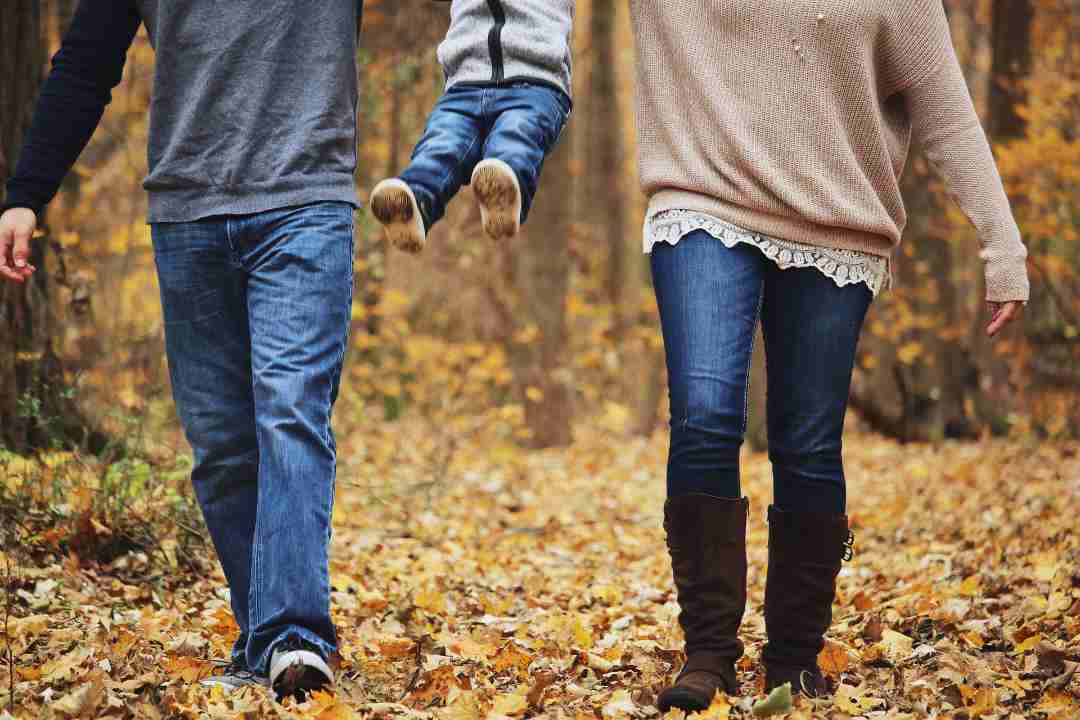
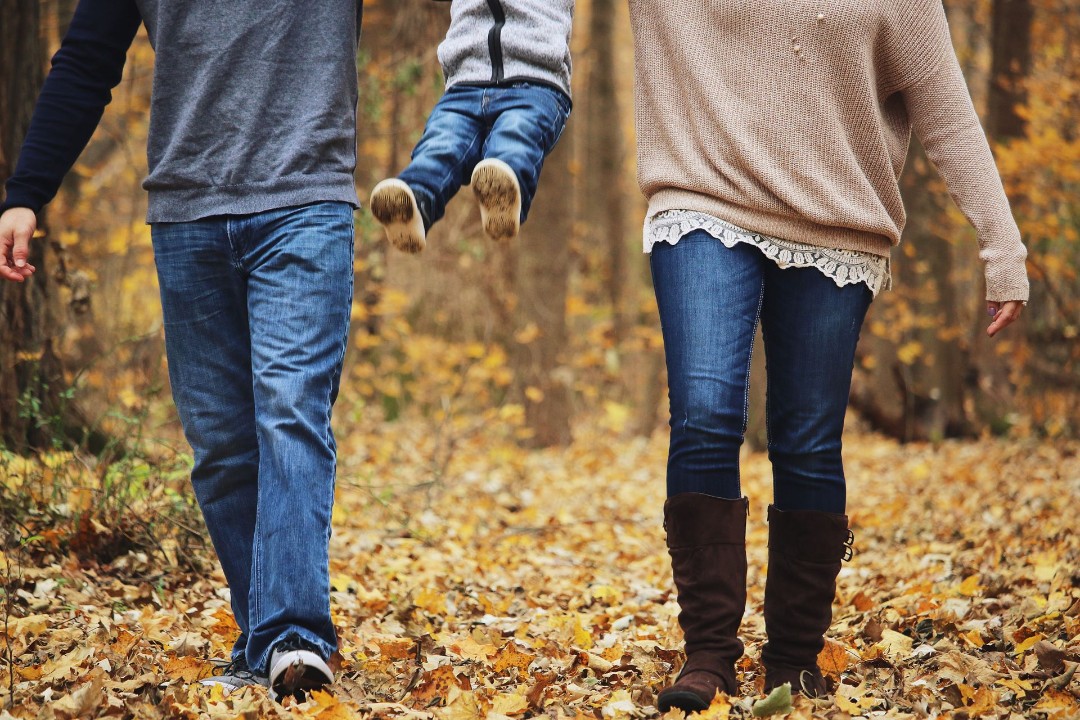
Samasta pienennetystä kuvasta Pixilolla tallennetut JPG:t: laatuasetukset 90 ja 20, molempien koko 1080 × 720 px. Vertaa neuleen ja farkkukankaan yksityiskohtia vetämällä rajaa. Kyse on vientilaadun vertailusta ennen lataamista, ei Instagramin käsittelyn testistä.
Kokeile PNG:tä teksteille, logoille ja kaavioille
PNG säilyttää siihen tallennetut pikselit häviöttömästi, kun taas JPG pienentää tiedostoa luopumalla osasta kuvatietoa. MDN:n kuvamuoto-opas selittää eron. Tekstipainotteisen kuvan tallentaminen PNG:nä voi ehkäistä JPG-pakkausvirheitä lataukseen menevässä tiedostossa. Instagram voi silti käsitellä tiedostoa.
Avaa ladattu grafiikka puhelimella suunnilleen julkaisun näyttökoossa. Jos otsikkoa on vaikea lukea ilman lähentämistä, suurenna tekstiä, paranna kontrastia tai lyhennä sitä suunnitteluohjelmassa. Suurempi tallennuskoko ei tee pienellä tekstillä täytetystä sivusta helppolukuista syötteessä.
Jos Canvasta ladattu kuva on epätarkka, tarkista lähdekuvat, suunnitelman mitat, tiedostomuoto ja suodattimet Canvan ohjeen mukaisesti. Canva-oppaassamme voit tutkia oikeita vientitiedostoja. Jos grafiikka tarvitsee tietyn taustan, lisää se suunnitelmaan ennen tallentamista.
Valmistele tarinat erikseen
Koko näytön kuvatarinan käytännöllinen lähtökoko on 1080 × 1920 pikseliä eli kuvasuhde 9:16. Tee sommittelu alkuperäisestä sen sijaan, että suurentaisit pienempää julkaisukuvaa täyttämään tarinan. Yllä olevat julkaisukuvien mitat eivät kuvaa tarinoiden lopullista näyttölaatua.
Kun lähennät vaakakuvaa täyttämään korkean ruudun, käytät vain osaa lähdekuvasta. Tarkista rajaukseen jäävät yksityiskohdat. Jos alue on liian pieni, sijoita koko kuva taustalle tai valitse toinen alkuperäinen. Varmista tarinan esikatselussa, etteivät sovelluksen painikkeet tai lisäämäsi tarrat peitä tekstiä ja tärkeitä yksityiskohtia.
Jos tiedosto on terävä, tarkista sovellus ja latausasetukset
Käytä ajantasaista Instagram-sovellusta ja vakaata yhteyttä. Jos sovelluksessasi on Lataa korkeimmalla laadulla -asetus, voit ottaa sen käyttöön profiilin valikosta kohdasta Median laatu. Valikoiden nimet voivat vaihdella. Instagramin ohje käsittelee tätä asetusta kelojen yhteydessä. Pidä sitä valokuvissa täydentävänä tarkistuksena, älä ensisijaisena korjauksena.
Jos käytät tavallisesti julkaisujen ajastuspalvelua, yksi saman tiedoston suora lataus voi auttaa rajaamaan työnkulun vaikutusta. Käytä samaa julkaisupaikkaa ja rajausta. Wi-Fi voi helpottaa vertailun toistamista, mutta ei itsessään terävöitä kuvaa.
Tee hallittu vertailu ennen kaikkien asetusten muuttamista
Valitse yksi vertailtava yksityiskohta ja muuta vain yhtä asiaa kerrallaan. Aloita olemassa olevasta julkaisusta ja sen paikallisesta tiedostosta. Tee uusi testijulkaisu vain tarvittaessa.
- Tarkista tallennettu tiedosto puhelimella. Varmista mitat ja tutki valitsemaasi yksityiskohtaa. Korjaa kaikki virheet, jotka näkyvät jo tässä vaiheessa.
- Avaa koko julkaisu samalla puhelimella. Vertaa samaa yksityiskohtaa suunnilleen samassa näyttökoossa. Jos teet uuden testin, anna latauksen valmistua ja vältä ylimääräistä lähentämistä, suodattimia ja asettelun muutoksia.
- Kokeile toista näkymää, jos ero säilyy. Avaa koko julkaisu selaimessa tai toisella laitteella. Erilainen ulkoasu on vihje katseluolosuhteiden tutkimiseen, mutta ei yksin kerro syytä: myös näytöt ja sovellukset voivat esittää kuvia eri tavoin.
Pidä rajaus ja mitat samoina, kun vertaat JPG- ja PNG-vientejä. Jos vertaat suurempaa alkuperäistä 1080 pikselin levyiseen versioon, säilytä sama sommittelu ja latauksen yhteydessä tehdyt muokkaukset. Arvioi näkyvää tulosta sen sijaan, että valitsisit eniten tavuja sisältävän tiedoston.
Tunnista ongelmat, joita uusi vienti ei ratkaise
Jos tiedosto on terävä ja ongelma näkyy vain yhdellä katselulaitteella, tutki sitä näkymää ennen suurempien tiedostojen tekemistä. Päivitä tai käynnistä sovellus uudelleen, avaa julkaisu vakaalla yhteydellä ja tarkista, näkyykö sama ongelma muissakin julkaisuissa.
Jos reunat pysyvät terävinä mutta kuva on tummempi, haaleampi tai värit heikommat, selvitä väreihin ja HDR:ään liittyvät syyt erikseen. Katso miksi kuvien värit muuttuvat sovellusten ja laitteiden välillä. Terävöitys ei korjaa värieroa.
Jos ongelma jatkuu, säilytä alkuperäinen ja kirjaa laite, sovellusversio, julkaisupaikka ja toistamiseen tarvittavat vaiheet Instagramin ongelmaraporttia varten. Pixilo voi auttaa uuden tiedoston valmistelussa, mutta ei voi muuttaa sitä, miten Instagram käsittelee tai näyttää kuvan.
Instagram-kuvan laadun tarkistuslista
Käy viisi tiedostoa koskevaa kohtaa läpi ennen lataamista ja kaksi viimeistä julkaisun jälkeen.
Ennen julkaisua
Julkaisun jälkeen
Usein kysytyt kysymykset
Miksi kuva on puhelimen kuvakirjastossa terävä mutta Instagramissa epätarkka?
Tarkista lataukseen valittu tiedosto: se voi olla kameran alkuperäistä pienempi tai voimakkaammin pakattu kopio. Jos tiedosto on selkeä, vertaa sitä koko julkaisuun samalla puhelimella. Selvitä seuraavaksi Instagramin käsittely, sovelluksessa tehdyt muokkaukset ja katseluolosuhteet.
Kannattaako kuva tallentaa 1080 pikselin levyisenä vai ladata täydellä tarkkuudella?
Aloita 1080 pikselin levyisestä julkaisukuvasta, jotta voit tarkistaa pienennyksen ennen lataamista. Instagram hyväksyy myös suuremmat alkuperäiset ja pienentää ne. Säilytä alkuperäinen vertailua varten, jos julkaistu kuva näyttää yhä pehmeältä. Älä suurenna pientä lähdekuvaa vain 1080 pikselin saavuttamiseksi.
Onko PNG aina JPG:tä terävämpi Instagramissa?
Ei. PNG voi säilyttää tekstit ja grafiikan reunat paremmin lataamassasi tiedostossa, kun taas laadukkaasti tallennettu JPG voi sopia valokuvalle. Instagram käsittelee kuvia edelleen, joten pelkkä tiedostomuoto ei takaa terävämpää julkaisua.
Terävöittääkö 300 DPI Instagram-kuvaa?
Pelkkä DPI- tai PPI-metatiedon muuttaminen ei lisää pikseleitä. Tarkista todellinen leveys, korkeus ja rajaukseen jäävä alue. Kuvassa, jonka koko on 1080 × 1440 pikseliä, on yhtä monta pikseliä riippumatta siitä, lukeeko metatiedoissa 72 vai 300 PPI.
Estääkö Lataa korkeimmalla laadulla -asetus kuvien pakkaamisen?
Instagram voi käsitellä kuvaa myös asetuksen ollessa käytössä. Sen ohje kuvaa toimintoa kelojen lataamisessa ja kertoo, että korkeampi laatu voi pidentää latausaikaa. Tarkista asetus, mutta arvioi valokuvan laatu julkaistusta tuloksesta.
Miksi vain yksi karusellin kuva on epätarkka?
Tarkista ensin kyseisen kuvan lähdetiedosto, tallennusmitat ja rajaus. Jos tiedosto on selkeä, avaa karuselli toisessa näkymässä. Jos testijulkaisu on käytännöllinen vaihtoehto, saman tiedoston kokeilu yksittäisenä kuvajulkaisuna voi auttaa rajaamaan julkaisutyönkulun vaikutusta. Tulos ei kuitenkaan osoita yleistä sääntöä karusellien kuvanlaadusta.
Miksi profiiliruudukon pikkukuva on epätarkka tai rajautunut, vaikka julkaisu on kunnossa?
Ruudukon pikkukuva on pienempi esikatselu, jolla on oma rajauksensa. Arvioi yksityiskohtia koko julkaisusta ja tarkista ruudukosta erikseen sommittelu. Jos kokonainen kuva on selkeä, JPG-laadun nostaminen ei korjaa pikkukuvan rajauksessa katkeavaa kohdetta.
Valmistele kuva, jonka haluat ladata Instagramiin
Valitse sopiva kuvasuhde, säilytä kohde kokonaisena ja tarkista tallennettu kuva ennen lataamista.
Valmistele somekuvaSäädä ensin rajausta → ChatGPT
 Grok
 Google
 Perplexity
 Claude