Procesos de publicación
¿Por qué mis fotos se ven borrosas en Instagram? Cómo mejorar su calidad
Encuentra la causa de las fotos borrosas en Instagram con un proceso de exportación claro, tamaños del feed, consejos para historias y una lista interactiva.
Una foto puede verse nítida en la galería y más borrosa en Instagram. Puede deberse a un recorte demasiado cerrado, a una compresión excesiva o a cómo se muestra la publicación. Localiza la primera versión en la que aparece el problema antes de cambiar ajustes.
Esta guía se centra en imágenes estáticas del feed y los carruseles, con indicaciones específicas para las historias. ¿Ya estás preparando el archivo? Ve a la lista de comprobación interactiva.
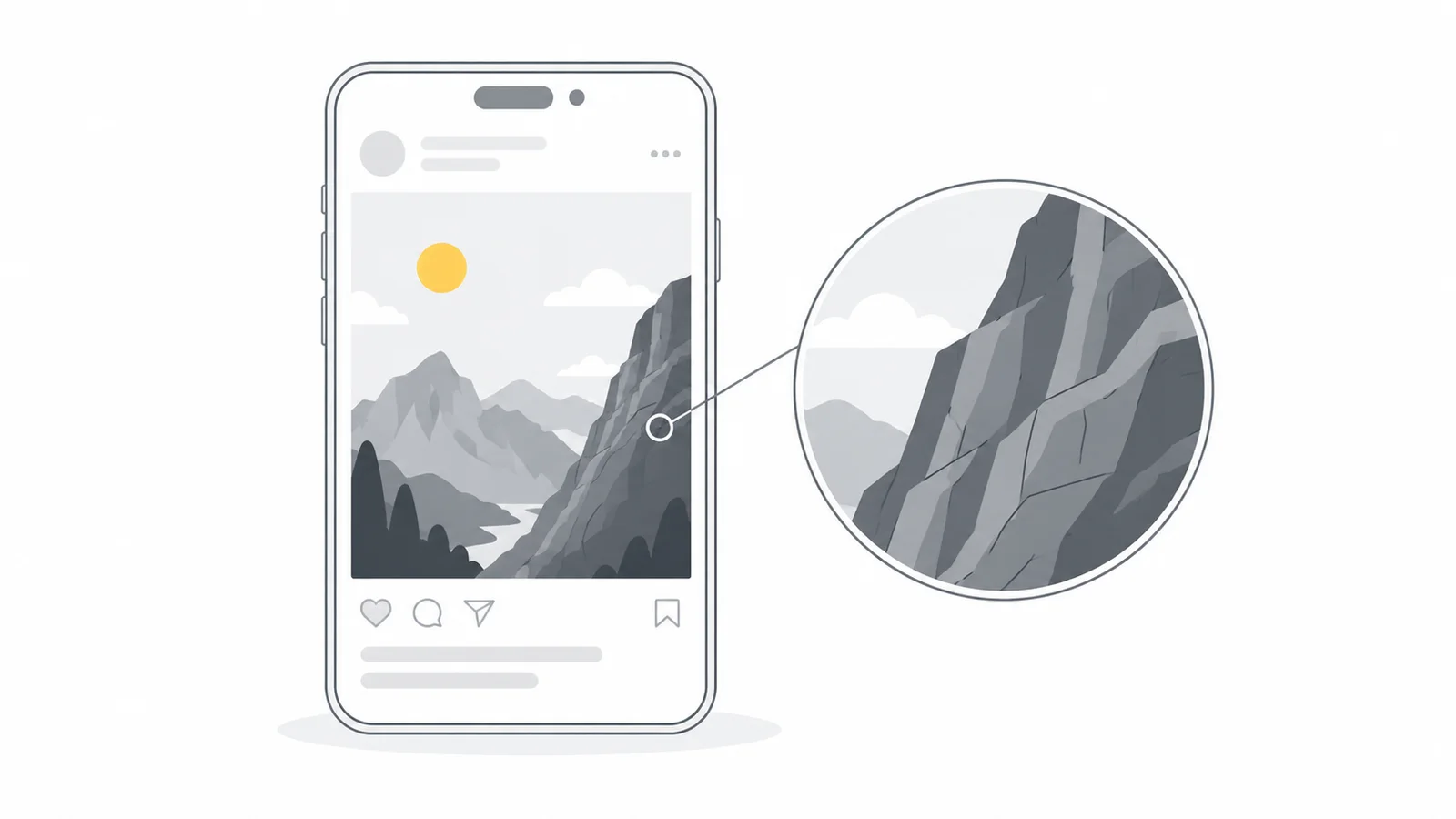
Localiza en qué momento se pierde el detalle
Abre en el mismo móvil la foto original, el archivo exacto que seleccionaste para subir y la publicación completa. Compara un detalle, como una pestaña, la etiqueta de un producto o una palabra, a un tamaño de visualización parecido. Una vista previa pequeña puede ocultar defectos que se hacen evidentes al llenar la pantalla.
| ¿Qué observas? | ¿Qué conviene revisar? |
|---|---|
| Las caras o las texturas finas ya se ven poco definidas en el original | Comprueba el enfoque, el movimiento de la cámara y cuánto has recortado. |
| El archivo exportado tiene bloques o texturas emborronadas | Revisa la calidad de exportación, las dimensiones y si partiste de una copia ya comprimida. |
| Las letras tienen puntos extraños o bordes irregulares en la descarga | Compara una exportación PNG desde el editor y comprueba el tamaño del texto. |
| El archivo es nítido, pero la publicación completa pierde detalle | Revisa el archivo elegido y las ediciones hechas en la aplicación; después realiza la prueba que se explica más abajo. |
| El problema aparece solo en la miniatura del perfil o en un dispositivo | Examina la publicación completa y las condiciones de visualización antes de sustituir el archivo. |
Los halos claros u oscuros alrededor de los bordes también pueden proceder de un enfoque añadido antes de subir la foto. Comprueba si ya aparecen en el original. Si faltan partes del sujeto, revisa el recorte; si la imagen se ve más oscura o menos saturada, revisa el color. Ninguno de esos cambios implica necesariamente una pérdida de nitidez.
Usa el original y comprueba cuántos píxeles conserva el recorte
Utiliza el original de la cámara o una nueva exportación del editor. Una captura de pantalla, una publicación guardada o una copia recibida por mensajería puede haber perdido detalle. Conserva el original y genera desde él cada versión, en lugar de volver a guardar el JPG anterior.
Lo importante es la zona que realmente vas a usar. De una foto horizontal de 4000 × 3000 píxeles puedes obtener un recorte vertical 3:4 de 2250 × 3000, suficiente para exportar a 1080 × 1440. Pero si acercas un sujeto lejano y conservas solo una zona de 600 × 800, exportarla a 1080 × 1440 amplía ese pequeño recorte sin recuperar la textura perdida.
Si el sujeto ya está desenfocado, busca un original mejor o utiliza un recorte menos cerrado. Juzga el enfoque por el sujeto, no por un fondo desenfocado a propósito. Un enfoque muy intenso no reconstruye de forma fiable una cara fuera de foco ni una etiqueta ilegible.
Elige la proporción antes del tamaño de exportación
Las indicaciones de Instagram sobre la resolución describen fotos del feed de hasta 1080 píxeles de ancho y proporciones entre 1,91:1 y 3:4. Las imágenes más anchas se reducen y las proporciones no compatibles se recortan. El formato vertical 4:5 sigue siendo útil, pero no es la única opción admitida.
| Formato | Ancho × alto | Qué revisar |
|---|---|---|
| Cuadrado, 1:1 | 1080 × 1080 px | Mantén el sujeto completo dentro del cuadrado. |
| Vertical, 4:5 | 1080 × 1350 px | Elígelo cuando encaje con la composición. |
| Vertical, 3:4 | 1080 × 1440 px | Una foto vertical tomada con el móvil puede tener ya esta proporción. |
| Horizontal ancho, aproximadamente 1,91:1 | 1080 × 566 px | Comprueba que el sujeto siga teniendo un tamaño visible. |
En Redimensionar para redes sociales de Pixilo, elige el ajuste de Instagram que corresponda. Usa Rellenar el marco para ajustar el recorte o Mostrar la imagen completa para conservarla entera con espacio alrededor. Revisa el resultado, incluidos los bordes del sujeto, antes de descargar. Si necesitas varias versiones, consulta cómo adaptar una imagen a distintas publicaciones sociales.
Exportar a 1080 píxeles de ancho es un buen punto de partida porque permite revisar la reducción antes de subir la imagen. Conserva el original más grande. Si el recorte tiene menos píxeles que el tamaño elegido, busca una fuente mejor o recorta menos, en vez de estirarlo para alcanzar las dimensiones del ajuste.
Exporta de forma distinta las fotos y los diseños con texto
Para una fotografía, empieza con un JPG de buena calidad
Prueba el ajuste JPG de alta calidad del editor y revisa el archivo guardado, sobre todo el pelo, el follaje, la piel y las zonas lisas del cielo. Si aparecen bloques o texturas emborronadas, aumenta la calidad. Las escalas varían: un valor de 85 en una herramienta no tiene por qué equivaler a 85 en otra.
Mantén las dimensiones elegidas y no fuerces el archivo por debajo de un límite arbitrario, como 200 KB, salvo que tu proceso de publicación lo exija. Una compresión excesiva elimina detalle antes de que Instagram reciba la imagen.
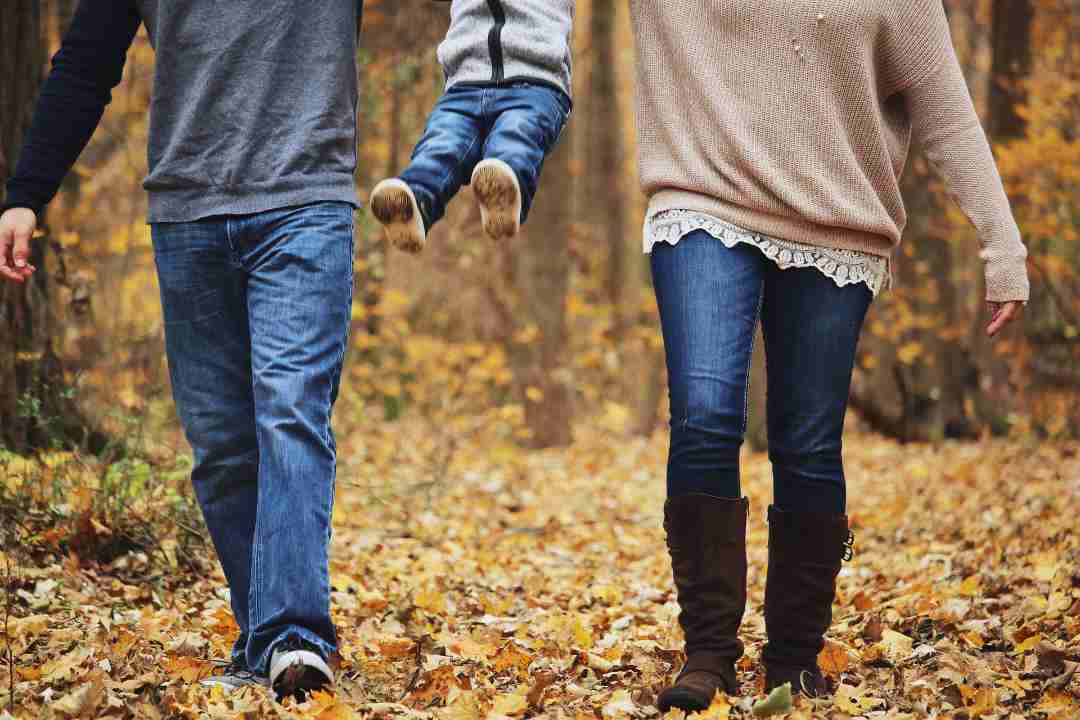
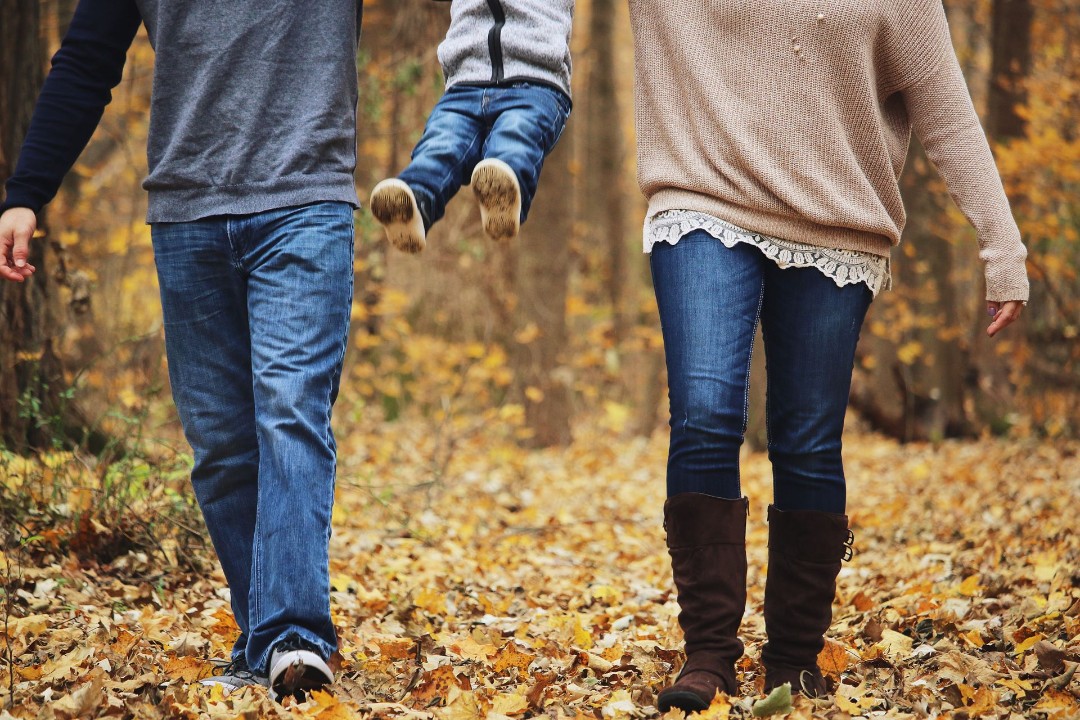
Exportaciones JPG de Pixilo a partir de la misma imagen redimensionada: calidad 90 y 20, ambas de 1080 × 720 px. Arrastra el separador para comparar el punto del jersey y la tela vaquera. Se muestran los archivos antes de subirlos, no el resultado del procesamiento de Instagram.
Para texto, logotipos y diagramas, compara con PNG
PNG conserva los píxeles que codifica sin compresión con pérdida; JPG reduce el tamaño descartando parte de la información. La referencia de formatos de MDN explica la diferencia. Exportar un diseño con mucho texto en PNG puede evitar artefactos JPG en el archivo que subes. Instagram aún puede procesarlo.
Abre el diseño descargado en el móvil a un tamaño parecido al de una publicación. Si cuesta leer el titular sin ampliar, aumenta su tamaño, mejora el contraste o acórtalo en el diseño. Exportar más grande no hace cómoda la lectura de una página densa con letra diminuta.
Si una descarga de Canva se ve borrosa, revisa las imágenes originales, las dimensiones del diseño, el formato y los filtros, tal como indica la ayuda de Canva. Nuestra guía para resolver problemas de Canva incluye exportaciones reales para examinar. Si necesitas un fondo concreto, añádelo al diseño antes de exportar.
Prepara las historias por separado
Para una historia de imagen fija a pantalla completa, 1080 × 1920 píxeles en 9:16 es un punto de partida práctico. Prepara esa composición desde el original en vez de ampliar una exportación pequeña del feed para llenar la historia. Las especificaciones del feed anteriores no describen la calidad con la que se muestran las historias.
Ampliar una foto horizontal para llenar un marco vertical utiliza solo parte del original. Comprueba el detalle que queda en ese recorte. Si la zona es demasiado pequeña, coloca la foto entera sobre un fondo o elige otro original. En la vista previa de la historia, revisa que los controles de la aplicación y los stickers añadidos no tapen textos ni detalles importantes.
Si el archivo es nítido, revisa la aplicación y los ajustes de subida
Usa Instagram actualizado y una conexión estable. Si la aplicación ofrece Subir con la máxima calidad, puedes activar la opción desde el menú del perfil, en Calidad del contenido multimedia. Los nombres pueden variar. Instagram documenta este ajuste para los Reels; en fotos, considéralo una comprobación adicional, no la solución principal.
Si normalmente publicas con un servicio de programación, subir una vez el mismo archivo directamente puede ayudar a aislar esa parte del proceso. Mantén el mismo destino y recorte. El Wi-Fi puede facilitar repetir la prueba, pero no vuelve la imagen más nítida por sí solo.
Haz una prueba controlada antes de cambiarlo todo
Elige un detalle para comparar y cambia una sola cosa cada vez. Empieza con una publicación existente y su archivo exportado local. Crea una nueva publicación de prueba solo si hace falta.
- Examina el archivo exportado en el móvil. Confirma las dimensiones y revisa el detalle elegido. Corrige los defectos que ya estén presentes en esta fase.
- Abre la publicación completa en el mismo móvil. Compara el mismo detalle a un tamaño parecido. Para una prueba nueva, espera a que termine la subida y evita ampliar, aplicar filtros o cambiar la composición.
- Comprueba otra vista si la diferencia persiste. Abre la publicación completa en un navegador o en otro dispositivo. Un aspecto distinto es una pista para revisar la visualización, pero no identifica por sí solo la causa: las pantallas y las aplicaciones también pueden mostrar las imágenes de forma diferente.
Al comparar JPG y PNG, conserva las mismas dimensiones y el mismo recorte. Si comparas el original grande con la exportación de 1080 píxeles de ancho, mantén el encuadre y las ediciones de la subida. Valora el resultado visible, no el archivo que tenga más bytes.
Reconoce los problemas que no arregla una nueva exportación
Si el archivo es nítido y solo un dispositivo muestra el problema, investiga esa vista antes de generar archivos más grandes. Actualiza o reinicia la aplicación, abre de nuevo la publicación con una conexión fiable y comprueba si otras publicaciones presentan el mismo fallo.
Si los bordes siguen nítidos pero la foto está más oscura, apagada o menos saturada, revisa por separado el color y el HDR. Consulta por qué cambian los colores entre aplicaciones y dispositivos. Aumentar el enfoque no corrige una diferencia de color.
Si el problema continúa, guarda el original y anota el dispositivo, la versión de la aplicación, el destino y los pasos para reproducirlo al informar a Instagram. Pixilo puede preparar otra exportación, pero no cambiar cómo Instagram procesa o muestra la imagen.
Lista de comprobación de calidad para Instagram
Completa las cinco comprobaciones del archivo antes de subirlo y las dos últimas después de publicarlo.
Antes de subir la imagen
Después de publicar
Preguntas frecuentes
¿Por qué la foto se ve nítida en la galería y borrosa en Instagram?
Comprueba el archivo exacto seleccionado para subirlo: puede ser una copia más pequeña o más comprimida que el original de la cámara. Si se ve bien, compáralo con la publicación completa en el mismo móvil. Después revisa el procesamiento de Instagram, las ediciones de la aplicación y las condiciones de visualización.
¿Exporto a 1080 píxeles de ancho o subo la foto a resolución completa?
Empieza con una exportación de 1080 píxeles de ancho para revisar la reducción antes de subirla al feed. Instagram también acepta originales más grandes y los reduce. Conserva el original para comparar si la foto publicada sigue poco definida; no amplíes una fuente pequeña solo para llegar a 1080 píxeles.
¿PNG siempre se ve más nítido que JPG en Instagram?
No. PNG puede conservar mejor el texto y los bordes de los gráficos en el archivo que envías, mientras que un JPG bien exportado puede ser adecuado para una fotografía. Instagram sigue procesando las imágenes, por lo que el formato por sí solo no garantiza una publicación más nítida.
¿Poner 300 DPI hace más nítida una foto de Instagram?
Cambiar únicamente los metadatos DPI o PPI no añade píxeles. Comprueba el ancho, el alto y la zona conservada tras el recorte. Una imagen de 1080 × 1440 contiene el mismo número de píxeles aunque los metadatos indiquen 72 o 300 PPI.
¿Subir con la máxima calidad impide que Instagram comprima las fotos?
Instagram puede seguir procesando la imagen con la opción activada. Su documentación describe la función para los Reels e indica que una mayor calidad puede alargar la subida. Revisa el ajuste, pero juzga la foto por el resultado publicado.
¿Por qué solo una imagen del carrusel está borrosa?
Revisa primero su archivo original, las dimensiones de exportación y el recorte. Si el archivo guardado es nítido, abre el carrusel en otra vista. Si resulta práctico hacer una prueba, publicar ese mismo archivo como foto individual puede ayudar a aislar el proceso de publicación. El resultado no establece una regla general sobre la calidad de los carruseles.
¿Por qué la miniatura del perfil está borrosa o recortada si la publicación está bien?
La cuadrícula muestra una vista previa más pequeña con su propio encuadre. Juzga el detalle en la publicación completa y comprueba la composición por separado en el perfil. Si la imagen completa es nítida, aumentar la calidad JPG no recuperará un sujeto cortado por el recorte de la miniatura.
Prepara el archivo que quieres enviar a Instagram
Elige una proporción adecuada, conserva el sujeto completo y revisa el archivo antes de subirlo.
Preparar imagen para redes socialesAjustar primero el recorte → ChatGPT
 Grok
 Google
 Perplexity
 Claude