Méthodes de publication
Adapter une image à plusieurs publications sur les réseaux sociaux
Créez plusieurs cadrages à partir d’une image. Gardez le sujet et le texte visibles, évitez les déformations et vérifiez l’aperçu de publication.
Choisissez l’emplacement avant les dimensions
Publication dans le fil, story, photo de profil et miniature vidéo peuvent avoir des formes différentes sur une même plateforme. Choisissez l’emplacement avant un préréglage et vérifiez ses exigences actuelles et son aperçu. Le nom d’un préréglage ne garantit pas la compatibilité avec tous les comptes et usages.
Notez la forme, les dimensions et les éléments indispensables : produit entier et nom, ou visage, date et titre d’un événement. Ces priorités déterminent ce qui doit rester visible.
Créez les versions avec Pixilo
- Décidez quelle partie de l’original doit rester visible dans chaque publication.
- Ouvrez Formats pour les réseaux sociaux et choisissez le JPG, PNG ou WebP original.
- Choisissez largeur et hauteur. Utilisez des dimensions personnalisées si le préréglage ne convient pas.
- Choisissez de garder toute l’image ou de remplir le cadre. Ajustez le recadrage dans l’aperçu et vérifiez les visages, les produits et le texte.
- Téléchargez le résultat. Donnez un nom distinct à chaque version et vérifiez l’aperçu lors de la publication.
Pour un cadrage précis, utilisez d’abord l’outil de recadrage. Un cadrage de 1600 pixels de large et 2000 de haut donne un rapport 4:5 ; vérifiez ses dimensions. Une copie intermédiaire PNG est facultative pour éviter un enregistrement supplémentaire avec perte.
L’outil accepte un JPG, PNG ou WebP à la fois, jusqu’à 25 Mo. Choisissez un format carré, portrait, story ou paysage, ou saisissez les deux dimensions. Vérifiez les exigences de la destination ; les noms des préréglages ne définissent pas ses règles actuelles.
Choisissez JPG, PNG ou WebP directement dans l’outil. Le JPG utilise un réglage de qualité fixe : vérifiez les détails fins. Le PNG peut conserver la transparence. Pour un PNG déjà téléchargé, vous pouvez aussi utiliser PNG vers JPG. Vérifiez les dimensions et la taille du fichier avant de publier.
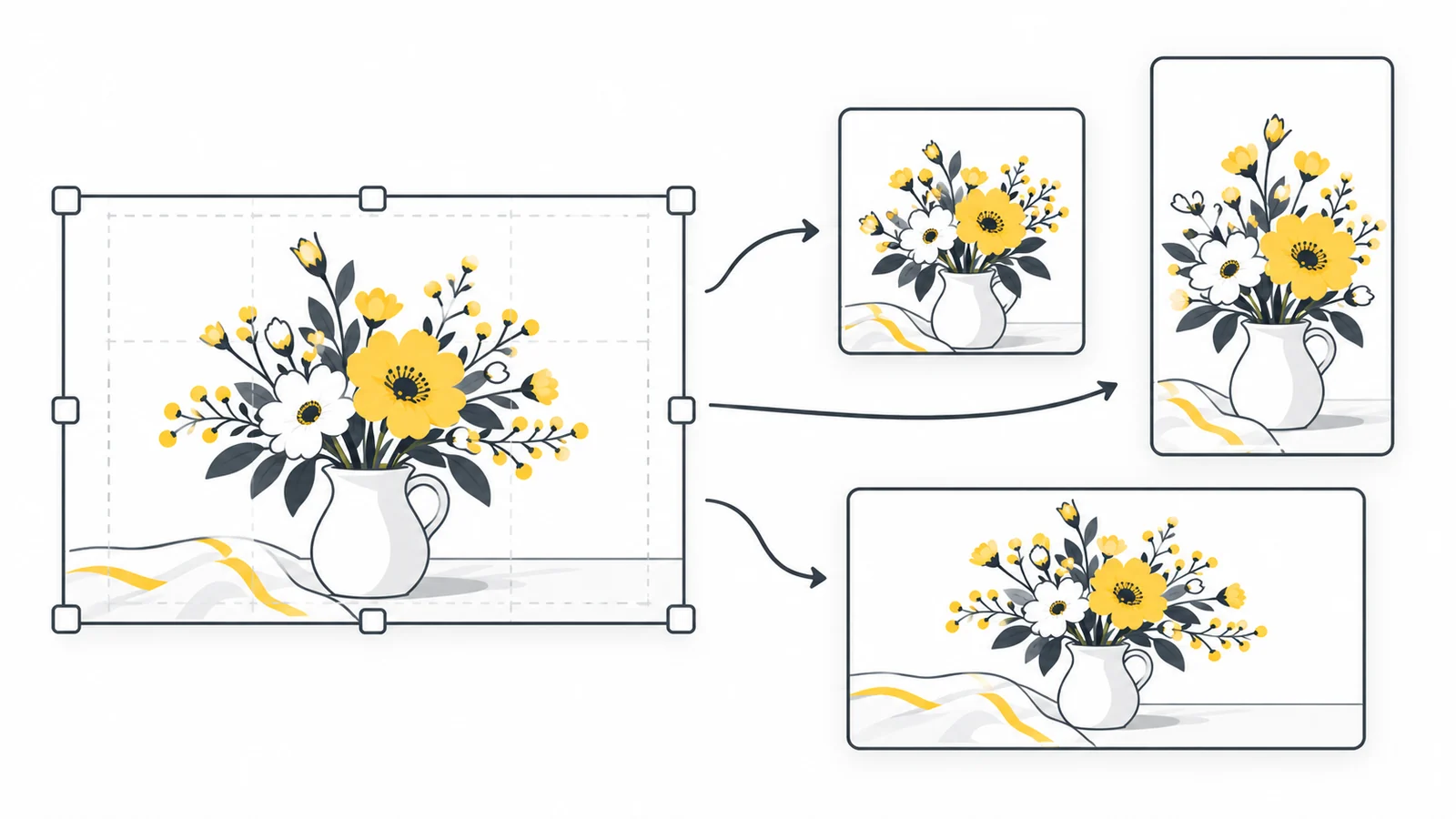
Préparez les cadrages carré, vertical et horizontal
| Forme | Point de départ | À contrôler |
|---|---|---|
| Carré, 1:1 | Un sujet principal et peu de décor | Bords du produit, visages, texte latéral |
| Vertical, 4:5 ou 9:16 | Sujet vertical ou mise en page repensée | Éléments latéraux perdus |
| Horizontal, 16:9 | Scène large et contexte utile | Têtes, pieds, texte en haut ou en bas |
Laissez de l’espace autour du contenu essentiel, puis vérifiez son affichage réel. Commandes, aperçus et miniatures peuvent masquer ou couper des zones différentes ; aucune marge ne convient partout. Pour un groupe réparti sur une photo large, choisissez une autre photo ou refaites la composition si le cadrage étroit exclut des personnes. Étirer l’image ne résout pas cela.
Distinguez recadrage et redimensionnement
Recadrer enlève une partie de l’image. Redimensionner proportionnellement conserve sa forme. Insérer l’image entière dans un canevas différent laisse de l’espace autour. Une photo de 4000 × 3000 est en 4:3 : vous pouvez recadrer 3000 × 3000 puis réduire à 1080 × 1080. Forcer directement l’ensemble au carré modifie les proportions.
Une page peut aussi recadrer visuellement sans modifier le fichier. La référence MDN sur object-fit explique les modes d’ajustement. Vérifiez donc l’emplacement final. Pour conserver toute une photo large dans une création verticale, ajoutez canevas, fond et mise en page dans un éditeur de design. Pixilo ne crée pas automatiquement des bordures et ne réorganise pas les éléments.
Exemple : une photo produit, trois compositions
Une photo de 4000 × 3000 montre une tasse au milieu d’une grande table. Pour le carré, recadrez 3000 × 3000 en gardant l’anse et exportez 1080 × 1080. Pour la story verticale, trouvez une zone 9:16 et exportez 1080 × 1920 seulement si la source recadrée contient assez de pixels. Pour l’horizontal, essayez un cadrage 4000 × 2250 et une sortie 1280 × 720. Ces tailles illustrent un choix, pas une règle de plateforme.
Vérifiez l’anse partout. Si elle disparaît, déplacez le cadrage ou changez de photo plutôt que de déformer la tasse. Si un titre est intégré à l’image large, replacez-le dans l’éditeur avant l’export vertical.
Vérifiez le texte et l’aperçu de publication
Regardez chaque version à la taille d’un téléphone. Lisez le titre sans zoom et vérifiez son contraste. S’il est trop petit, raccourcissez le texte ou changez la mise en page. Une qualité d’export supérieure ne rend pas lisible un paragraphe minuscule.
Contrôlez les éléments superposés et les recadrages inattendus dans l’aperçu, puis dans la publication si la plateforme recompresse. Comparez avec le fichier local pour identifier l’étape fautive. Si le poids dépasse la limite, utilisez la compression à une taille précise sans sacrifier les dimensions requises. Le guide redimensionner sans déformer détaille ces choix.
Questions fréquentes
Le même fichier peut-il servir partout ?
Parfois, mais vérifiez chaque aperçu. Un carré peut convenir à plusieurs fils et mal s’intégrer à un format vertical.
Un préréglage recadre-t-il automatiquement ?
Afficher toute l’image conserve tous ses bords, mais peut laisser des marges. Remplir le cadre recadre l’image sans la déformer. Ajustez la position horizontale ou verticale pour garder les détails importants visibles.
Que faire si le cadrage manque de pixels ?
Utilisez un original plus grand, un cadrage moins serré ou une nouvelle composition. Agrandir ne recrée pas les détails.
Réussissez le cadrage avant de redimensionner
Gardez le sujet entier, créez chaque forme depuis l’original et testez l’aperçu d’envoi.
Choisir le cadrageDéfinir les dimensions finales → ChatGPT
 Grok
 Google
 Perplexity
 Claude