Proces publikacji
Dlaczego zdjęcia na Instagramie są nieostre? Jak poprawić ich jakość
Znajdź przyczynę nieostrych zdjęć na Instagramie: jasne kroki eksportu, wymiary postów, wskazówki do relacji i interaktywna lista kontrolna.
Zdjęcie może być ostre w galerii, a na Instagramie wyglądać na rozmyte. Przyczyną bywa zbyt ciasny kadr, mocna kompresja lub sposób wyświetlania posta. Zanim zmienisz ustawienia, ustal, w której wersji problem pojawia się po raz pierwszy.
Poradnik dotyczy głównie zdjęć i grafik w zwykłych postach oraz karuzelach. Zawiera też osobne wskazówki do relacji. Jeśli właśnie przygotowujesz plik, przejdź do interaktywnej listy kontrolnej.
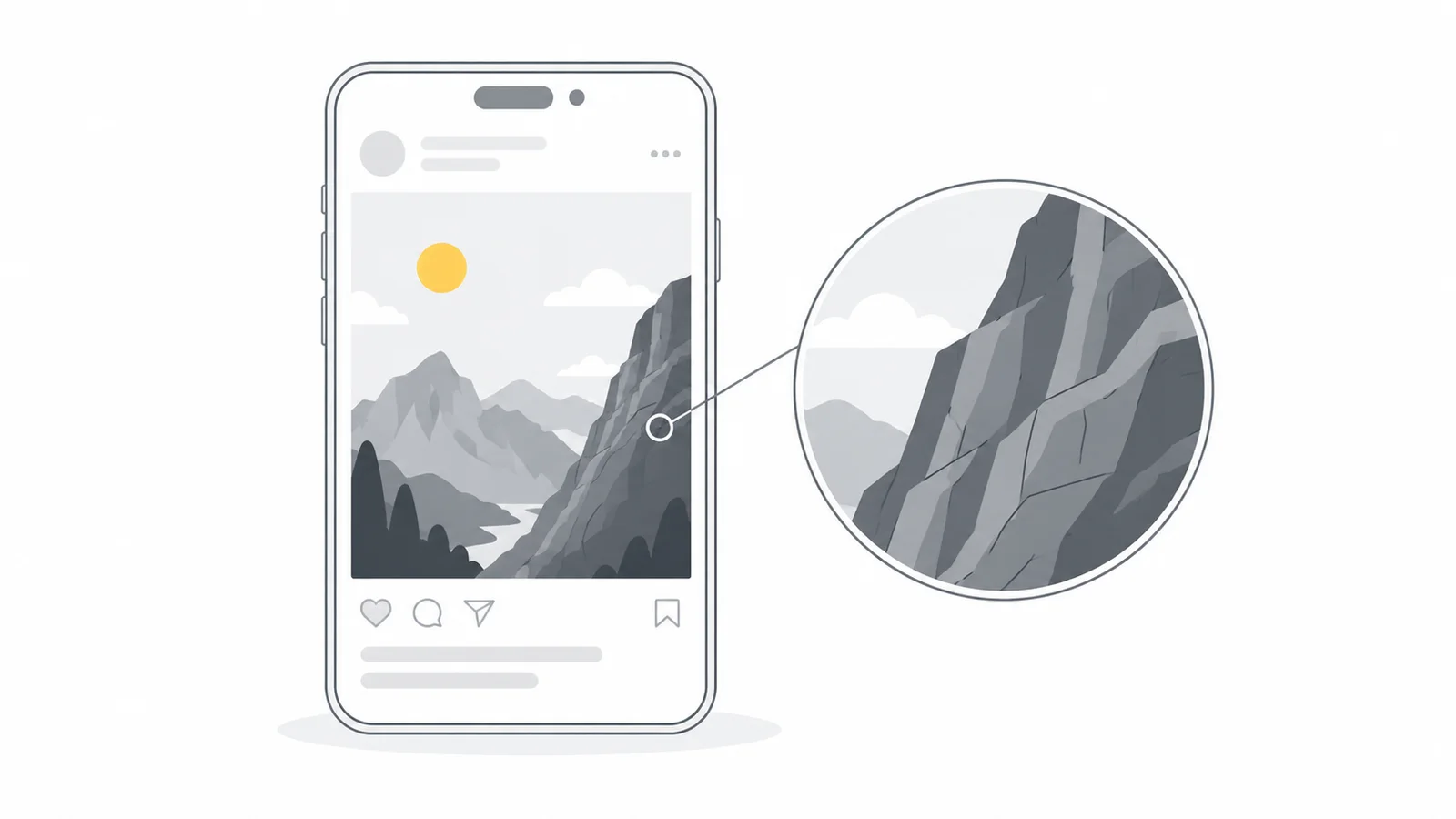
Ustal, na którym etapie znikają szczegóły
Na tym samym telefonie otwórz oryginalne zdjęcie, dokładnie ten plik, który został wybrany do przesłania, oraz cały opublikowany post. Porównaj jeden szczegół, na przykład rzęsę, etykietę produktu lub słowo, przy podobnym rozmiarze wyświetlania. Mały podgląd potrafi ukryć wady widoczne po wypełnieniu ekranu obrazem.
| Co widzisz? | Co sprawdzić? |
|---|---|
| Twarze lub drobne struktury są nieostre już w oryginale | Sprawdź ustawienie ostrości, poruszenie aparatu i stopień wykadrowania. |
| Eksport ma bloki pikseli lub rozmazane struktury | Sprawdź jakość eksportu, wymiary i to, czy punktem wyjścia była już skompresowana kopia. |
| W pobranym pliku wokół liter widać szum lub nierówne krawędzie | Porównaj eksport PNG z programu graficznego i sprawdź wielkość tekstu. |
| Plik jest wyraźny, ale cały post traci szczegóły | Sprawdź wybrany plik i poprawki w aplikacji, a potem wykonaj opisane niżej porównanie. |
| Problem dotyczy tylko miniatury w siatce profilu albo jednego urządzenia | Obejrzyj cały post i sprawdź warunki wyświetlania, zanim wymienisz plik. |
Jasne lub ciemne obwódki mogą też wynikać z wyostrzania zastosowanego przed przesłaniem. Sprawdź, czy są już w oryginale. Brakujące fragmenty motywu wskazują na kadrowanie, a ciemniejszy lub mniej nasycony obraz wymaga sprawdzenia kolorów. Żadna z tych zmian nie musi oznaczać utraty ostrości.
Użyj oryginału i sprawdź piksele pozostałe po kadrowaniu
Skorzystaj z oryginalnego pliku z aparatu albo nowego eksportu z programu graficznego. Zrzut ekranu, zapisany post lub kopia z komunikatora mogły już stracić szczegóły. Zachowaj oryginał i twórz z niego kolejne wersje, zamiast wielokrotnie zapisywać poprzedni JPG.
Oceń fragment zdjęcia, którego rzeczywiście użyjesz. Z poziomej fotografii 4000 × 3000 pikseli można wyciąć pionowy kadr 3:4 o wymiarach 2250 × 3000. To wystarczy do eksportu 1080 × 1440. Jeśli jednak przybliżysz odległy obiekt i zachowasz tylko obszar 600 × 800 pikseli, eksport do 1080 × 1440 jedynie go powiększy. Nie odtworzy brakujących struktur.
Jeśli główny motyw jest już nieostry, wybierz lepszy oryginał albo mniej ciasny kadr. Oceniaj ostrość na fotografowanym obiekcie, a nie na celowo rozmytym tle. Mocne wyostrzanie nie odtworzy wiarygodnie nieostrej twarzy ani nieczytelnej etykiety produktu.
Wybierz proporcje przed ustaleniem wymiarów eksportu
Wskazówki Instagrama dotyczące rozdzielczości opisują zdjęcia w postach o szerokości do 1080 pikseli i proporcjach od 1,91:1 do 3:4. Szersze obrazy są zmniejszane, a nieobsługiwane proporcje — kadrowane. Pionowe 4:5 nadal jest przydatne, ale nie stanowi jedynej obsługiwanej opcji.
| Format | Szerokość × wysokość | Na co zwrócić uwagę |
|---|---|---|
| Kwadrat, 1:1 | 1080 × 1080 px | Cały główny motyw powinien zmieścić się w kwadracie. |
| Pionowy, 4:5 | 1080 × 1350 px | Wybierz te proporcje, jeśli pasują do kompozycji. |
| Pionowy, 3:4 | 1080 × 1440 px | Pionowe zdjęcie z telefonu może już mieć takie proporcje. |
| Szeroki poziomy, około 1,91:1 | 1080 × 566 px | Sprawdź, czy główny motyw nadal jest wystarczająco duży. |
W narzędziu Pixilo Dostosuj rozmiar obrazu do social mediów wybierz odpowiednie ustawienie Instagrama. Użyj opcji Wypełnij pole, aby ustawić kadr, albo Pokaż cały obraz, aby zachować całość z wolnym miejscem wokół. Przed pobraniem obejrzyj wynik, także krawędzie fotografowanego obiektu. Dla kilku zastosowań zobacz jak dopasować jeden obraz do różnych postów w mediach społecznościowych.
Eksport o szerokości 1080 pikseli jest dobrym punktem wyjścia, ponieważ możesz samodzielnie sprawdzić wynik zmniejszenia. Zachowaj większy oryginał na później. Jeśli kadr zawiera mniej pikseli niż potrzebujesz, poszukaj lepszego źródła lub przytnij mniej, zamiast rozciągać obraz do wymiarów wybranego ustawienia.
Eksportuj zdjęcia inaczej niż grafiki z tekstem
Przy fotografii zacznij od JPG wysokiej jakości
Wypróbuj ustawienie wysokiej jakości JPG w edytorze i obejrzyj zapisany plik, zwłaszcza włosy, liście, skórę oraz jednolite partie nieba. Jeśli eksport tworzy bloki lub rozmazuje struktury, podnieś jakość. Skale różnią się między programami: wartość 85 w jednym narzędziu nie musi odpowiadać 85 w drugim.
Zachowaj wybrane wymiary i nie wymuszaj arbitralnego limitu, takiego jak 200 KB, jeśli nie wymaga tego sposób publikacji. Zbyt mocna kompresja usuwa szczegóły, zanim obraz trafi do Instagrama.
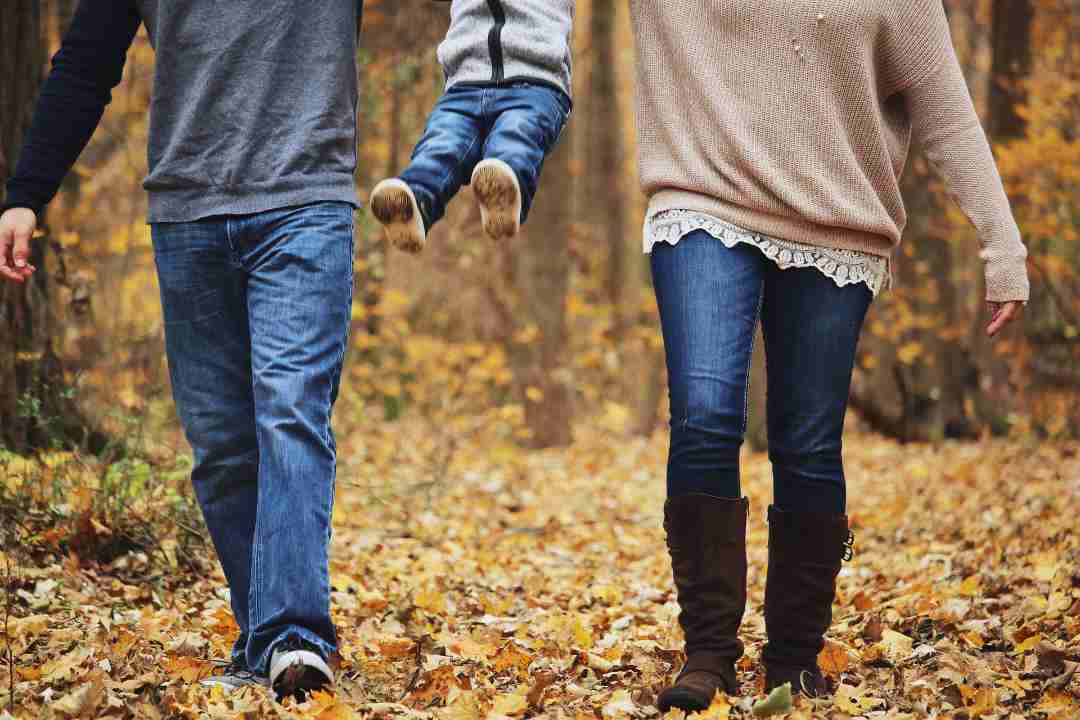
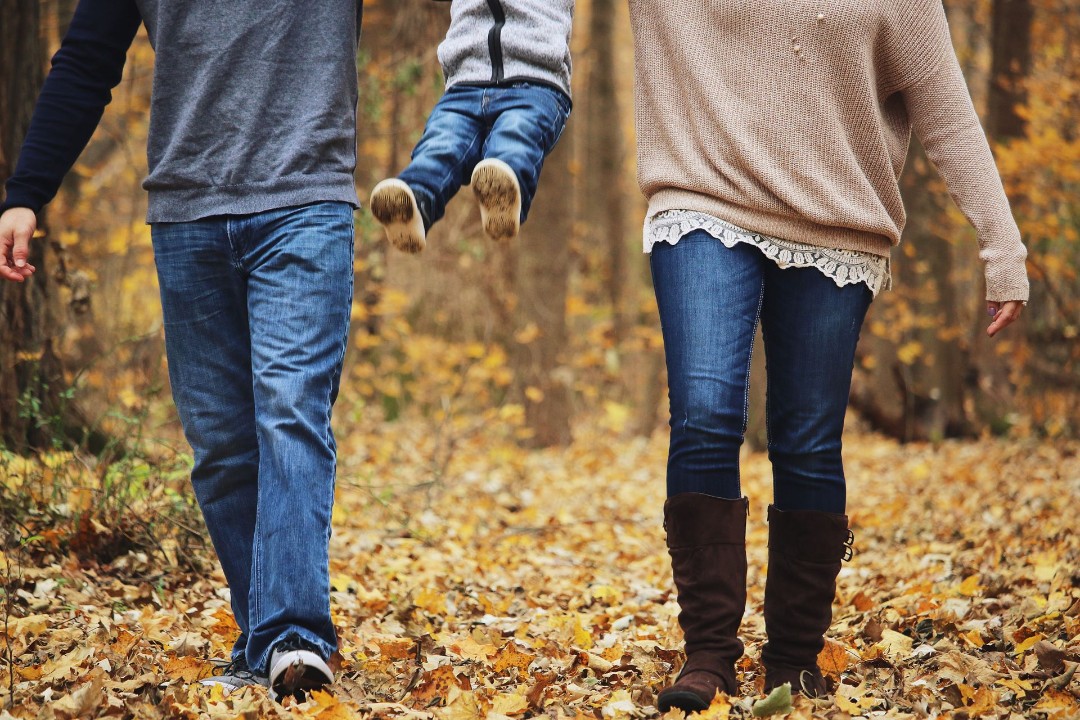
Pliki JPG wyeksportowane w Pixilo z tego samego pomniejszonego obrazu: jakość 90 i 20, oba 1080 × 720 px. Przesuń linię podziału, aby porównać splot swetra i fakturę dżinsu. To pliki przed przesłaniem, a nie obrazy przetworzone przez Instagram.
Przy napisach, logo i diagramach porównaj PNG
PNG zachowuje zakodowane piksele dzięki kompresji bezstratnej. JPG zmniejsza plik, odrzucając część informacji o obrazie. Opis formatów obrazów w MDN wyjaśnia tę różnicę. Eksport grafiki z dużą ilością tekstu do PNG może zapobiec artefaktom JPG w przesyłanym pliku. Instagram nadal może go przetworzyć.
Otwórz pobraną grafikę na telefonie w rozmiarze zbliżonym do posta. Jeśli nagłówek trudno przeczytać bez przybliżania, powiększ tekst, zwiększ kontrast albo skróć treść w projekcie. Większy eksport nie sprawi, że gęsto zapełniona strona drobnego tekstu będzie wygodna do czytania w aktualnościach.
Gdy plik pobrany z Canvy jest nieostry, sprawdź obrazy źródłowe, wymiary projektu, format i filtry zgodnie z pomocą Canvy. Nasz poradnik o nieostrych plikach z Canvy zawiera rzeczywiste eksporty do obejrzenia. Jeśli grafika potrzebuje konkretnego tła, dodaj je w projekcie przed eksportem.
Relacje przygotuj osobno
Dla pełnoekranowej relacji ze zdjęciem praktycznym początkiem jest 1080 × 1920 pikseli w proporcjach 9:16. Przygotuj tę kompozycję z oryginału zamiast powiększać mały eksport przeznaczony do posta. Podane wyżej wymagania dotyczące postów nie opisują jakości wyświetlania relacji.
Przybliżenie poziomego zdjęcia tak, aby wypełniło pionową powierzchnię, wykorzystuje tylko część oryginału. Sprawdź szczegóły pozostałe w kadrze. Jeśli obszar jest za mały, umieść całe zdjęcie na tle albo wybierz inne. W podglądzie relacji sprawdź, czy elementy interfejsu i dodane naklejki nie zasłaniają tekstu ani ważnych szczegółów.
Jeśli plik jest ostry, sprawdź aplikację i ustawienia przesyłania
Używaj aktualnej aplikacji Instagram i stabilnego połączenia. Jeśli masz opcję Przesyłaj w najwyższej jakości, możesz ją włączyć z menu profilu w sekcji Jakość multimediów. Nazwy menu mogą się różnić. Instagram opisuje to ustawienie w odniesieniu do rolek, dlatego przy zdjęciach potraktuj je jako dodatkowy punkt kontroli, nie główne rozwiązanie.
Jeśli zwykle korzystasz z usługi planowania publikacji, jednokrotne przesłanie tego samego pliku bezpośrednio może pomóc sprawdzić tę część procesu. Zachowaj ten sam rodzaj publikacji i kadr. Wi-Fi może ułatwić powtórzenie testu, ale samo nie poprawia ostrości zdjęcia.
Porównuj w kontrolowanych warunkach, zanim zmienisz wszystko
Wybierz jeden szczegół i zmieniaj po jednej rzeczy. Zacznij od istniejącego posta i odpowiadającego mu lokalnego pliku. Twórz nowy post testowy tylko w razie potrzeby.
- Obejrzyj eksport na telefonie. Potwierdź wymiary i sprawdź wybrany szczegół. Napraw wady widoczne już na tym etapie.
- Otwórz cały opublikowany post na tym samym telefonie. Porównaj ten sam szczegół przy zbliżonym rozmiarze. W nowym teście poczekaj na zakończenie przesyłania i unikaj dodatkowego przybliżania, filtrów oraz zmian układu.
- Sprawdź inny widok, jeśli różnica pozostaje. Otwórz cały post w przeglądarce lub na innym urządzeniu. Inny wygląd jest wskazówką, by zbadać warunki wyświetlania, ale nie dowodzi przyczyny: ekrany i aplikacje także mogą inaczej odwzorowywać obrazy.
Porównując JPG i PNG, zachowaj te same wymiary i kadr. Porównując większy oryginał z eksportem o szerokości 1080 pikseli, nie zmieniaj kadrowania ani poprawek przy przesyłaniu. Oceniaj widoczny efekt, nie liczbę bajtów w pliku.
Rozpoznaj problemy, których kolejny eksport nie rozwiąże
Jeśli eksport jest ostry, a problem pokazuje tylko jedno urządzenie, zbadaj ten widok przed tworzeniem większych plików. Zaktualizuj lub uruchom ponownie aplikację, otwórz post przy niezawodnym połączeniu i sprawdź, czy inne posty mają ten sam problem.
Jeśli krawędzie są ostre, ale zdjęcie wygląda ciemniej, płasko lub ma mniej nasycone kolory, zbadaj oddzielnie kolor i HDR. Przeczytaj, dlaczego kolory obrazów różnią się między aplikacjami i urządzeniami. Wyostrzanie nie usunie różnicy kolorów.
Jeśli problem trwa, zachowaj oryginał i zanotuj urządzenie, wersję aplikacji, rodzaj publikacji oraz kroki pozwalające go odtworzyć na potrzeby zgłoszenia do Instagrama. Pixilo może przygotować nowy eksport, ale nie zmieni sposobu, w jaki Instagram przetwarza lub wyświetla obraz.
Lista kontrolna jakości zdjęć na Instagramie
Wykonaj pięć kontroli pliku przed przesłaniem, a ostatnie dwie po opublikowaniu.
Przed przesłaniem
Po opublikowaniu
Najczęstsze pytania
Dlaczego zdjęcie jest ostre w galerii, a nieostre na Instagramie?
Sprawdź dokładnie ten plik, który został wybrany do przesłania. Może to być mniejsza lub mocniej skompresowana kopia oryginału z aparatu. Jeśli jest wyraźny, porównaj go z całym postem na tym samym telefonie. Następnie zbadaj przetwarzanie Instagrama, poprawki w aplikacji i warunki wyświetlania.
Eksportować do szerokości 1080 pikseli czy przesłać pełną rozdzielczość?
Zacznij od pliku do posta o szerokości 1080 pikseli, aby sprawdzić zmniejszenie przed przesłaniem. Instagram akceptuje też większe oryginały i je zmniejsza. Zachowaj oryginał do porównania, jeśli opublikowane zdjęcie nadal jest nieostre. Nie powiększaj małego źródła tylko po to, żeby osiągnąć 1080 pikseli.
Czy PNG zawsze jest ostrzejszy od JPG na Instagramie?
Nie. PNG może lepiej zachować tekst i krawędzie grafiki w przesyłanym pliku, a dobrze wyeksportowany JPG może być odpowiedni dla zdjęcia. Instagram nadal przetwarza obrazy, więc sam format nie gwarantuje ostrzejszego posta.
Czy ustawienie 300 DPI wyostrzy zdjęcie na Instagramie?
Sama zmiana metadanych DPI lub PPI nie dodaje pikseli. Sprawdź rzeczywistą szerokość, wysokość i obszar pozostały po kadrowaniu. Obraz 1080 × 1440 zawiera tyle samo pikseli niezależnie od tego, czy metadane podają 72, czy 300 PPI.
Czy przesyłanie w najwyższej jakości zapobiega kompresji zdjęć?
Instagram może nadal przetwarzać obraz przy włączonej opcji. Dokumentacja opisuje tę funkcję dla rolek i zaznacza, że wyższa jakość może wydłużyć przesyłanie. Sprawdź ustawienie, ale oceniaj zdjęcie na podstawie opublikowanego rezultatu.
Dlaczego tylko jedno zdjęcie w karuzeli jest nieostre?
Najpierw sprawdź plik źródłowy, wymiary eksportu i kadr tego zdjęcia. Jeśli zapisany plik jest wyraźny, otwórz karuzelę w innym widoku. Jeśli test ma sens, opublikowanie tego samego pliku jako pojedynczego zdjęcia może pomóc zbadać ścieżkę publikacji. Wynik nie ustala ogólnej zasady dotyczącej jakości karuzel.
Dlaczego miniatura w siatce jest nieostra lub przycięta, skoro post wygląda dobrze?
Siatka pokazuje mniejszy podgląd z własnym kadrowaniem. Szczegóły oceniaj w całym poście, a kompozycję osobno w siatce profilu. Jeśli pełny obraz jest wyraźny, wyższa jakość JPG nie odzyska fragmentu obiektu uciętego przez kadr miniatury.
Przygotuj plik, który chcesz przesłać na Instagram
Wybierz odpowiednie proporcje, zachowaj cały motyw i sprawdź eksport przed przesłaniem.
Przygotuj obraz do mediów społecznościowychNajpierw dopasuj kadr → ChatGPT
 Grok
 Google
 Perplexity
 Claude