Redimensionner des images en ligne
Définissez une largeur et une hauteur précises. Le traitement reste sur votre appareil.

Dimensions de l’image
Le format JPG remplit les zones transparentes avec cette couleur.
- Dans votre navigateur
- Aucune image envoyée
- Sans compte
(728 × 90)
Outils
Autres outils d’image
Compressez vos images
Compressez vos images dans le navigateur
OuvrirCompresser à une taille précise
Réduisez vos images à la taille souhaitée
OuvrirRogner l’image
Recadrez les images au cadrage idéal
OuvrirOptimiser les images de produits
Uniformisez vos images de produits
OuvrirConvertir les formats
HEIC, JPG, PNG, WebP, AVIF et SVG.
OuvrirAjouter un filigrane
Ajoutez du texte ou un logo à votre image
OuvrirSupprimer les métadonnées d’image
Supprimez les données EXIF, d’appareil et de localisation
OuvrirPivoter et retourner une image
Pivoter de 90° ou retourner une image
OuvrirConvertir le format
Choisissez le format de sortie
Autres outils de retouche7
Assembler des images
Assembler des images en ligne ou en grille
OuvrirArrondir les coins d’une image
Arrondir les coins et choisir un fond
OuvrirPixelliser une image
Pixellisez ou masquez une zone sélectionnée
OuvrirAjouter un fond à une image transparente
Ajoutez un fond uni avant l’export JPG
OuvrirFormats pour les réseaux sociaux
Redimensionnez des images pour les réseaux sociaux
OuvrirVoir les métadonnées
Consulter les données EXIF, GPS et de l’appareil
OuvrirGénérateur de favicon
Créer des icônes ICO et PNG pour votre site
OuvrirGuides
Conseils avant l’export
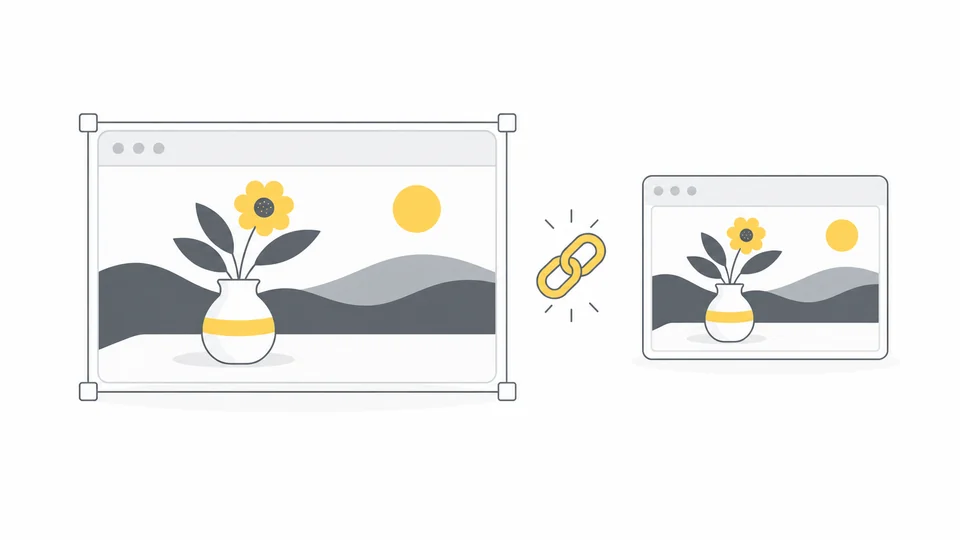
Redimensionner une image sans la déformer
Redimensionnez sans déformer : verrouillez les proportions, changez une dimension et choisissez un recadrage ou des bordures pour une autre forme.
Lire le guide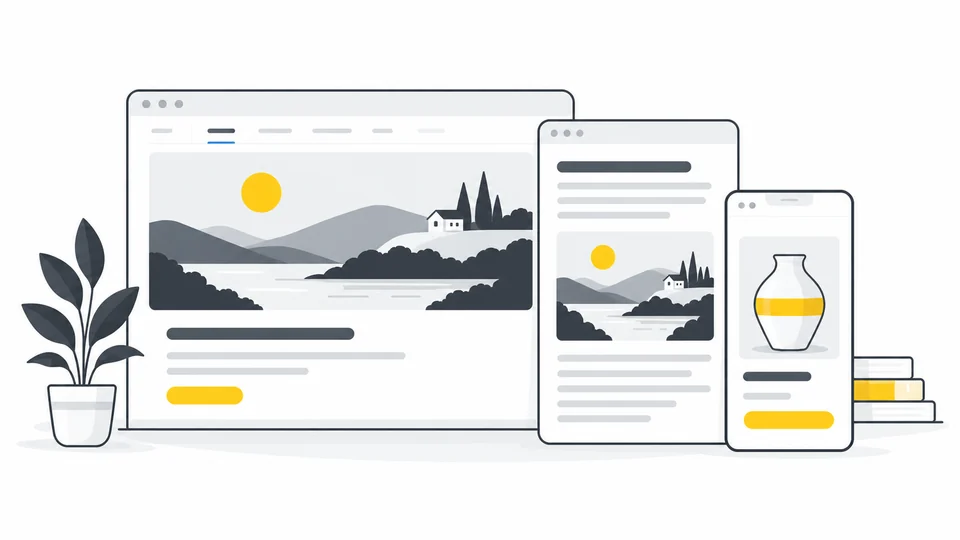
Quelles dimensions choisir pour les images d’un site ?
Choisissez les dimensions selon la mise en page, la densité de l’écran et le cadrage, avec des exemples pratiques et des variantes sans déformation.
Lire le guide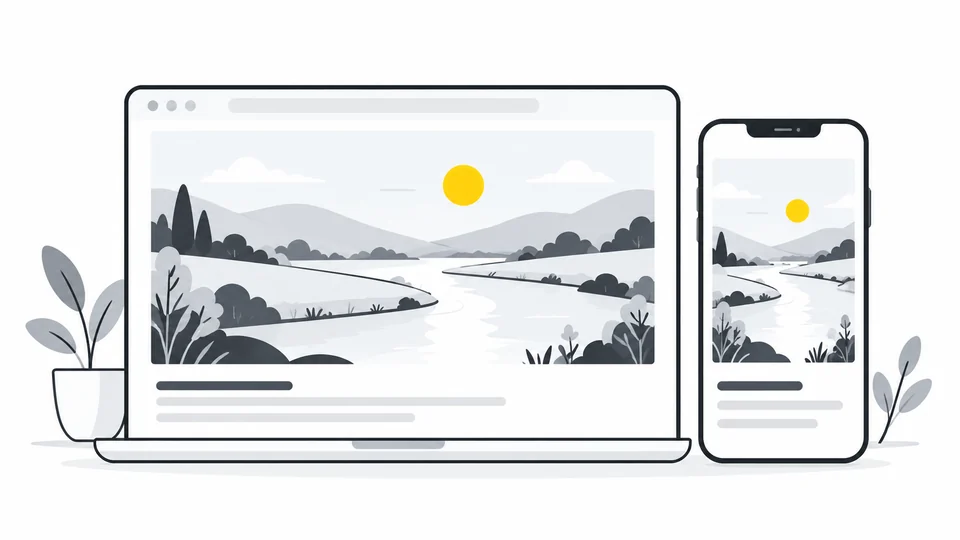
Images responsives : la bonne taille sur téléphone et ordinateur
Préparez des images adaptées aux téléphones et ordinateurs.
Lire le guideQuestions fréquentes
Réponses aux questions fréquentes sur cet outil, les formats et la confidentialité.
Puis-je redimensionner plusieurs images à la fois ?
Oui. Choisissez jusqu’à 20 images et appliquez les mêmes réglages à toutes. Si les proportions sont verrouillées, chaque image conserve les siennes. Téléchargez les résultats séparément ou tous les résultats réussis dans une archive ZIP.
Le redimensionnement modifie-t-il la qualité ?
Le redimensionnement change le nombre de pixels. Réduire les dimensions peut supprimer des détails fins ; agrandir une petite image ne restitue pas les détails manquants et peut la rendre floue. Le réencodage JPG ou WebP peut aussi diminuer la qualité. Vérifiez l’aperçu avant de télécharger.
Puis-je conserver les proportions d’origine ?
Avec le verrou activé, modifier une dimension calcule l’autre. Désactivez-le seulement pour changer volontairement les proportions.
Quelle est la taille maximale possible ?
Chaque côté peut atteindre 8 000 pixels, avec un maximum de 32 millions de pixels au total. Par exemple, 8 000 × 4 000 est accepté, mais pas 8 000 × 8 000. Le fichier source peut peser jusqu’à 25 Mo.
Quelle différence entre redimensionner et compresser ?
Redimensionner modifie la largeur et la hauteur en pixels. Compresser vise à réduire le poids en Ko ou Mo. Une image plus petite peut prendre moins de place, sans garantir un poids précis. Utilisez le compresseur d’images si le poids du fichier est votre priorité.
Puis-je modifier à nouveau les dimensions sans écraser l’original ?
Oui. Modifiez les dimensions et relancez le traitement. Chaque résultat est créé à partir des fichiers d’origine sélectionnés ; les téléchargements sont des copies distinctes. Choisir des images démarre une nouvelle sélection et efface les résultats précédents.
Mes images sont-elles envoyées ?
Non. Le traitement se fait localement dans votre navigateur.