Partager des images
Comment envoyer des photos de qualité sur WhatsApp : HD ou document ?
Choisissez HD pour voir une photo dans le chat ou Document pour transmettre le fichier. Étapes sur Android, iPhone et ordinateur, avec une liste de vérification.
Si une photo arrive floue, vérifiez d’abord le fichier envoyé et la façon dont vous l’avez joint. Un message photo se consulte facilement dans la discussion. Une pièce jointe de type document convient lorsque la personne a besoin du fichier image lui-même.
Ce guide porte sur les images fixes dans les discussions individuelles et de groupe, sur Android, iPhone et ordinateur. Il compare les options décrites par WhatsApp, sans présenter de mesures de compression. Pour préparer un envoi, utilisez la liste de vérification interactive.
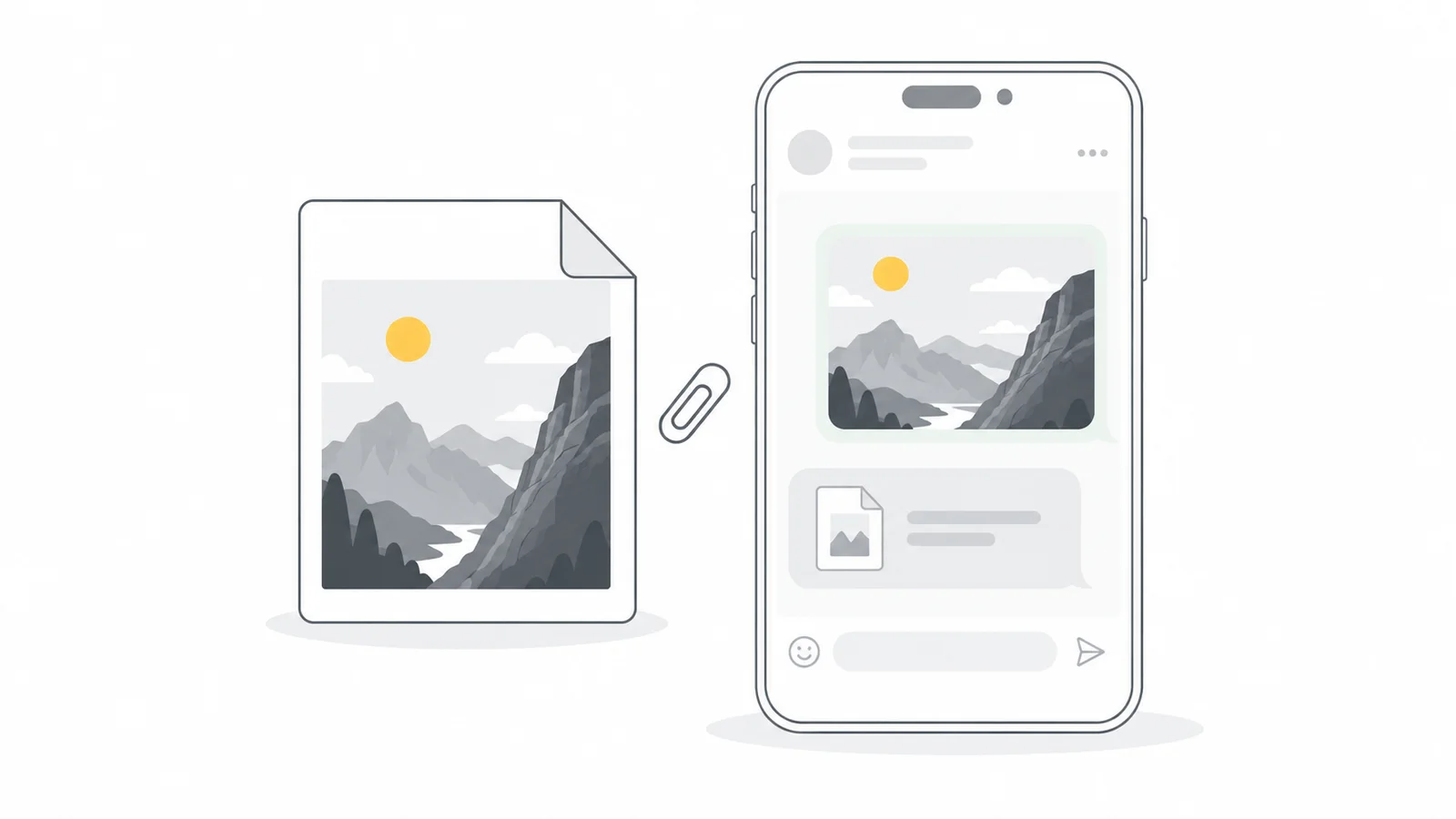
Choisissez le mode d’envoi selon les besoins du destinataire
| Mode d’envoi | Utilisation conseillée | Points à vérifier |
|---|---|---|
| Qualité standard | Une référence rapide ou une photo du quotidien dans une discussion | Vérifiez que les petits textes et les détails restent lisibles. |
| Qualité HD | Un message photo plus net, facile à consulter dans la discussion | Consomme plus de données que la qualité standard. Le badge HD ne signifie pas que le fichier est identique à la source. |
| Document | L’envoi du fichier image pour le retoucher, l’imprimer ou le publier | Sélectionnez le bon fichier et demandez au destinataire d’enregistrer puis d’ouvrir la pièce jointe. |
Un aperçu HD peut par exemple suffire à un client pour choisir l’angle d’une photo produit. La personne qui prépare la fiche produit a besoin du fichier image, pas d’une capture de cet aperçu. Convenez de l’usage prévu avant d’envoyer toute la série.
Un fichier original n’est pas nécessairement une image non compressée. Un JPG provenant de l’appareil photo est déjà compressé. L’envoyer en tant que document sert à transmettre le fichier choisi, sans annuler sa compression antérieure.
Envoyez une photo en HD pour la consulter dans la discussion
WhatsApp propose les qualités standard et HD. Son aide sur les médias HD explique le sélecteur de qualité et le réglage par défaut.
La HD peut être utile lorsque les visages, les détails d’un produit ou les petits caractères manquent de netteté dans un message photo standard. WhatsApp précise que la HD consomme plus de données et prend plus de temps à envoyer. C’est un réglage de qualité du message photo, pas une garantie que le fichier reste inchangé.
- Ouvrez la discussion et sélectionnez une photo avec l’option de pièce jointe photo ou galerie.
- Dans l’aperçu, ouvrez HD et choisissez la qualité HD.
- Vérifiez la photo et le destinataire, puis envoyez-la.
Pour utiliser la HD par défaut, ouvrez les paramètres de WhatsApp et recherchez la qualité de chargement des médias dans les réglages de stockage et de données. Choisissez la qualité HD. Vérifiez encore ce choix pour un envoi important : ce réglage ne rend pas plus nette une source déjà dégradée.
WhatsApp Web propose également un sélecteur HD dans l’aperçu des photos lorsqu’il est disponible. Les menus peuvent varier selon la version. WhatsApp indique que les médias HD ne sont pas disponibles pour les statuts ni pour les photos de profil.
Si le sélecteur est absent, vérifiez le mode d’envoi et la version de l’application. N’agrandissez pas une petite photo dans le seul but de faire apparaître l’option HD.
Envoyez le fichier image en tant que document
Document désigne un mode de pièce jointe : il n’est pas nécessaire de convertir la photo en PDF ou en fichier Word. Conservez le format image souhaité et sélectionnez le fichier par cette option. L’aide de WhatsApp sur l’envoi de médias et de documents comporte des onglets propres à chaque plateforme.
Android
Ouvrez la discussion, touchez l’icône de pièce jointe et choisissez Document. Recherchez l’image sur votre téléphone, sélectionnez-la et vérifiez son nom avant l’envoi.
iPhone
Dans la discussion, utilisez + → Document pour sélectionner le fichier dans Fichiers ou iCloud Drive. Si l’image se trouve uniquement dans Photos, utilisez d’abord Partager → Enregistrer dans Fichiers et vérifiez la copie enregistrée.
Dans les options de partage de Photos, choisissez le réglage qui conserve le format actuel pour éviter une conversion. Le guide de partage de photos d’Apple précise que le réglage automatique et celui qui privilégie la compatibilité peuvent changer le format. Conserver le format ne prouve pas qu’il s’agit de l’original non retouché de l’appareil photo. Si ce fichier exact est nécessaire, la procédure Apple pour exporter l’original non modifié permet de l’enregistrer sur un support connecté à l’iPhone. Joignez ensuite ce fichier exporté.
WhatsApp Web ou application pour ordinateur
Ouvrez la discussion, choisissez Joindre / + → Document, puis sélectionnez l’image sur votre ordinateur. Utilisez explicitement cette option au lieu de compter sur le comportement du glisser-déposer dans la discussion.
Vérifiez le nom, le format et les dimensions en pixels du fichier joint. Un export retouché, un JPG converti ou une image téléchargée depuis un réseau social est une autre version que l’original de l’appareil photo. Une copie de consultation est utile si le destinataire ne peut pas ouvrir le format source.
WhatsApp permet de partager des fichiers jusqu’à 2 Go. Pour une grande série, un lien de téléchargement vers un dossier peut être plus pratique. Assurez-vous qu’il donne accès aux fichiers prévus et pas seulement à des aperçus réduits.
Vérifiez le fichier téléchargé, pas la miniature de la discussion
Demandez au destinataire de télécharger ou d’enregistrer la pièce jointe, puis de l’ouvrir dans une visionneuse ou dans le logiciel qui l’utilisera. Vérifiez cette pièce jointe enregistrée, pas une capture d’écran ni un nouvel export depuis un logiciel de retouche. La miniature de la discussion n’est qu’un aperçu.
- Vérifiez le format. Le fichier reçu s’ouvre-t-il dans le logiciel où il sera utilisé ?
- Vérifiez les dimensions en pixels. Comparez la largeur et la hauteur au fichier envoyé, pas à une autre copie de votre photothèque.
- Examinez un détail important. Utilisez le même appareil et une taille d’affichage similaire. Regardez une étiquette produit, un visage ou un contour net.
- Si le fichier doit rester inchangé, comparez aussi sa taille. Une différence mérite d’être examinée. Des dimensions ou des noms identiques ne prouvent pas que le contenu est le même.
Facultatif : vérifier que deux fichiers sont identiques sous Windows
Si le travail exige un fichier inchangé, comparez les empreintes SHA-256 du fichier sélectionné par l’expéditeur et de la pièce jointe téléchargée. Des valeurs identiques permettent de vérifier concrètement que le contenu est le même. Des valeurs différentes signalent une différence entre les fichiers, qui peut concerner les métadonnées plutôt que l’image visible.
Placez les deux fichiers sur le même ordinateur et utilisez la commande PowerShell Get-FileHash. Remplacez les chemins de l’exemple par les vôtres :
Get-FileHash -Algorithm SHA256 -LiteralPath 'C:\Photos\source.jpg', 'C:\Photos\received.jpg'Comparez les deux valeurs de la colonne Hash. Prenez comme référence le fichier réellement joint, avec les éventuelles retouches et les modifications destinées à protéger votre vie privée avant l’envoi.
Préparez une copie à partager uniquement si elle est utile
Convenez du fichier nécessaire : original de l’appareil photo, version de travail retouchée ou image prête à publier. Si l’original est demandé, conservez-le inchangé. Pour une copie destinée à un site web, définissez les dimensions et le format avant sa préparation. Pour l’impression, demandez les exigences à l’imprimeur.
La compatibilité est une question distincte de la qualité. Si le destinataire ne peut pas ouvrir un HEIC, créez une copie JPG et conservez l’original HEIC. La conversion modifie le fichier : identifiez clairement la copie sans la présenter comme l’original inchangé. Pour des dimensions précises, redimensionnez en conservant les proportions et vérifiez le résultat avant de le partager.
Vérifiez aussi les informations contenues dans le fichier. Un original peut inclure le lieu, la date de prise de vue ou d’autres métadonnées. Notre guide sur les métadonnées des photos explique quoi examiner. Pour en supprimer, créez une copie avec l’outil Supprimer les métadonnées et vérifiez-la. Conservez les crédits et les informations nécessaires au destinataire. Une version modifiée pour protéger la vie privée est une copie préparée pour le partage.
Que faire si la photo semble toujours floue ?
Examinez d’abord la source. Envoyer en tant que document une petite image récupérée sur un réseau social ou une capture d’écran ne restaure pas ses détails. Demandez l’original de l’appareil photo ou le premier export du logiciel de création. Choisir à nouveau la HD ne recrée pas les pixels absents du fichier.
Vérifiez ensuite le téléchargement. Si le fichier manque ou n’a pas été correctement téléchargé, résolvez ce problème avant de changer la qualité d’export. L’aide de WhatsApp sur les photos floues traite des médias locaux indisponibles et des problèmes de connexion. Si nécessaire, demandez un nouvel envoi de la source au lieu de capturer l’aperçu flou.
Vérifiez enfin le service sur lequel la photo est utilisée. Si la pièce jointe est nette sur l’appareil mais devient floue après un envoi vers un autre service, examinez cette plateforme. Notre guide sur la qualité des photos Instagram distingue le fichier exporté du résultat publié.
Comparez les fichiers téléchargés plutôt que de vous fier à un pourcentage fixe de perte de qualité. La source, le mode de pièce jointe et le fichier reçu déterminent ce que le destinataire peut réellement utiliser.
Liste de vérification pour l’envoi de photos
Effectuez les cinq vérifications avant l’envoi, puis confirmez les deux dernières avec le destinataire.
Avant l’envoi
Après réception
Questions fréquentes
La qualité HD envoie-t-elle la photo originale sans modification ?
Le badge HD indique le choix de qualité du message photo. Il ne prouve pas que deux fichiers sont identiques. Choisissez Document lorsque le fichier image lui-même est nécessaire. Pour un travail exigeant une correspondance exacte, utilisez la vérification facultative des fichiers.
Pourquoi l’option HD est-elle introuvable ?
Sélectionnez la photo depuis la discussion et vérifiez que l’application est à jour. Les commandes proposées peuvent dépendre du fichier et du mode d’envoi. Pour transmettre le fichier image, utilisez Document. Agrandir une petite source dans l’espoir de voir apparaître le bouton HD ajoute des pixels sans retrouver les détails perdus.
Peut-on améliorer une photo déjà envoyée en basse qualité ?
Retrouvez une meilleure source et renvoyez-la avec la méthode adaptée. Changer un réglage ou agrandir la copie de basse qualité téléchargée ne restaure pas ses détails. Conservez les originaux de l’appareil photo et ne faites pas de WhatsApp leur seul lieu de stockage.
Pourquoi le destinataire peut-il télécharger le fichier sans pouvoir l’ouvrir ?
Son appareil ou son logiciel ne prend peut-être pas en charge le format. Demandez quels types de fichiers sont acceptés. Une copie JPG peut résoudre un problème de consultation d’un HEIC, tout en conservant l’original pour qui en a besoin. Renommer l’extension ne convertit pas le fichier.
Faut-il compresser les photos avant de les envoyer sur WhatsApp ?
Si l’original est demandé, envoyez ce fichier inchangé. Pour une copie plus légère destinée à la consultation ou à la publication, partez de l’original et vérifiez l’export. Évitez de recompresser plusieurs fois une copie déjà reçue dans une discussion.
Envoyer une photo en tant que document supprime-t-il sa localisation ?
Ne comptez pas sur la pièce jointe pour supprimer les métadonnées privées. Inspectez la source et décidez des informations à partager. Si vous retirez la localisation, envoyez la copie vérifiée et conservez l’original séparément.
Pourquoi l’aperçu de la discussion est-il flou alors que la pièce jointe est correcte ?
L’aperçu ne correspond pas à l’affichage de l’image téléchargée à la taille prévue pour son utilisation. Ouvrez le fichier enregistré avant de juger sa qualité. Si la pièce jointe est indisponible, vérifiez le téléchargement et demandez que le fichier source soit renvoyé plutôt que de copier l’aperçu.
Choisissez le fichier avant de choisir le mode d’envoi
Conservez l’original, préparez une copie séparée si nécessaire et vérifiez ce que reçoit le destinataire.
Vérifier les métadonnées de la photoCréer une copie JPG si nécessaire → ChatGPT
 Grok
 Google
 Perplexity
 Claude