Compressez vos images en ligne gratuitement
Compressez automatiquement vos images JPG, PNG et WebP en conservant leur format et leurs dimensions.
Jusqu’à 20 images · 25 Mo chacune
Vos images
- Dans votre navigateur
- Aucune image envoyée
- Sans compte
Outils
Tout pour préparer vos images
Compressez vos images
Compressez vos images dans le navigateur
OuvrirCompresser à une taille précise
Réduisez vos images à la taille souhaitée
OuvrirRedimensionneur d’images
Redimensionnez des images à des dimensions précises
OuvrirRogner l’image
Recadrez les images au cadrage idéal
OuvrirOptimiser les images de produits
Uniformisez vos images de produits
OuvrirConvertir les formats
HEIC, JPG, PNG, WebP, AVIF et SVG.
OuvrirAjouter un filigrane
Ajoutez du texte ou un logo à votre image
OuvrirSupprimer les métadonnées d’image
Supprimez les données EXIF, d’appareil et de localisation
OuvrirConvertir le format
Choisissez le format de sortie
Autres outils de retouche8
Pivoter et retourner une image
Pivoter de 90° ou retourner une image
OuvrirAssembler des images
Assembler des images en ligne ou en grille
OuvrirArrondir les coins d’une image
Arrondir les coins et choisir un fond
OuvrirPixelliser une image
Pixellisez ou masquez une zone sélectionnée
OuvrirAjouter un fond à une image transparente
Ajoutez un fond uni avant l’export JPG
OuvrirFormats pour les réseaux sociaux
Redimensionnez des images pour les réseaux sociaux
OuvrirVoir les métadonnées
Consulter les données EXIF, GPS et de l’appareil
OuvrirGénérateur de favicon
Créer des icônes ICO et PNG pour votre site
OuvrirFormats d’image
Choisissez le format adapté à votre image.
Photo, illustration ou image pour votre site ? Choisissez le format selon son utilisation.
Le JPG pour les photos
Réglez la qualité et le poids de vos photos. Le JPG se partage facilement et reste largement compatible.
PNG et transparence
Conservez les fonds transparents et les détails nets de vos illustrations.
Le WebP pour le Web
Le WebP peut alléger les images de votre site. Il prend aussi en charge la transparence.
AVIF pour des fichiers plus légers
Compressez efficacement vos photos. Vérifiez que le site ou le logiciel accepte l’AVIF.
Guides
Conseils avant l’export
Réduire le poids d’une image sans perte de qualité visible
Réduisez le poids de vos images avec des dimensions, un format et une qualité adaptés.
Lire le guide
Redimensionner une image sans la déformer
Redimensionnez sans déformer : verrouillez les proportions, changez une dimension et choisissez un recadrage ou des bordures pour une autre forme.
Lire le guide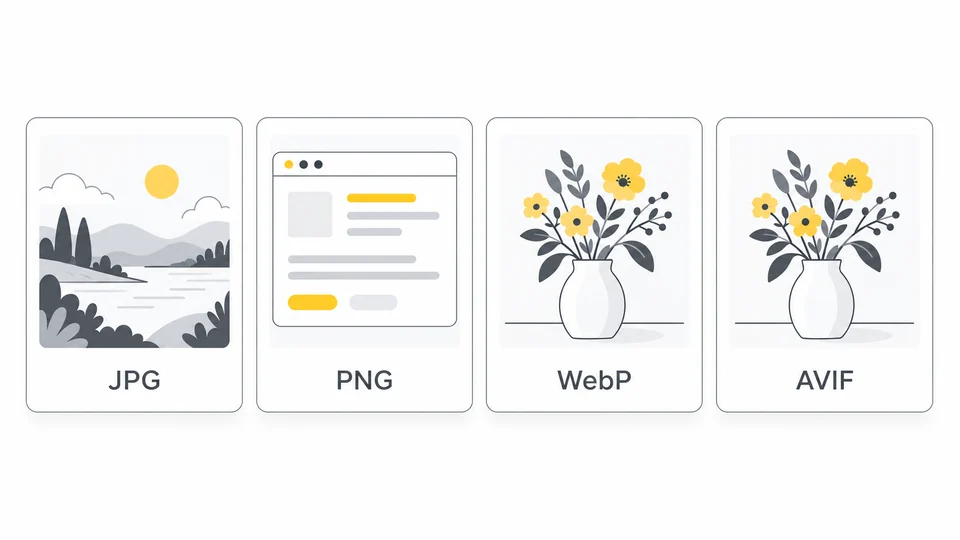
Meilleur format d’image pour le Web : JPG, PNG, WebP ou AVIF ?
Choisissez un format pour les photos, captures et graphismes transparents.
Lire le guideFoire aux questions
Réponses aux questions fréquentes sur la compression, la taille, les formats et la confidentialité.
Comment compresser une image en ligne ?
Choisissez jusqu’à 20 images JPG, PNG ou WebP de 25 Mo maximum chacune. La compression se fait automatiquement sur votre appareil. Le format et les dimensions sont conservés. Si le résultat n’est pas plus petit, l’original est conservé.
Puis-je compresser des images JPG, PNG et WebP ?
Oui. Le JPG reste en JPG, le PNG en PNG et le WebP en WebP. La limite est de 8000 pixels par côté et de 32 millions de pixels au total. Les fichiers PNG et WebP animés restent inchangés.
La compression d’une image réduit-elle sa qualité ?
Le JPG et le WebP sont recompressés avec un réglage avec perte modéré : certains détails peuvent changer. Le PNG est optimisé sans perte, sans réduire le nombre de couleurs. Vérifiez l’aperçu et gardez l’original pour vos prochaines retouches.
Mes images sont-elles envoyées sur un serveur ?
Non. Pixilo traite la compression directement dans votre navigateur. Votre image n’a pas besoin d’être envoyée à un serveur externe pour être compressée, et le fichier original reste sur votre appareil pendant le traitement.
Pixilo est-il un compresseur d’images gratuit ?
Oui. Sélectionnez vos images, comparez les résultats de la compression automatique et téléchargez les copies souhaitées. Aucun compte ni aucune installation ne sont nécessaires. Le compresseur automatique n’a pas de réglage de qualité et ne réduit pas tous les fichiers.
Quelle est la meilleure façon de réduire la taille d’une image ?
Réglez la qualité et comparez l’aperçu et les tailles des fichiers. Une qualité plus faible peut réduire le fichier mais supprimer des détails. Une image déjà optimisée ne devient pas forcément plus petite.
Pourquoi compresser les images avant de les mettre sur un site web ?
La compression peut réduire le poids d’une page et contribuer à accélérer le chargement des images. Des fichiers plus petits utilisent moins de bande passante et de stockage, ce qui est particulièrement utile pour les visiteurs mobiles et les pages contenant beaucoup d’images.
De combien peut-on réduire la taille d’une image ?
Le résultat dépend de l’image source, de son format et de sa compression existante. Cet outil conserve le format et les dimensions en pixels. Comparez les tailles des fichiers : si la compression ne réduit pas la taille, Pixilo conserve l’original.