Veröffentlichungsabläufe
Warum sind meine Instagram-Fotos unscharf? So verbesserst du die Bildqualität
Finde die Ursache unscharfer Instagram-Fotos: mit einem klaren Exportablauf, Bildgrößen für den Feed, Story-Tipps und einer interaktiven Checkliste.
Ein Foto kann in deiner Fotomediathek scharf aussehen und auf Instagram unschärfer wirken. Dahinter können ein enger Zuschnitt, eine stark komprimierte Datei oder die Darstellung des Beitrags stecken. Finde zuerst heraus, in welcher Version das Problem zum ersten Mal auftritt.
Dieser Leitfaden behandelt vor allem Bilder in Feed-Beiträgen und Karussells. Für Stories gibt es eigene Hinweise. Du möchtest direkt eine Datei vorbereiten? Nutze die interaktive Upload-Checkliste.
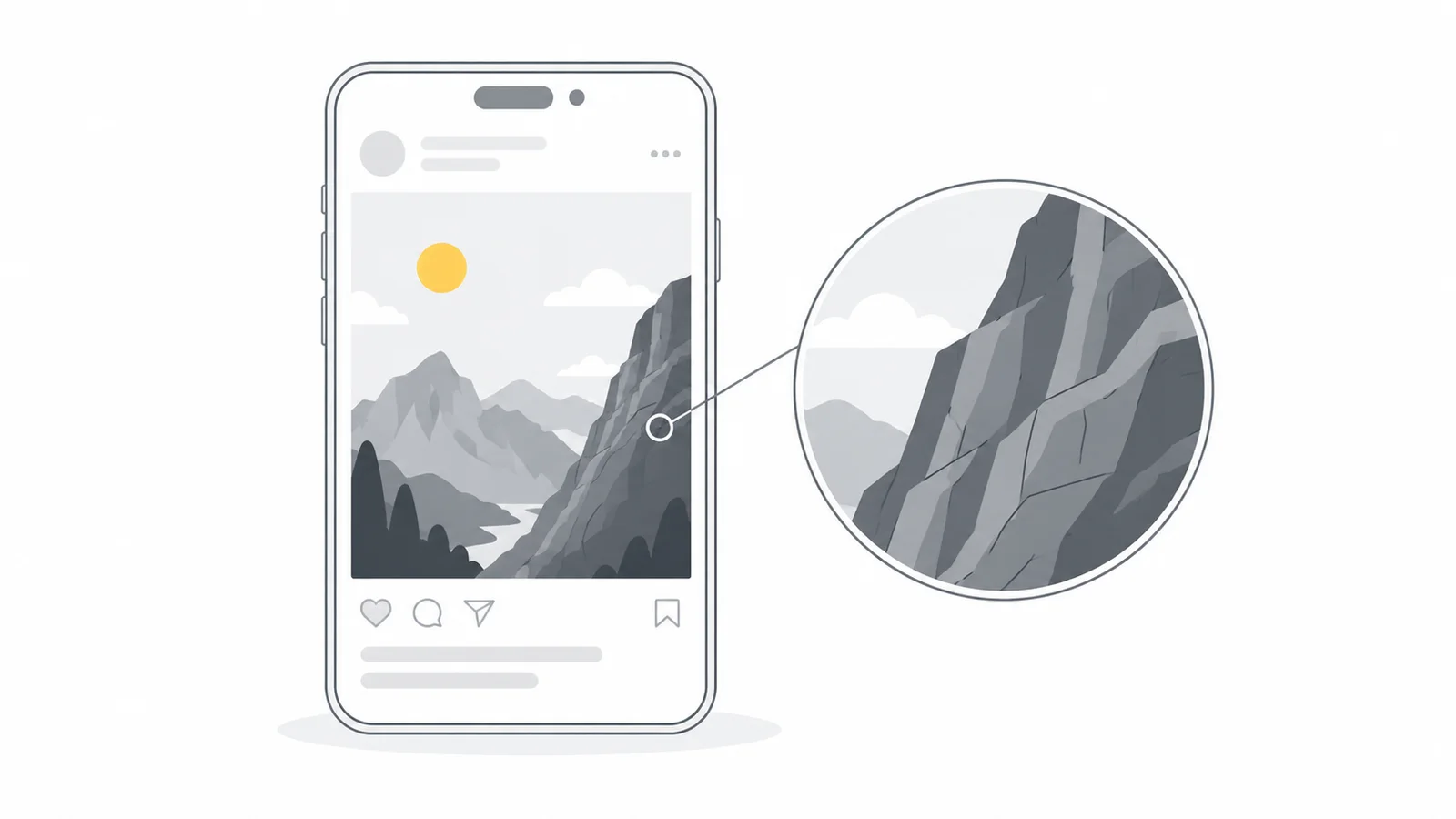
Finde heraus, ab wann Details verloren gehen
Öffne auf demselben Smartphone das Originalfoto, die tatsächlich hochgeladene Datei und den vollständigen Beitrag. Vergleiche ein Detail wie eine Wimper, ein Produktetikett oder ein Wort bei ungefähr gleicher Darstellungsgröße. In einer kleinen Vorschau bleiben Fehler leicht verborgen, die bei bildschirmfüllender Ansicht auffallen.
| Was fällt auf? | Was solltest du prüfen? |
|---|---|
| Gesichter oder feine Strukturen sind schon im Original unscharf | Prüfe den Fokus, mögliche Verwacklungen und die Größe des gewählten Ausschnitts. |
| Der Export zeigt Blöcke oder verschmierte Strukturen | Prüfe Exportqualität, Pixelmaße und ob du eine bereits komprimierte Kopie verwendet hast. |
| Buchstaben haben in der heruntergeladenen Datei Störungen oder ausgefranste Kanten | Vergleiche einen PNG-Export aus dem Gestaltungsprogramm und prüfe die Schriftgröße. |
| Die Datei ist klar, im vollständigen Beitrag fehlen jedoch Details | Prüfe die ausgewählte Upload-Datei und Bearbeitungen in der App. Führe anschließend den unten beschriebenen Vergleich durch. |
| Nur das Vorschaubild im Profilraster oder ein einzelnes Gerät zeigt das Problem | Öffne den vollständigen Beitrag und prüfe die Darstellung, bevor du die Datei ersetzt. |
Helle oder dunkle Säume an Kanten können auch durch Nachschärfen vor dem Upload entstehen. Prüfe, ob sie bereits im Original vorhanden sind. Fehlen Teile des Motivs, deutet das auf einen Zuschnitt hin. Wirkt das Bild dunkler oder blasser, solltest du die Farben prüfen. Beides bedeutet nicht automatisch einen Schärfeverlust.
Nutze das Original und prüfe die Pixelzahl nach dem Zuschnitt
Verwende das Kameraoriginal oder eine frisch exportierte Datei aus deinem Gestaltungsprogramm. Ein Screenshot, ein gespeicherter Social-Media-Beitrag oder eine per Messenger versendete Kopie kann bereits Details verloren haben. Bewahre das Original auf und exportiere neue Fassungen daraus, statt das vorherige JPG immer wieder zu speichern.
Entscheidend ist der Bildbereich, den du tatsächlich verwendest. Aus einem Querformat mit 4000 × 3000 Pixeln lässt sich ein 3:4-Hochformat mit 2250 × 3000 Pixeln ausschneiden. Das reicht für einen Export mit 1080 × 1440 Pixeln. Zoomst du dagegen auf ein entferntes Motiv und behältst nur 600 × 800 Pixel, vergrößert der Export auf 1080 × 1440 diesen kleinen Ausschnitt. Verlorene Strukturen kommen dadurch nicht zurück.
Ist das Motiv bereits unscharf, wähle eine bessere Vorlage oder einen großzügigeren Ausschnitt. Beurteile den Fokus am Motiv, nicht an einem absichtlich unscharfen Hintergrund. Starkes Nachschärfen kann ein unscharfes Gesicht oder ein unlesbares Produktetikett nicht zuverlässig rekonstruieren.
Lege erst das Seitenverhältnis und dann die Exportgröße fest
Instagrams Hinweise zur Fotoauflösung nennen für Feed-Fotos eine Breite von bis zu 1080 Pixeln und unterstützte Seitenverhältnisse von 1,91:1 bis 3:4. Breitere Bilder werden verkleinert, nicht unterstützte Formate zugeschnitten. 4:5 ist weiterhin ein sinnvolles Hochformat, aber nicht die einzige unterstützte Möglichkeit.
| Format | Breite × Höhe | Worauf achten? |
|---|---|---|
| Quadratisch, 1:1 | 1080 × 1080 px | Das Motiv sollte vollständig ins Quadrat passen. |
| Hochformat, 4:5 | 1080 × 1350 px | Wähle dieses Format, wenn es zur Bildkomposition passt. |
| Hochformat, 3:4 | 1080 × 1440 px | Ein hochkant aufgenommenes Smartphone-Foto kann dieses Format bereits haben. |
| Breites Querformat, etwa 1,91:1 | 1080 × 566 px | Prüfe, ob das Motiv groß genug zu erkennen ist. |
Wähle in Pixilos Werkzeug Bilder für soziale Medien skalieren die passende Instagram-Voreinstellung. Mit Rahmen ausfüllen passt du den Zuschnitt an, mit Ganzes Bild anzeigen bleibt das Bild vollständig erhalten und bekommt bei Bedarf Ränder. Prüfe das Ergebnis und die Ränder des Motivs vor dem Download. Für mehrere Einsatzorte hilft der Leitfaden zum Anpassen eines Bildes an verschiedene Social-Media-Beiträge.
Ein 1080 Pixel breiter Feed-Export ist ein guter Ausgangspunkt, weil du die Verkleinerung selbst prüfen kannst. Bewahre das größere Original auf. Enthält der Ausschnitt weniger Pixel als das Zielbild, verwende eine bessere Vorlage oder einen größeren Ausschnitt, statt ihn auf die Maße der Voreinstellung zu strecken.
Exportiere Fotos anders als Grafiken mit viel Text
Beginne bei Fotos mit einem hochwertigen JPG
Nutze zunächst die JPG-Einstellung für hohe Qualität in deinem Programm. Prüfe in der gespeicherten Datei besonders Haare, Laub, Haut und gleichmäßige Himmelsflächen. Entstehen Blöcke oder verschmierte Strukturen, erhöhe die Qualität. Qualitätsskalen unterscheiden sich: Der Wert 85 in einem Werkzeug muss nicht dem Wert 85 in einem anderen entsprechen.
Behalte die gewählten Pixelmaße bei und zwinge die Datei nicht unter einen willkürlichen Grenzwert wie 200 KB, sofern dein Veröffentlichungsablauf das nicht verlangt. Eine zu starke Komprimierung entfernt schon vor dem Upload Details.

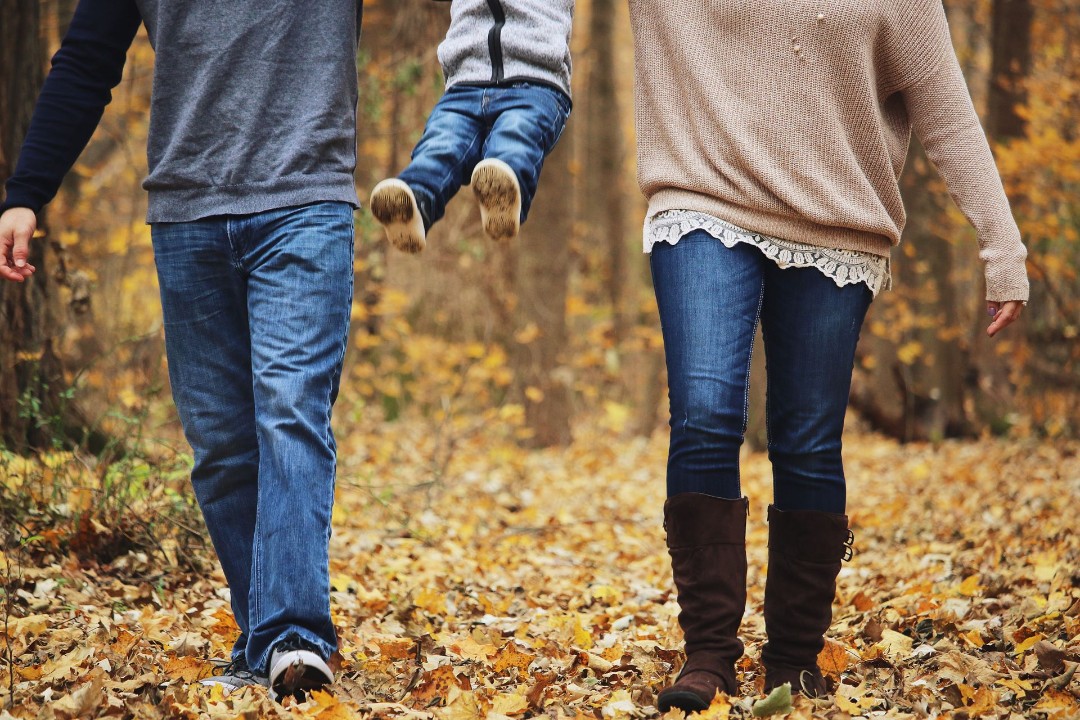
JPG-Dateien aus Pixilo, erstellt aus demselben verkleinerten Foto: Qualität 90 und 20, beide 1080 × 720 px. Verschiebe die Trennlinie, um das Strickmuster und den Jeansstoff zu vergleichen. Hier siehst du die Dateien vor dem Hochladen, keine Ergebnisse der Instagram-Verarbeitung.
Vergleiche bei Schrift, Logos und Diagrammen PNG
PNG komprimiert seine gespeicherten Pixel verlustfrei. JPG tauscht einen Teil der Bildinformationen gegen eine kleinere Datei. Die Bildformat-Referenz von MDN erläutert den Unterschied. Ein PNG-Export kann JPG-Artefakte in einer textreichen Upload-Datei vermeiden. Instagram kann die Datei trotzdem weiterverarbeiten.
Öffne die heruntergeladene Grafik auf deinem Smartphone ungefähr in der Größe eines Beitrags. Ist die Überschrift ohne Zoomen schwer lesbar, vergrößere die Schrift, erhöhe den Kontrast oder kürze den Text im Entwurf. Ein größerer Export macht eine dicht gefüllte Seite mit winziger Schrift nicht angenehm lesbar.
Bei einem unscharfen Canva-Download prüfe die Ausgangsbilder, Entwurfsmaße, das Dateiformat und die Filter, wie in der Hilfe von Canva beschrieben. Unser Canva-Leitfaden zur Fehlersuche enthält echte Exporte zum Vergleichen. Benötigt die Grafik einen bestimmten Hintergrund, füge ihn vor dem Export in den Entwurf ein.
Bereite Stories gesondert vor
Für eine bildschirmfüllende Foto-Story sind 1080 × 1920 Pixel im Verhältnis 9:16 ein praktischer Ausgangspunkt. Erstelle diese Komposition aus dem Original, statt einen kleineren Feed-Export auf Story-Größe zu vergrößern. Die Feed-Vorgaben oben beschreiben nicht, in welcher Qualität Stories ausgeliefert werden.
Wenn du ein Querformat auf eine hohe Bildfläche aufzoomst, nutzt du nur einen Teil des Originals. Prüfe, wie viele Details im Ausschnitt übrig bleiben. Ist er zu klein, zeige das ganze Foto auf einem Hintergrund oder wähle ein anderes Original. Achte in der Story-Vorschau darauf, dass Bedienelemente und hinzugefügte Sticker keine Texte oder wichtigen Details verdecken.
Ist die Datei scharf, prüfe App und Upload-Einstellungen
Verwende eine aktuelle Instagram-App und eine stabile Verbindung. Bietet deine App In höchster Qualität hochladen an, kannst du die Option über dein Profilmenü unter Medienqualität aktivieren. Die Menübezeichnungen können abweichen. Instagram beschreibt diese Einstellung für Reels. Betrachte sie bei Fotos als zusätzliche Prüfung, nicht als wichtigste Lösung.
Veröffentlichst du üblicherweise über einen Planungsdienst, kann ein direkter Upload derselben Datei helfen, diesen Teil des Ablaufs einzugrenzen. Behalte Platzierung und Zuschnitt bei. WLAN kann den Vergleich leichter wiederholbar machen, schärft das Bild aber nicht von selbst.
Vergleiche gezielt, bevor du alles änderst
Wähle ein Detail und ändere jeweils nur eine Sache. Beginne mit einem vorhandenen Beitrag und seiner lokal gespeicherten Exportdatei. Erstelle nur bei Bedarf einen neuen Testbeitrag.
- Prüfe den Export auf deinem Smartphone. Kontrolliere die Maße und das gewählte Detail. Behebe Fehler, die bereits hier zu sehen sind.
- Öffne den vollständigen Beitrag auf demselben Smartphone. Vergleiche das Detail bei ähnlicher Darstellungsgröße. Lass bei einem neuen Test den Upload abschließen und verzichte auf zusätzliches Zoomen, Filter und Layoutänderungen.
- Prüfe eine andere Ansicht, wenn der Unterschied bleibt. Öffne den vollständigen Beitrag im Browser oder auf einem anderen Gerät. Eine abweichende Darstellung ist ein Hinweis auf die Betrachtungsbedingungen, beweist aber noch keine Ursache: Auch Displays und Apps können Bilder unterschiedlich wiedergeben.
Vergleiche JPG und PNG bei identischem Zuschnitt und gleichen Maßen. Testest du das größere Original gegen den 1080 Pixel breiten Export, halte Bildausschnitt und Bearbeitungen beim Upload konstant. Entscheidend ist das sichtbare Ergebnis, nicht die höhere Bytezahl.
Erkenne Probleme, die ein weiterer Export nicht löst
Ist die Datei scharf und nur ein Gerät zeigt das Problem, untersuche zuerst diese Ansicht, bevor du größere Dateien erstellst. Aktualisiere oder starte die App neu, öffne den Beitrag mit einer zuverlässigen Verbindung und prüfe, ob andere Beiträge ebenso betroffen sind.
Bleiben die Kanten scharf, während das Foto dunkler, flauer oder weniger gesättigt wirkt, untersuche Farben und HDR gesondert. Lies dazu, warum Bildfarben zwischen Apps und Geräten abweichen. Nachschärfen behebt keinen Farbunterschied.
Besteht das Problem weiter, bewahre das Original auf und notiere Gerät, App-Version, Platzierung und die Schritte zum Reproduzieren für eine Problemmeldung an Instagram. Pixilo kann einen neuen Export vorbereiten, aber Instagrams Verarbeitung und Darstellung nicht verändern.
Checkliste für die Bildqualität auf Instagram
Erledige die fünf Dateiprüfungen vor dem Upload und die letzten beiden nach der Veröffentlichung.
Vor dem Hochladen
Nach der Veröffentlichung
Häufig gestellte Fragen
Warum ist mein Foto in der Mediathek scharf, auf Instagram aber unscharf?
Prüfe die tatsächlich ausgewählte Upload-Datei. Sie könnte eine kleinere oder stärker komprimierte Kopie des Kameraoriginals sein. Ist sie klar, vergleiche sie auf demselben Smartphone mit dem vollständigen Beitrag. Prüfe danach Instagrams Verarbeitung, Bearbeitungen in der App und die Betrachtungsbedingungen.
Soll ich mit 1080 Pixeln Breite exportieren oder die volle Auflösung hochladen?
Beginne mit einem 1080 Pixel breiten Feed-Export, damit du die Verkleinerung vor dem Upload prüfen kannst. Instagram akzeptiert auch größere Originale und verkleinert sie. Hebe das Original zum Vergleich auf, falls das veröffentlichte Foto weiterhin unscharf aussieht. Vergrößere eine kleine Vorlage nicht nur, um 1080 Pixel zu erreichen.
Ist PNG auf Instagram immer schärfer als JPG?
Nein. PNG kann Schrift und Grafikkanten in der hochgeladenen Datei besser erhalten. Für ein Foto kann dagegen ein hochwertiges JPG gut geeignet sein. Instagram verarbeitet Uploads weiterhin, weshalb das Format allein keinen schärferen Beitrag garantiert.
Machen 300 DPI ein Instagram-Foto schärfer?
Eine Änderung der DPI- oder PPI-Metadaten fügt keine Pixel hinzu. Prüfe die tatsächliche Breite, Höhe und den verbleibenden Ausschnitt. Ein Bild mit 1080 × 1440 Pixeln enthält gleich viele Pixel, unabhängig davon, ob die Metadaten 72 oder 300 PPI angeben.
Verhindert „In höchster Qualität hochladen“ die Komprimierung von Fotos?
Instagram kann das Bild auch bei aktivierter Option weiterverarbeiten. Die Dokumentation beschreibt die Funktion für Reels und weist auf möglicherweise längere Upload-Zeiten hin. Prüfe die Einstellung, beurteile dein Foto aber anhand des veröffentlichten Ergebnisses.
Warum ist nur ein Bild im Karussell unscharf?
Prüfe zuerst Quelldatei, Exportmaße und Zuschnitt dieses Bildes. Ist die gespeicherte Datei klar, öffne das Karussell in einer anderen Ansicht. Falls ein Testbeitrag sinnvoll ist, kann dieselbe Datei als Einzelbild helfen, den Veröffentlichungsweg einzugrenzen. Daraus lässt sich keine allgemeine Regel zur Karussellqualität ableiten.
Warum wirkt die Vorschau im Profilraster unscharf oder beschnitten, obwohl der Beitrag gut aussieht?
Das Profilraster zeigt eine kleinere Vorschau mit eigenem Bildausschnitt. Beurteile Details im vollständigen Beitrag und die Komposition separat im Raster. Ist das vollständige Bild klar, behebt eine höhere JPG-Qualität kein Motiv, das vom Vorschau-Zuschnitt abgeschnitten wird.
Bereite die Datei vor, die du Instagram geben möchtest
Wähle ein geeignetes Seitenverhältnis, halte das Motiv vollständig im Bild und prüfe den Export vor dem Upload.
Social-Media-Bild vorbereitenZuerst den Zuschnitt anpassen → ChatGPT
 Grok
 Google
 Perplexity
 Claude