Yayımlama iş akışları
Instagram fotoğrafları neden bulanık? Görüntü kalitesini iyileştirme rehberi
Instagram fotoğraflarındaki bulanıklığı inceleyin: dışa aktarma adımları, akış boyutları, hikâye önerileri ve etkileşimli kontrol listesi.
Bir fotoğraf galerinizde net, Instagram’da ise bulanık görünebilir. Bunun nedeni fazla dar bir kırpma, aşırı sıkıştırma veya gönderinin gösterilme biçimi olabilir. Ayarları değiştirmeden önce sorunun ilk kez hangi sürümde ortaya çıktığını bulun.
Bu rehber öncelikle akıştaki fotoğrafları ve kaydırmalı gönderileri ele alır; hikâyeler için ayrı öneriler de içerir. Dosyanızı hazırlamaya başladıysanız etkileşimli kontrol listesine geçin.
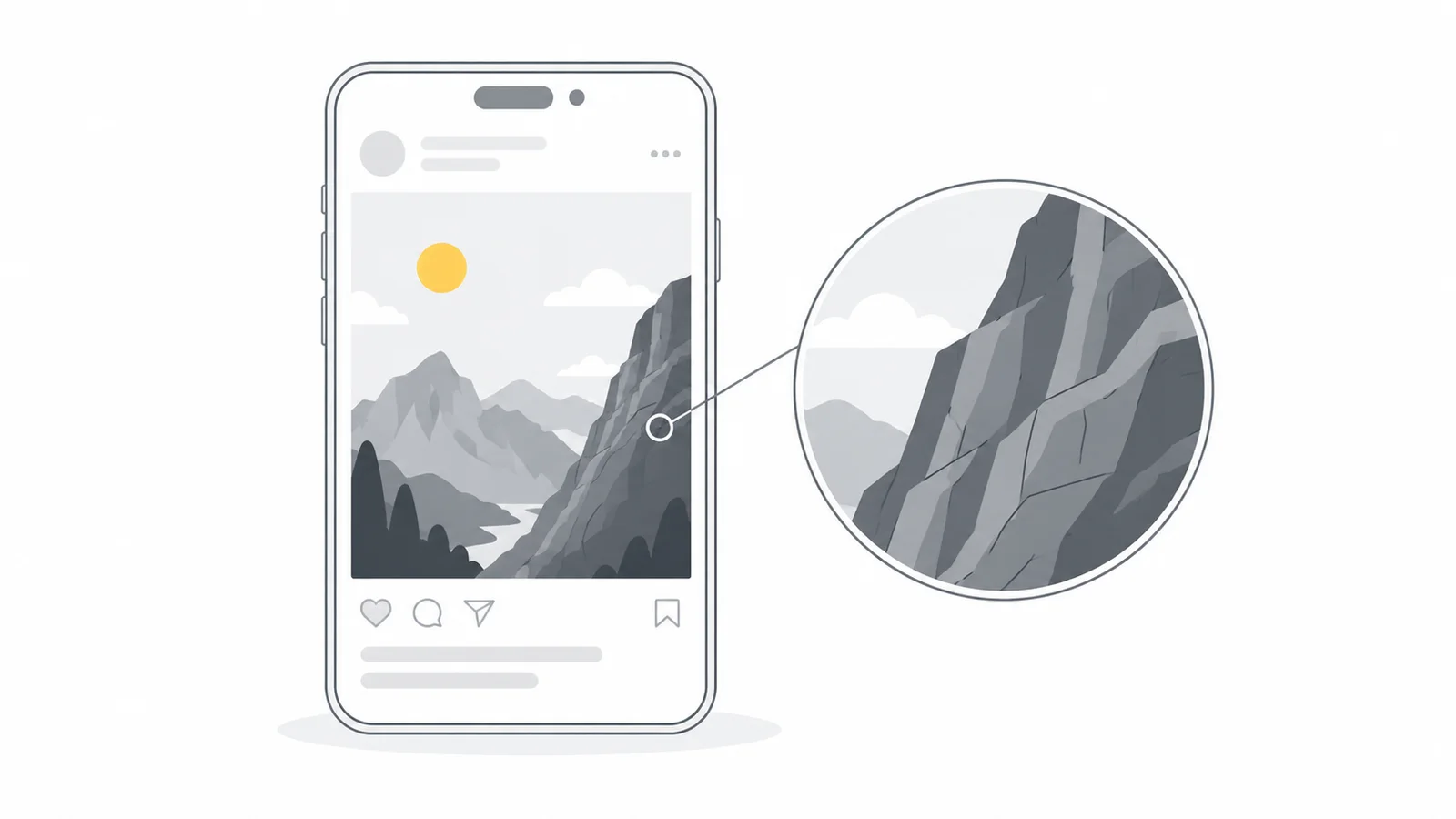
Ayrıntıların hangi aşamada kaybolduğunu bulun
Aynı telefonda orijinal fotoğrafı, yüklemek için seçtiğiniz dosyanın aynısını ve yayımlanan gönderinin tamamını açın. Bir kirpik, ürün etiketi ya da sözcük gibi tek bir ayrıntıyı benzer görüntüleme boyutlarında karşılaştırın. Küçük bir önizleme, görüntü ekranı doldurduğunda belirginleşen kusurları gizleyebilir.
| Ne görüyorsunuz? | Neyi kontrol etmelisiniz? |
|---|---|
| Yüzler veya ince dokular orijinalde de net değil | Netlemeyi, kamera hareketini ve ne kadar dar bir alanı kırptığınızı kontrol edin. |
| Dışa aktarılan dosyada bloklaşma veya birbirine karışmış dokular var | Dışa aktarma kalitesini, piksel boyutlarını ve zaten sıkıştırılmış bir kopyayla başlayıp başlamadığınızı kontrol edin. |
| İndirilen dosyada harflerin çevresinde noktalar veya düzensiz kenarlar var | Tasarım programından alınmış bir PNG sürümüyle karşılaştırın ve metin boyutunu kontrol edin. |
| Dosya net, ancak gönderinin tamamında ayrıntılar kayboluyor | Seçilen dosyayı ve uygulamadaki düzenlemeleri kontrol edip aşağıdaki karşılaştırmayı yapın. |
| Sorun yalnızca profil ızgarasındaki küçük görselde veya tek bir cihazda görülüyor | Dosyayı değiştirmeden önce gönderinin tamamını ve görüntüleme koşullarını inceleyin. |
Kenarların çevresindeki açık veya koyu haleler, yüklemeden önce uygulanan keskinleştirmeden de kaynaklanabilir. Orijinalde bulunup bulunmadıklarına bakın. Konunun bazı bölümleri eksikse kırpmayı, görüntü daha koyu veya soluksa renkleri kontrol edin. Bu değişiklikler her zaman netlik kaybı anlamına gelmez.
Orijinali kullanın ve kırpmadan sonra kalan pikselleri kontrol edin
Kameranın orijinal dosyasını veya tasarım programından yeni alınmış bir dışa aktarımı kullanın. Ekran görüntüsü, sosyal medyadan kaydedilmiş bir görsel ya da mesajlaşma uygulamasından gelen kopya zaten ayrıntı kaybetmiş olabilir. Orijinali saklayın ve önceki JPG’yi tekrar tekrar kaydetmek yerine her yeni sürümü orijinalden oluşturun.
Fotoğrafın gerçekten kullanacağınız bölümünü değerlendirin. 4000 × 3000 piksellik yatay bir fotoğraftan 2250 × 3000 piksellik, 3:4 oranında dikey bir alan kırpabilirsiniz. Bu, 1080 × 1440 piksel dışa aktarma için yeterlidir. Ancak uzaktaki bir konuya yakınlaşıp yalnızca 600 × 800 piksellik alan bırakırsanız 1080 × 1440’a aktarmak bu küçük alanı büyütür; kaybolan dokuları geri getirmez.
Konu zaten bulanıksa daha iyi bir orijinal seçin veya daha geniş bir alan kullanın. Netliği bilerek bulanıklaştırılmış arka plana göre değil, konuya göre değerlendirin. Aşırı keskinleştirme, odak dışı bir yüzü ya da okunamayan ürün etiketini güvenilir biçimde yeniden oluşturamaz.
Dışa aktarma boyutundan önce en-boy oranını seçin
Instagram’ın fotoğraf çözünürlüğü açıklaması, akış fotoğrafları için 1080 piksele kadar genişlik ve 1,91:1 ile 3:4 arasındaki oranları belirtir. Daha geniş görseller küçültülür, desteklenmeyen oranlar kırpılır. 4:5 dikey oran hâlâ kullanışlıdır, ancak desteklenen tek dikey seçenek değildir.
| Biçim | Genişlik × yükseklik | Kontrol edilecek nokta |
|---|---|---|
| Kare, 1:1 | 1080 × 1080 px | Konunun tamamını karenin içinde tutun. |
| Dikey, 4:5 | 1080 × 1350 px | Kompozisyona uygunsa bu oranı seçin. |
| Dikey, 3:4 | 1080 × 1440 px | Telefonla dikey çekilmiş bir fotoğraf zaten bu oranda olabilir. |
| Geniş yatay, yaklaşık 1,91:1 | 1080 × 566 px | Konunun görülebilecek kadar büyük kaldığını kontrol edin. |
Pixilo’nun sosyal medya görsellerini boyutlandırma aracında uygun Instagram hazır ayarını seçin. Kırpmayı düzenlemek için Çerçeveyi doldur, görselin tamamını çevresinde boşlukla korumak için Görselin tamamını göster seçeneğini kullanın. İndirmeden önce sonucu ve konunun kenarlarını kontrol edin. Birden fazla kullanım için tek bir görseli farklı sosyal medya gönderilerine uyarlama rehberine bakın.
1080 piksel genişliğinde bir dosya, küçültme sonucunu kendiniz inceleyebileceğiniz iyi bir başlangıçtır. Büyük orijinali daha sonra kullanmak üzere saklayın. Kırpılan alan hedef boyuttan daha az piksel içeriyorsa hazır ayarın ölçülerine esnetmek yerine daha iyi bir kaynak bulun veya daha az kırpın.
Fotoğrafları ve metin ağırlıklı tasarımları farklı hazırlayın
Fotoğraf için yüksek kaliteli bir JPG ile başlayın
Önce düzenleyicinizin yüksek kaliteli JPG ayarını deneyin. Kaydedilen dosyada özellikle saç, yapraklar, cilt ve gökyüzünün düz alanlarını inceleyin. Bloklaşma veya doku kaybı oluşuyorsa kaliteyi artırın. Kalite ölçekleri araçtan araca değişir; bir araçtaki 85 değeri diğerindeki 85 ile aynı sonucu vermeyebilir.
Seçtiğiniz piksel boyutlarını koruyun. Yayınlama süreciniz gerektirmiyorsa dosyayı örneğin 200 KB gibi rastgele bir sınırın altına zorlamayın. Bu aşamadaki aşırı sıkıştırma, görsel Instagram’a ulaşmadan ayrıntıları siler.
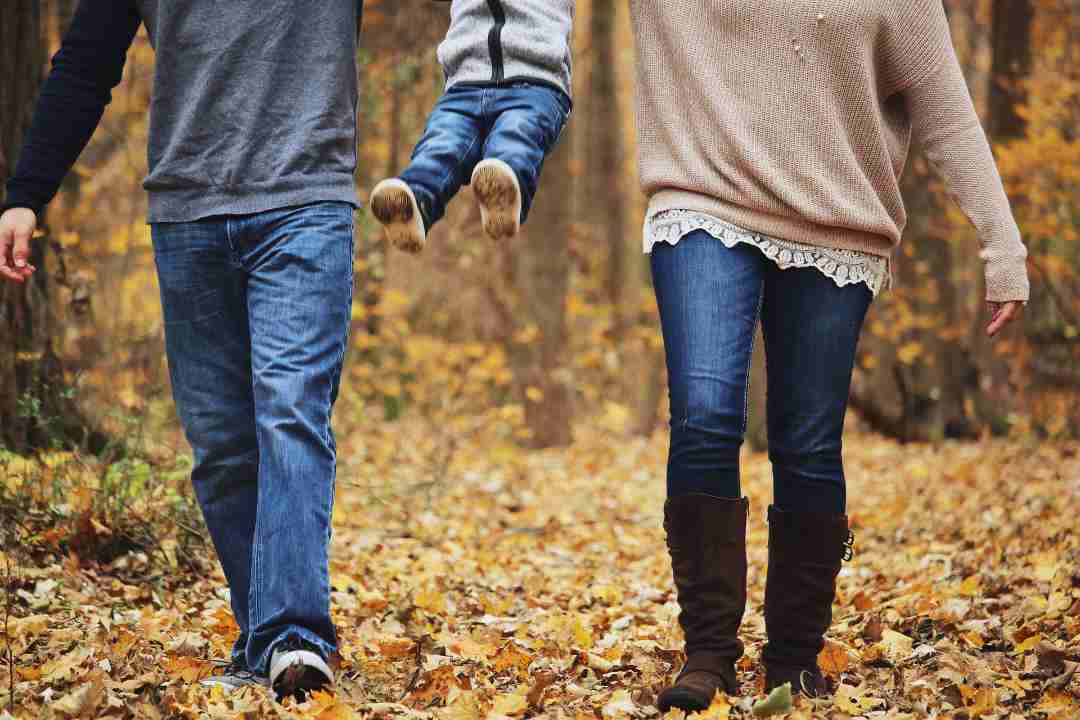
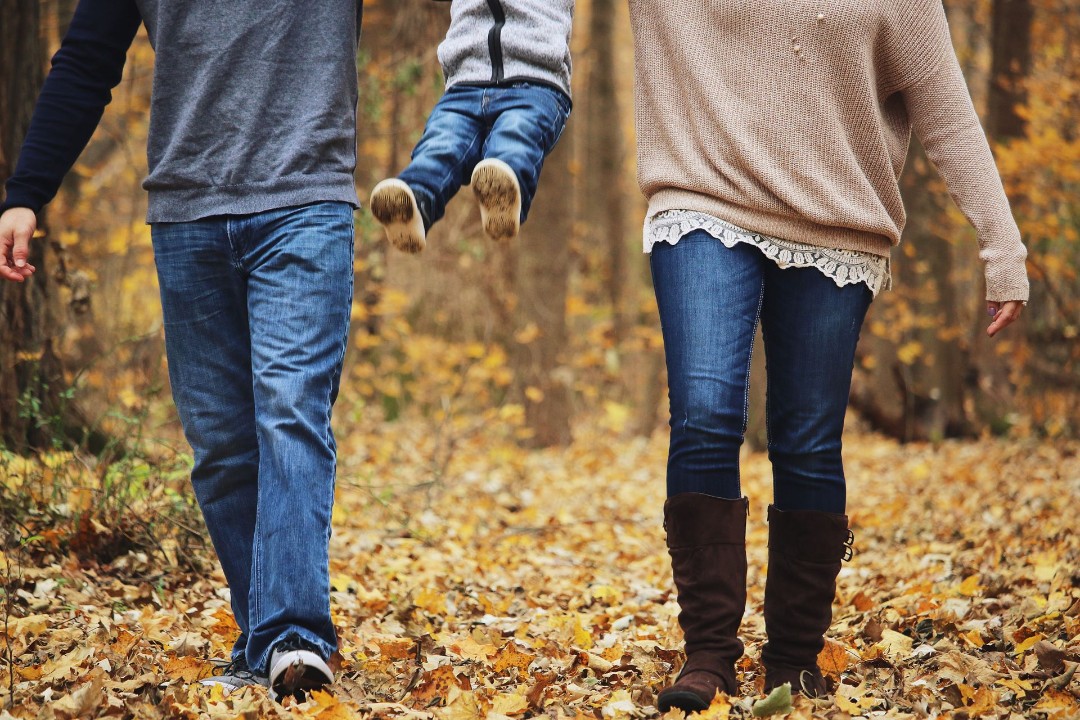
Aynı küçültülmüş görselden Pixilo ile alınan JPG çıktıları: kalite 90 ve 20, ikisi de 1080 × 720 px. Ayırıcıyı sürükleyerek örgüyü ve kot kumaşını karşılaştırın. Bunlar yükleme öncesindeki dosyalardır; Instagram’ın işlediği görüntüler değildir.
Yazı, logo ve şemalar için PNG ile karşılaştırın
PNG, kodladığı pikselleri kayıpsız sıkıştırmayla korur. JPG ise dosyayı küçültmek için görüntü bilgisinin bir kısmından vazgeçer. MDN’nin görsel biçimleri rehberi bu farkı açıklar. Metin ağırlıklı bir tasarımı PNG olarak dışa aktarmak, yüklenen dosyada JPG kaynaklı bozulmaları önleyebilir. Instagram dosyayı yine de işleyebilir.
İndirdiğiniz tasarımı telefonda yaklaşık gönderi boyutunda açın. Başlık yakınlaştırmadan zor okunuyorsa tasarımda yazıyı büyütün, kontrastı artırın veya metni kısaltın. Daha büyük dışa aktarmak, küçük yazılarla dolu yoğun bir sayfayı akışta rahat okunur hâle getirmez.
Canva’dan indirilen dosya bulanıksa Canva’nın önerilerindeki gibi kaynak görselleri, tasarım boyutlarını, dosya biçimini ve filtreleri kontrol edin. Canva indirme sorunları rehberimizde inceleyebileceğiniz gerçek dışa aktarım dosyaları bulunur. Tasarımın belirli bir arka planı olması gerekiyorsa dışa aktarmadan önce bunu ekleyin.
Hikâyeleri ayrı hazırlayın
Tam ekran bir fotoğraf hikâyesi için 9:16 oranında, 1080 × 1920 piksellik tuval kullanışlı bir başlangıçtır. Küçük bir akış görselini büyütmek yerine kompozisyonu orijinalden hazırlayın. Yukarıdaki akış ölçüleri, hikâyelerin hangi kalitede gösterildiğini açıklamaz.
Yatay fotoğrafı dikey alanı dolduracak kadar yakınlaştırmak, kaynağın yalnızca bir bölümünü kullanır. Kırpılan alanda kalan ayrıntıyı kontrol edin. Alan çok küçükse fotoğrafın tamamını bir arka plana yerleştirin veya başka bir orijinal seçin. Hikâye önizlemesinde uygulama kontrollerinin ve eklediğiniz çıkartmaların metni veya önemli ayrıntıları kapatmadığından emin olun.
Dosya netse uygulamayı ve yükleme ayarlarını kontrol edin
Güncel Instagram uygulamasını ve kararlı bir bağlantıyı kullanın. Uygulamanızda En yüksek kalitede yükle seçeneği varsa profil menüsündeki Medya kalitesi bölümünden açabilirsiniz. Menü adları değişebilir. Instagram bu ayarı Reels için açıklar; fotoğraflarda ana çözüm değil, ek bir kontrol olarak değerlendirin.
Genellikle bir gönderi planlama hizmeti kullanıyorsanız aynı dosyayı bir kez doğrudan yüklemek, sürecin o bölümünü ayırmanıza yardımcı olabilir. Aynı paylaşım alanını ve kırpmayı kullanın. Wi-Fi testi tekrarlamayı kolaylaştırabilir, ancak tek başına fotoğrafı netleştirmez.
Her şeyi değiştirmeden önce kontrollü bir karşılaştırma yapın
Değerlendireceğiniz bir ayrıntı seçin ve her seferinde yalnızca tek şeyi değiştirin. Mevcut bir gönderi ve ona ait, cihazınızda kayıtlı dosyayla başlayın. Yalnızca gerekiyorsa yeni bir test gönderisi oluşturun.
- Dışa aktarılan dosyayı telefonda inceleyin. Boyutları doğrulayın ve seçtiğiniz ayrıntıya bakın. Bu aşamada görülen kusurları önce düzeltin.
- Yayımlanan gönderinin tamamını aynı telefonda açın. Aynı ayrıntıyı benzer boyutta karşılaştırın. Yeni bir testte yüklemenin tamamlanmasını bekleyin; ek yakınlaştırma, filtre ve yerleşim değişikliklerinden kaçının.
- Fark devam ediyorsa başka bir görünümü kontrol edin. Gönderinin tamamını tarayıcıda veya başka bir cihazda açın. Farklı görünmesi, görüntüleme koşullarını araştırmak için bir ipucudur; tek başına nedeni kanıtlamaz. Ekranlar ve uygulamalar da görselleri farklı gösterebilir.
JPG ile PNG’yi karşılaştırırken kırpmayı ve boyutları aynı tutun. Büyük orijinali 1080 piksel genişliğindeki sürümle karşılaştırırken kadrajı ve yükleme sırasında yapılan düzenlemeleri değiştirmeyin. Daha çok bayt içeren dosyayı değil, görünen sonucu değerlendirin.
Yeniden dışa aktarmanın çözemeyeceği sorunları ayırt edin
Dosya netse ve sorun yalnızca bir cihazda görünüyorsa daha büyük dosyalar oluşturmadan önce o görünümü inceleyin. Uygulamayı güncelleyin veya yeniden başlatın, gönderiyi güvenilir bir bağlantıyla açın ve başka gönderilerde de aynı sorun olup olmadığına bakın.
Kenarlar net kalırken fotoğraf daha koyu, mat veya soluk görünüyorsa renk ve HDR konusunu ayrı inceleyin. Görsel renklerinin uygulamalar ve cihazlar arasında neden değiştiğini okuyun. Keskinleştirme renk farkını gidermez.
Sorun sürerse Instagram’a bildirmek için orijinali saklayın; cihazı, uygulama sürümünü, paylaşım alanını ve sorunu tekrarlatan adımları not edin. Pixilo yeni bir dosya hazırlayabilir, ancak Instagram’ın dosyayı nasıl işlediğini veya gösterdiğini değiştiremez.
Instagram görsel kalitesi kontrol listesi
Dosyayla ilgili beş kontrolü yüklemeden önce, son iki kontrolü yayımladıktan sonra tamamlayın.
Yüklemeden önce
Yayımladıktan sonra
Sık sorulan sorular
Fotoğraf galerimde netken Instagram’da neden bulanık görünüyor?
Yüklemek için seçtiğiniz dosyanın aynısını kontrol edin. Bu, kameradan çıkan orijinalin daha küçük veya daha fazla sıkıştırılmış bir kopyası olabilir. Dosya netse aynı telefonda gönderinin tamamıyla karşılaştırın. Sonra Instagram’ın uyguladığı işlemleri, uygulama içi düzenlemeleri ve görüntüleme koşullarını inceleyin.
1080 piksel genişliğinde mi dışa aktarmalıyım, tam çözünürlükte mi yüklemeliyim?
Küçültmeyi yüklemeden önce inceleyebilmek için akışta 1080 piksel genişliğinde bir dosyayla başlayın. Instagram daha büyük orijinalleri de kabul edip küçültür. Yayımlanan fotoğraf hâlâ net değilse karşılaştırmak için orijinali saklayın; yalnızca 1080 piksele ulaşmak amacıyla küçük bir kaynağı büyütmeyin.
PNG Instagram’da her zaman JPG’den daha mı nettir?
Hayır. PNG, yüklediğiniz dosyadaki yazıları ve grafik kenarlarını daha iyi koruyabilir; iyi dışa aktarılmış bir JPG ise fotoğraf için uygun olabilir. Instagram yüklemeleri işlemeye devam ettiği için yalnızca biçim seçimi daha net bir gönderiyi garanti etmez.
300 DPI ayarı Instagram fotoğrafını daha net yapar mı?
Yalnızca DPI veya PPI meta verisini değiştirmek piksel eklemez. Gerçek genişliği, yüksekliği ve kırpmadan sonra kalan alanı kontrol edin. Meta veride 72 veya 300 PPI yazması, 1080 × 1440 piksellik bir görseldeki piksel sayısını değiştirmez.
En yüksek kalitede yükleme, Instagram’ın fotoğrafları sıkıştırmasını engeller mi?
Instagram bu seçenek açıkken de görseli işleyebilir. Belgeleri, özelliği Reels için açıklar ve daha yüksek kalitenin yüklemeyi uzatabileceğini belirtir. Ayarı kontrol edin, ancak fotoğrafı yayımlanan sonuca göre değerlendirin.
Kaydırmalı gönderide neden yalnızca bir görsel bulanık?
Önce o görselin kaynak dosyasını, dışa aktarma boyutlarını ve kırpmasını inceleyin. Kayıtlı dosya netse gönderiyi başka bir görünümde açın. Test yapmak uygunsa aynı dosyayı tek fotoğraflı gönderi olarak denemek, yayınlama sürecindeki farkı ayırmaya yardımcı olabilir. Sonuç, tüm kaydırmalı gönderilerin kalitesi için genel bir kural oluşturmaz.
Gönderi iyiyken profil ızgarasındaki küçük görsel neden bulanık veya kırpılmış?
Profil ızgarası kendi kadrajına sahip daha küçük bir önizleme gösterir. Ayrıntıları gönderinin tamamında, kompozisyonu ise ızgarada ayrıca değerlendirin. Tam görsel netse JPG kalitesini yükseltmek, küçük görselin kırpmasıyla kesilen konuyu geri getirmez.
Instagram’a yüklemek istediğiniz dosyayı hazırlayın
Uygun oranı seçin, konunun tamamını koruyun ve yüklemeden önce dışa aktarılan dosyayı inceleyin.
Sosyal medya görseli hazırlayınÖnce kırpmayı ayarlayın → ChatGPT
 Grok
 Google
 Perplexity
 Claude