Redimensionar imágenes en línea
Define un ancho y alto exactos. El procesamiento permanece en tu dispositivo.

Tamaño de imagen
JPG rellena las zonas transparentes con este color.
- En tu navegador
- Sin subir imágenes
- Sin crear una cuenta
(728 × 90)
Herramientas
Más herramientas de imagen
Comprime imágenes
Comprime archivos de imagen en tu navegador
AbrirComprimir a un tamaño concreto
Reduce tus imágenes al tamaño de archivo deseado
AbrirRecortar imagen
Recorta imágenes al encuadre perfecto
AbrirOptimizar imágenes de productos
Prepara imágenes de productos uniformes
AbrirConvertir formatos
HEIC, JPG, PNG, WebP, AVIF y SVG.
AbrirAñadir marca de agua
Añade texto o un logotipo a tu imagen
AbrirEliminar metadatos de imagen
Elimina datos EXIF, de cámara y ubicación
AbrirGirar y voltear imagen
Gira 90° o voltea la imagen
AbrirConvertir formatos
Elige el formato de salida
Más herramientas de edición7
Combinar imágenes
Combina imágenes en fila o cuadrícula
AbrirEsquinas redondeadas
Redondea esquinas y elige el fondo
AbrirPixelar imagen
Pixela o cubre una zona seleccionada
AbrirAñade un fondo a una imagen transparente
Añade un fondo sólido antes de exportar JPG
AbrirTamaños para redes sociales
Redimensiona imágenes para redes sociales
AbrirVer metadatos de imagen
Consulta datos EXIF, GPS y de la cámara
AbrirGenerador de favicon
Crea iconos ICO y PNG para tu web
AbrirGuías
Consejos antes de exportar
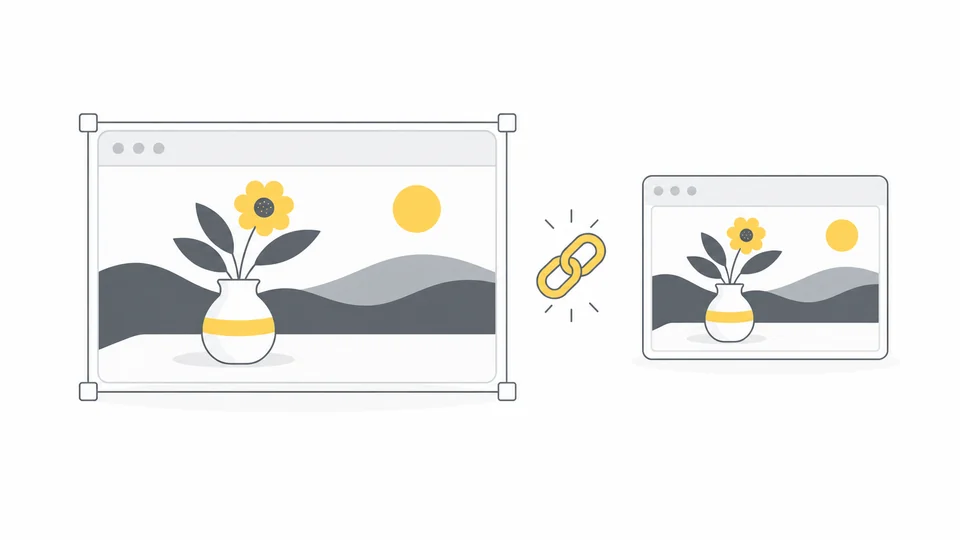
Cómo redimensionar una imagen sin deformarla
Cambia el tamaño sin deformar: bloquea la proporción, modifica una dimensión y usa recorte o bordes si necesitas otra forma.
Leer guía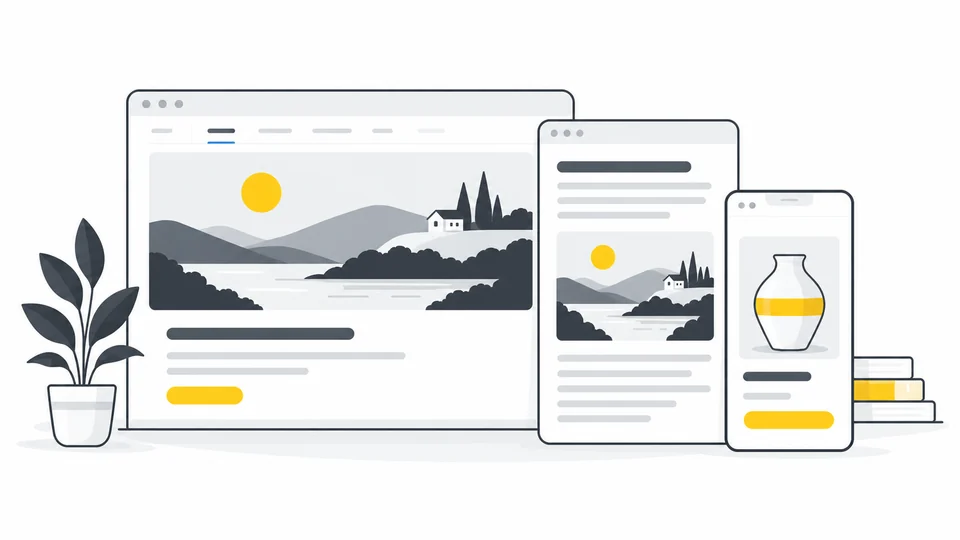
Los tamaños de imagen adecuados para sitios web
Elige dimensiones según diseño, densidad de pantalla y recorte.
Leer guía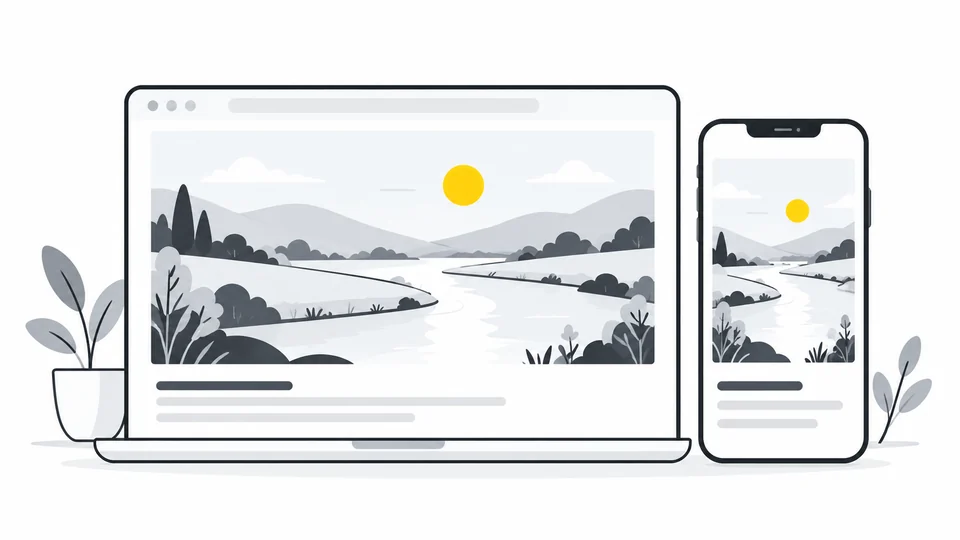
Imágenes responsivas: el tamaño adecuado para móvil y ordenador
Prepara imágenes para móviles y ordenadores.
Leer guíaPreguntas frecuentes
Respuestas a preguntas habituales sobre esta herramienta, los formatos y la privacidad.
¿Puedo cambiar el tamaño de varias imágenes a la vez?
Sí. Elige hasta 20 imágenes y aplica los mismos ajustes a todas. Con las proporciones bloqueadas, cada imagen conserva las suyas. Descarga los resultados por separado o todos los resultados correctos en un ZIP.
¿Cambiar el tamaño modifica la calidad?
Redimensionar cambia el número de píxeles. Reducir las dimensiones puede eliminar detalles finos; ampliar una imagen pequeña no recupera detalles y puede hacerla borrosa. La recodificación JPG o WebP también puede reducir la calidad. Revisa la vista previa antes de descargar.
¿Puedo mantener la proporción original?
Con el bloqueo activo, cambiar una dimensión calcula la otra. Desactívalo solo si quieres modificar las proporciones.
¿Cuál es el tamaño máximo que puedo establecer?
Cada lado puede medir hasta 8.000 píxeles, con un máximo de 32 millones de píxeles en total. Por ejemplo, se permite 8.000 × 4.000, pero no 8.000 × 8.000. El archivo original puede tener hasta 25 MB.
¿Qué diferencia hay entre redimensionar y comprimir?
Redimensionar cambia la anchura y altura en píxeles. Comprimir busca reducir el tamaño del archivo en KB o MB. Una imagen más pequeña puede ocupar menos, pero no garantiza un tamaño concreto. Usa el compresor de imágenes si te importa principalmente el tamaño del archivo.
¿Puedo volver a cambiar las dimensiones sin sobrescribir el original?
Sí. Cambia las dimensiones y vuelve a procesar las imágenes. Cada resultado se crea a partir de los archivos originales seleccionados; las descargas son copias independientes. Elegir imágenes inicia una nueva selección y borra los resultados anteriores.
¿Se suben mis imágenes?
No. El procesamiento se realiza localmente en tu navegador.