Convertir HEIC a WebP
Elige una imagen HEIC para crear una copia WebP en tu navegador. Revisa el resultado antes de descargarlo; el original permanece en tu dispositivo.
Hasta 20 imágenes · 25 MB cada una

Tus imágenes
- En tu navegador
- Sin subir imágenes
- Sin crear una cuenta
(728 × 90)
Herramientas
Más herramientas de imagen
Comprime imágenes
Comprime archivos de imagen en tu navegador
AbrirComprimir a un tamaño concreto
Reduce tus imágenes al tamaño de archivo deseado
AbrirRedimensionador de imágenes
Cambia imágenes a dimensiones exactas
AbrirRecortar imagen
Recorta imágenes al encuadre perfecto
AbrirOptimizar imágenes de productos
Prepara imágenes de productos uniformes
AbrirConvertir formatos
HEIC, JPG, PNG, WebP, AVIF y SVG.
AbrirAñadir marca de agua
Añade texto o un logotipo a tu imagen
AbrirEliminar metadatos de imagen
Elimina datos EXIF, de cámara y ubicación
AbrirConvertir formatos
Elige el formato de salida
Más herramientas de edición8
Girar y voltear imagen
Gira 90° o voltea la imagen
AbrirCombinar imágenes
Combina imágenes en fila o cuadrícula
AbrirEsquinas redondeadas
Redondea esquinas y elige el fondo
AbrirPixelar imagen
Pixela o cubre una zona seleccionada
AbrirAñade un fondo a una imagen transparente
Añade un fondo sólido antes de exportar JPG
AbrirTamaños para redes sociales
Redimensiona imágenes para redes sociales
AbrirVer metadatos de imagen
Consulta datos EXIF, GPS y de la cámara
AbrirGenerador de favicon
Crea iconos ICO y PNG para tu web
AbrirGuías
Consejos antes de exportar
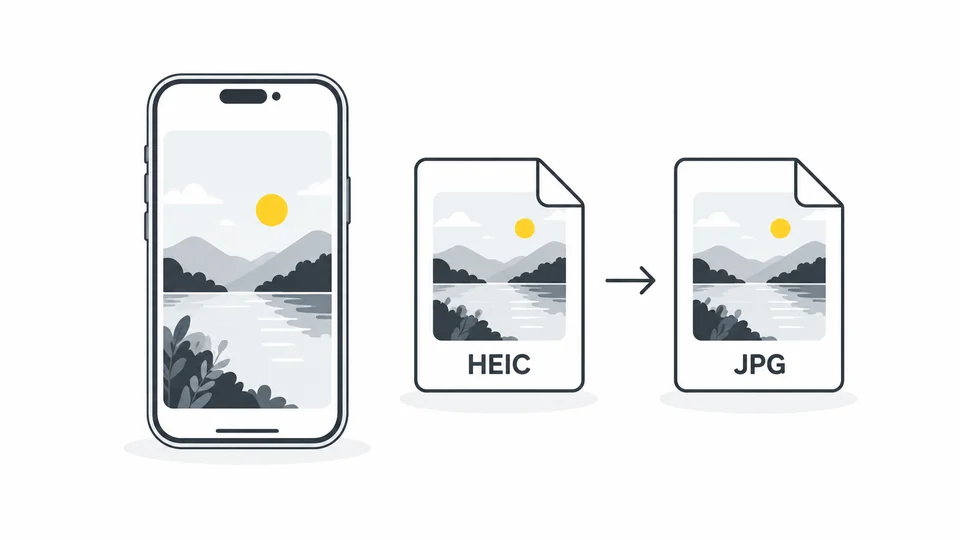
Por qué el iPhone guarda fotos HEIC y cómo convertirlas a JPG
Crea una copia JPG de tus fotos de iPhone y comprueba calidad, tamaño y compatibilidad antes de subirlas o compartirlas.
Leer guía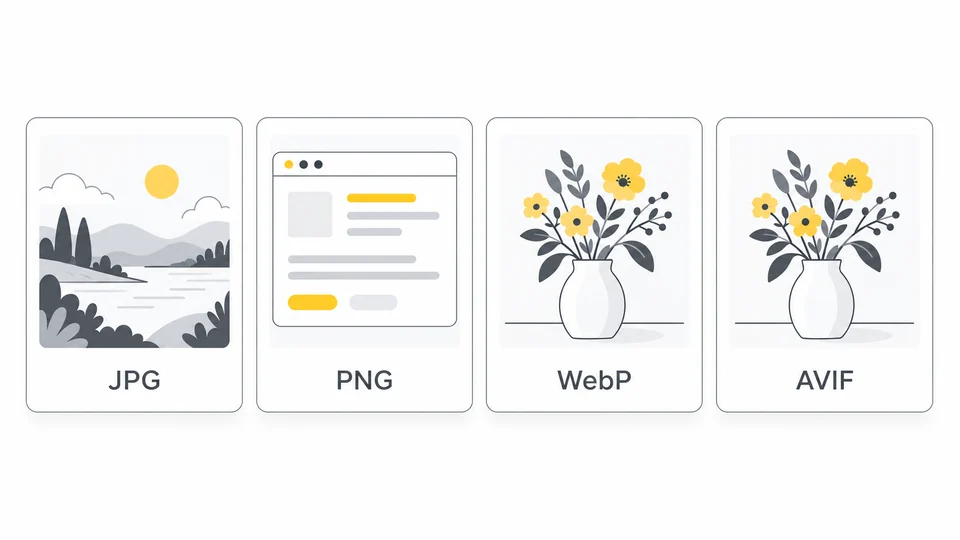
Mejor formato de imagen para sitios web: ¿JPG, PNG, WebP o AVIF?
Elige formatos para fotografías, capturas y gráficos transparentes.
Leer guía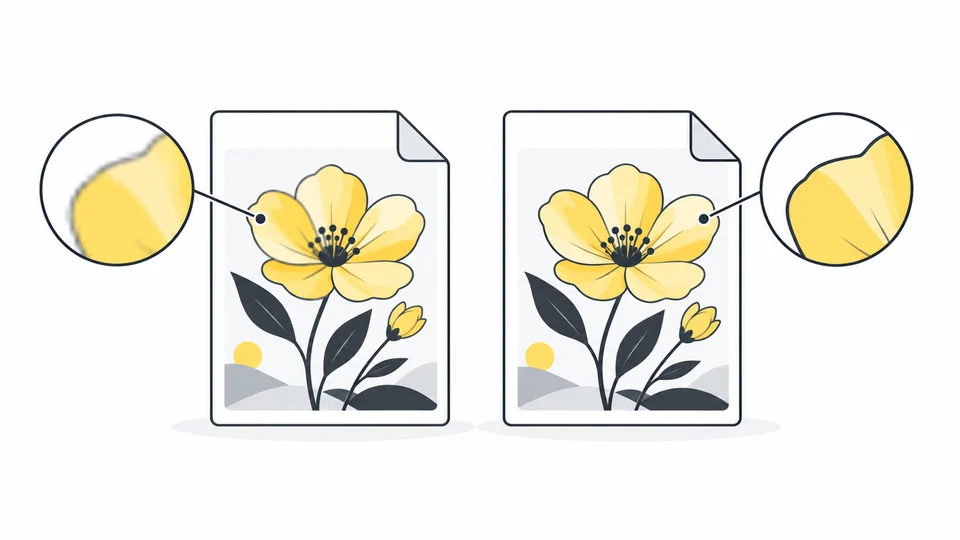
Compresión de imágenes con o sin pérdida: cómo elegir
Compara la compresión con y sin pérdida, reconoce los problemas de calidad y elige ajustes adecuados para fotos, capturas de pantalla y gráficos.
Leer guíaPreguntas frecuentes
Respuestas a preguntas habituales sobre compresión, tamaño, formatos y privacidad.
¿Cuándo conviene convertir HEIC a WebP?
WebP es útil para fotos de páginas web si el destino admite ese formato. Ajusta la calidad para equilibrar los detalles y el tamaño, y revisa la imagen descargada. Si el destinatario o formulario exige JPG o PNG, usa el convertidor correspondiente.
¿Cómo elijo la calidad WebP?
Empieza con la calidad predeterminada y bájala si necesitas un archivo más pequeño. Revisa los detalles finos, el texto y los degradados: esta exportación usa compresión con pérdida y no recupera detalles perdidos. Si cambias la calidad después de convertir, ejecuta la conversión de nuevo y descarga el nuevo resultado. Compara el peso real, porque una calidad alta no garantiza un archivo menor que el HEIC.
¿El archivo convertido pesará menos?
No necesariamente: HEIC ya almacena fotos de forma eficiente. Bajar la calidad WebP puede reducir el peso, pero también elimina detalles. Una calidad alta puede generar un archivo mayor que el original. Comprueba los detalles finos y el peso real; cambiar de formato no garantiza una reducción.
¿También puedo convertir HEIF y Live Photos?
Puedes seleccionar archivos HEIC y HEIF, pero la compatibilidad depende de cómo estén codificados. El resultado es una sola imagen fija, no un vídeo Live Photo ni una animación. Conserva el original si necesitas movimiento, varios fotogramas u otras propiedades de la fuente.
¿Qué hago si un HEIC no se convierte?
Confirma que sea un HEIC o HEIF auténtico, no otro formato al que solo se le cambió la extensión. Revisa el límite de 25 MB y los límites de píxeles indicados abajo. Si sigue fallando, prueba otra foto o exporta una copia compatible desde tu aplicación de fotos. Este convertidor no puede descodificar todos los tipos de codificación ni los archivos dañados.
¿Cambian las dimensiones de la imagen?
Se conservan las dimensiones originales en píxeles. El límite es de 8000 píxeles por lado y 32 millones de píxeles en total. Si hace falta, exporta primero una copia más pequeña desde tu editor de fotos.
¿Puedo convertir varias fotos y descargarlas juntas?
Sí. Selecciona hasta 20 imágenes de 25 MB como máximo cada una. Descarga los resultados por separado o en un ZIP cuando haya al menos dos listos. El fallo de una imagen no bloquea las demás.
¿Se suben mis imágenes?
No. Las imágenes se procesan localmente en tu navegador y los originales no se sobrescriben. Revisa la copia exportada antes de compartirla.