Imágenes para la web
Cómo redimensionar una imagen sin deformarla
Cambia el tamaño sin deformar: bloquea la proporción, modifica una dimensión y usa recorte o bordes si necesitas otra forma.
Redimensionar, recortar o añadir márgenes
Un rostro más ancho suele indicar una proporción incorrecta. Aumentar la calidad no lo corrige.
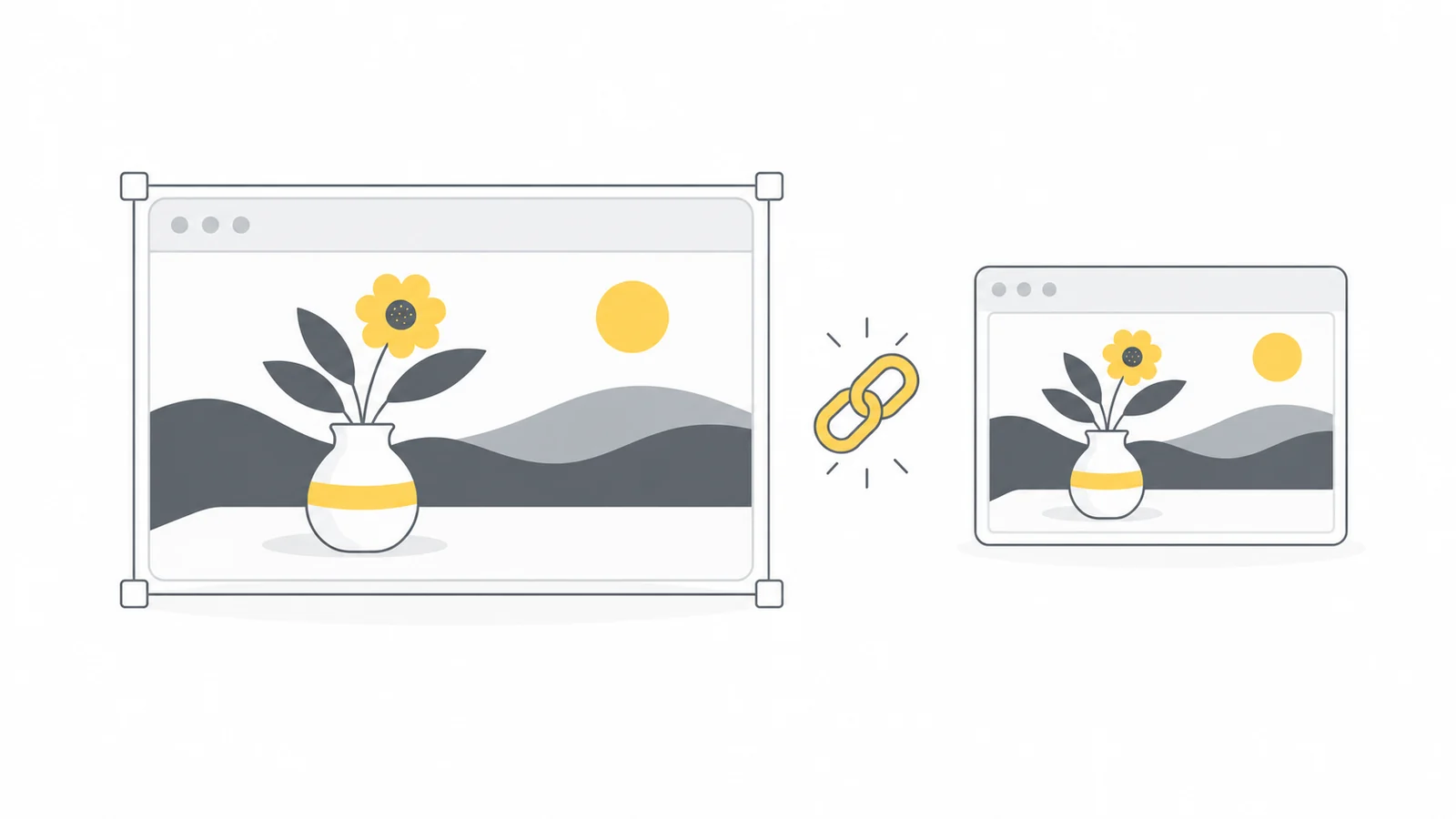
Redimensionar cambia los píxeles y, proporcionalmente, conserva escena y forma. Recortar elimina contenido. Añadir márgenes coloca la imagen completa en un lienzo mayor, con color o transparencia.
Decide qué debe conservarse: puedes quitar cielo, pero no parte de un producto o la última línea de unas instrucciones.
Redimensionar con Pixilo
- Comprueba las dimensiones originales en las propiedades o un editor. Usa el original completo.
- Elige el tamaño final según requisitos y espacio visible. Evita ampliar una fuente pequeña sin necesidad.
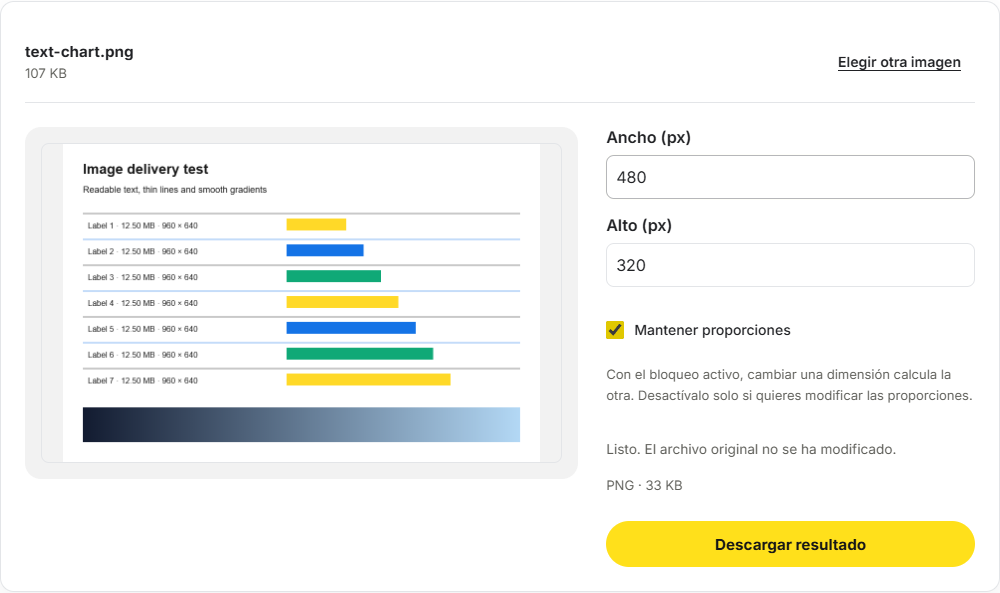
- Redimensionador de imágenes. Mantén activado el bloqueo de proporciones e introduce el ancho o el alto que necesitas. La herramienta calcula automáticamente la otra dimensión.
- Procesa y descarga. Revisa dimensiones y aspecto al tamaño de uso.
El bloqueo está activo inicialmente. Para una fuente de 2400 × 1600, indicar 1200 de ancho calcula 800 de alto. Sin bloqueo, los valores son independientes y un campo vacío conserva su dimensión original, lo que puede deformar el resultado. Comprueba ambos valores.
JPG, PNG y WebP compatibles se vuelven a dibujar y exportar en su formato. JPEG y WebP pueden perder detalle. Guarda la fuente para otras versiones.
Calcular dimensiones que mantienen la forma
2400 × 1600 tiene proporción 3:2. A 1200 píxeles de ancho le corresponden 800 de alto.
Nueva altura = altura original × nueva anchura ÷ anchura original. A la inversa, nueva anchura = anchura original × nueva altura ÷ altura original. Redondea al píxel entero.
| Original | Nueva anchura | Altura correspondiente |
|---|---|---|
| 2400 × 1600 | 1200 | 800 |
| 1600 × 900 | 800 | 450 |
| 1200 × 1800 | 600 | 900 |
| 2000 × 2000 | 1000 | 1000 |
Reducir ambas dimensiones a la mitad deja un cuarto de los píxeles. El tamaño también depende del formato, contenido y compresión.
Convertir una foto horizontal en cuadrada
1600 × 900 se reduce a 800 × 450. Para 800 × 800 faltan 350 píxeles de altura.
Recortar para llenar el cuadrado
Selecciona con el recortador un cuadrado que conserve el sujeto. Un recorte 900 × 900 puede pasar a 800 × 800 sin deformación, perdiendo parte de los lados. El centro no siempre es lo mejor.
Conservar toda la foto con márgenes
Coloca 800 × 450 en un lienzo 800 × 800 usando un editor adecuado. Centrada, deja 175 píxeles arriba y abajo. Elige color o transparencia. Pixilo no añade automáticamente ese espacio.
En una web, object-fit: cover llena recortando y object-fit: contain muestra todo. Consulta object-fit en MDN. El CSS cambia la presentación, no el tamaño descargado.
Por qué puede seguir viéndose borrosa
Las proporciones correctas no garantizan nitidez. Ampliar estima píxeles nuevos, pero no recupera detalles ausentes.
Reducir puede borrar letras y líneas finas. Comprueba el tamaño real; prueba más píxeles, un recorte más ajustado o menos compresión.
Las pantallas de alta densidad pueden necesitar más píxeles que el tamaño CSS. No amplíes una fuente deficiente solo para «2×». Consulta los tamaños de imagen para web.
Encajar en dimensiones máximas
Para un máximo 1200 × 800, toma el menor entre anchura máxima ÷ anchura original y altura máxima ÷ altura original. Multiplica ambas dimensiones por ese factor.
3000 × 2000 pasa a 1200 × 800. Un retrato 2000 × 3000 necesita aproximadamente 533 × 800 por el factor 800 ÷ 3000. Forzarlo a 1200 × 800 lo deforma. Si ya cabe, no hace falta ampliarlo.
Redondea y verifica los máximos. Un píxel puede ser redondeo; cambiar 3:2 a 3:4 requiere recorte o márgenes.
«Máximo 1200 × 800» permite un retrato más estrecho. «Exactamente 1200 × 800» puede exigir otra composición. Comprueba también los mínimos: una fuente pequeña puede necesitar una ampliación menos nítida.
Revisar sujeto y bordes
Compara en iguales condiciones: círculos redondos, caras naturales y líneas sin aplastar. Revisa los bordes para no cortar manos, productos, texto o logos.
El destino puede recortar de nuevo. Ajusta la posición si lo permite y aleja lo importante de los bordes.
Los márgenes transparentes grandes empequeñecen un logo. Recórtalos respetando el espacio de seguridad de la marca. Revisa el texto pequeño de capturas al tamaño final.
Preguntas frecuentes
¿Puedo cambiar la proporción sin recortar?
Añade márgenes para conservar todo. Llenar otra forma sin ellos exige recortar, deformar o generar contenido.
¿Por qué solo se estira en la web?
La página puede imponer dimensiones incorrectas. Revisa los estilos antes del original y usa una altura proporcional.
¿Redimensionar es comprimir?
No. Uno cambia dimensiones, el otro almacenamiento. Ambos pueden reducir el archivo.
¿Recorto antes de redimensionar?
Normalmente sí: elige la composición en el original y reduce una sola vez.
Elige la forma antes de exportar
Conserva proporciones para mantener todo el contenido; recorta si necesitas otra forma.
Redimensionar una imagenRecortar una imagen → ChatGPT
 Grok
 Google
 Perplexity
 Claude
