Ridimensiona immagini online
Imposta larghezza e altezza precise. L’elaborazione resta sul tuo dispositivo.

Dimensioni immagine
Il formato JPG riempie le aree trasparenti con questo colore.
- Nel tuo browser
- Nessun caricamento di immagini
- Senza account
(728 × 90)
Strumenti
Altri strumenti per immagini
Comprimi immagini
Comprimi file immagine nel browser
ApriComprimi a una dimensione precisa
Riduci le immagini alla dimensione desiderata
ApriRitaglia immagine
Ritaglia le immagini con l’inquadratura perfetta
ApriOttimizza le immagini dei prodotti
Uniforma le dimensioni delle foto prodotto
ApriConverti formati
HEIC, JPG, PNG, WebP, AVIF e SVG.
ApriAggiungi filigrana
Aggiungi testo o un logo alla tua immagine
ApriRimuovi metadati immagine
Rimuovi dati EXIF, fotocamera e posizione
ApriRuota e rifletti immagine
Ruota di 90° o rifletti l’immagine
ApriConverti il formato
Scegli il formato di destinazione
Altri strumenti di modifica7
Unisci immagini
Unisci immagini in fila o in griglia
ApriAngoli arrotondati
Arrotonda gli angoli e scegli lo sfondo
ApriPixella immagine
Pixella o copri un’area selezionata
ApriAggiungi uno sfondo a un’immagine trasparente
Aggiungi uno sfondo uniforme prima dell’esportazione JPG
ApriDimensioni per i social
Ridimensiona immagini per i social media
ApriVisualizza i metadati
Controlla dati EXIF, GPS e della fotocamera
ApriGeneratore di favicon
Crea icone ICO e PNG per il tuo sito
ApriGuide
Consigli prima dell’esportazione
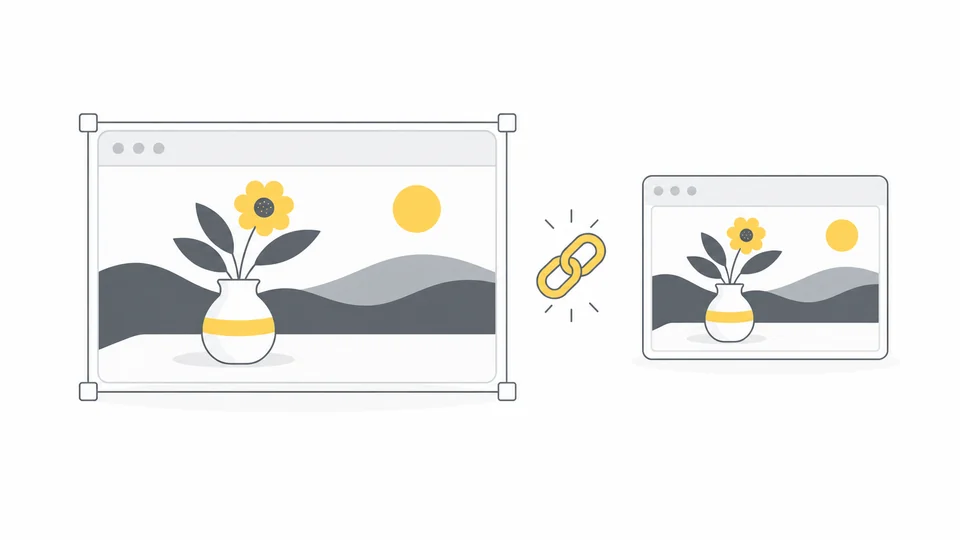
Come ridimensionare un’immagine senza deformarla
Ridimensiona senza deformare: blocca le proporzioni, cambia una dimensione e scegli ritaglio o bordi quando serve una forma diversa.
Leggi la guida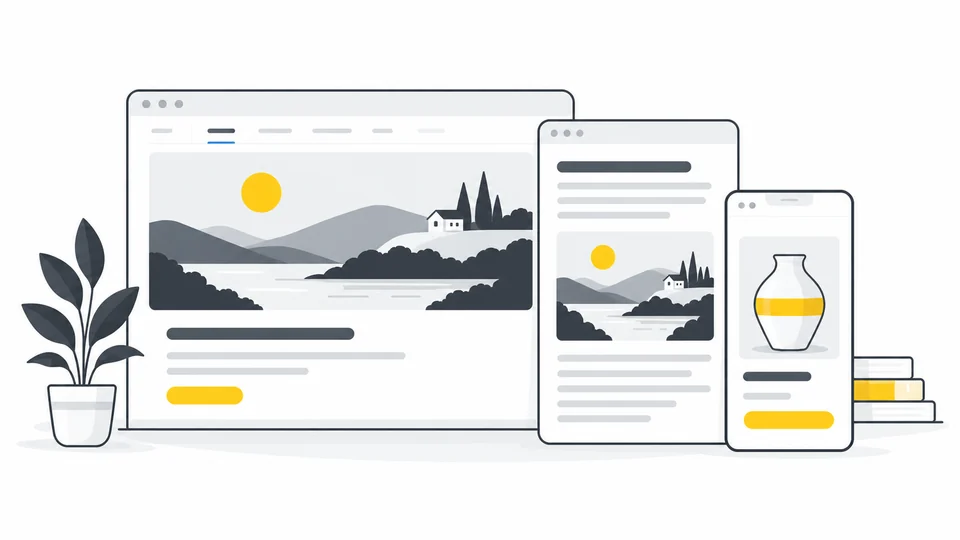
Come scegliere le dimensioni delle immagini per un sito web
Scegli misure in base a layout, densità dello schermo e ritaglio.
Leggi la guida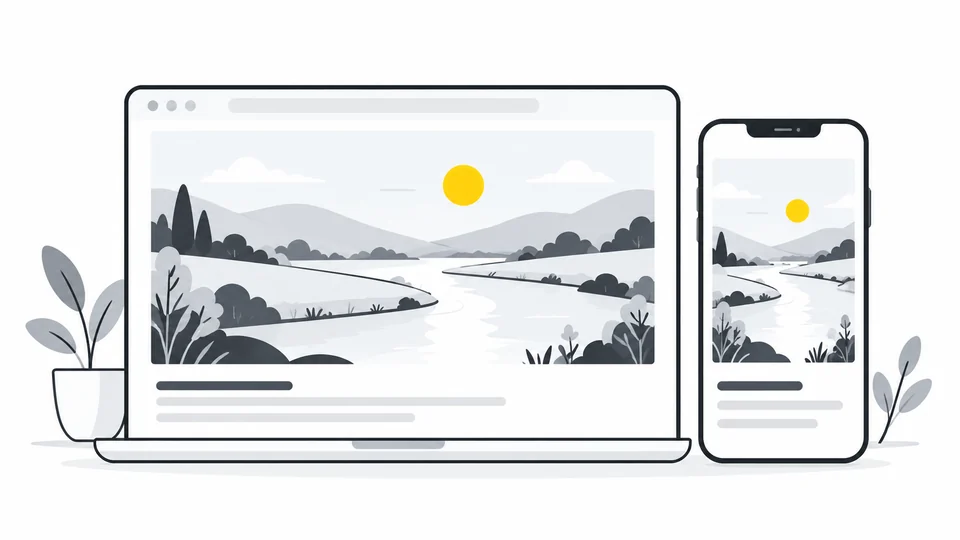
Immagini responsive: le dimensioni giuste per telefono e computer
Scopri come dimensionare le immagini per telefono e computer, creare le versioni utili, impostare srcset e sizes e verificare i file distribuiti dal sito.
Leggi la guidaDomande frequenti
Risposte alle domande più frequenti su questo strumento, i formati e la privacy.
Posso ridimensionare più immagini contemporaneamente?
Sì. Scegli fino a 20 immagini e applica le stesse impostazioni a tutte. Con le proporzioni bloccate, ogni immagine mantiene le proprie. Scarica i risultati singolarmente oppure tutti quelli riusciti in un file ZIP.
Il ridimensionamento cambia la qualità?
Il ridimensionamento cambia il numero di pixel. Ridurre le dimensioni può eliminare dettagli fini; ingrandire un’immagine piccola non recupera dettagli mancanti e può renderla sfocata. Anche la ricodifica JPG o WebP può ridurre la qualità. Controlla l’anteprima prima di scaricare.
Posso mantenere le proporzioni originali?
Con il blocco attivo, modificare una dimensione calcola l’altra. Disattivalo solo per cambiare volutamente le proporzioni.
Qual è la dimensione massima che posso impostare?
Ogni lato può arrivare a 8.000 pixel, con un massimo di 32 milioni di pixel complessivi. Per esempio, 8.000 × 4.000 è consentito, ma 8.000 × 8.000 no. Il file originale può pesare fino a 25 MB.
Qual è la differenza tra ridimensionare e comprimere?
Ridimensionare cambia larghezza e altezza in pixel. Comprimere mira a ridurre il peso del file in KB o MB. Un’immagine più piccola può occupare meno spazio, ma non garantisce un peso preciso. Usa il compressore di immagini se conta soprattutto il peso del file.
Posso modificare ancora le dimensioni senza sovrascrivere l’originale?
Sì. Modifica le dimensioni ed elabora di nuovo le immagini. Ogni risultato viene creato dai file originali selezionati; i download sono copie separate. Scegli immagini avvia una nuova selezione e cancella i risultati precedenti.
Le mie immagini vengono caricate?
No. L’elaborazione avviene localmente nel browser.