Convertir SVG a WebP
Convierte SVG a WebP en tu navegador. Elige dimensiones, calidad y fondo transparente o de un solo color. Revisa y descarga el resultado.

Con el bloqueo activo, cambiar una dimensión calcula la otra. Desactívalo solo si quieres modificar las proporciones.
- En tu navegador
- Sin subir imágenes
- Sin crear una cuenta
(728 × 90)
Herramientas
Más herramientas de imagen
Comprime imágenes
Comprime archivos de imagen en tu navegador
AbrirComprimir a un tamaño concreto
Reduce tus imágenes al tamaño de archivo deseado
AbrirRedimensionador de imágenes
Cambia imágenes a dimensiones exactas
AbrirRecortar imagen
Recorta imágenes al encuadre perfecto
AbrirOptimizar imágenes de productos
Prepara imágenes de productos uniformes
AbrirConvertir formatos
HEIC, JPG, PNG, WebP, AVIF y SVG.
AbrirAñadir marca de agua
Añade texto o un logotipo a tu imagen
AbrirEliminar metadatos de imagen
Elimina datos EXIF, de cámara y ubicación
AbrirConvertir formatos
Elige el formato de salida
Más herramientas de edición8
Girar y voltear imagen
Gira 90° o voltea la imagen
AbrirCombinar imágenes
Combina imágenes en fila o cuadrícula
AbrirEsquinas redondeadas
Redondea esquinas y elige el fondo
AbrirPixelar imagen
Pixela o cubre una zona seleccionada
AbrirAñade un fondo a una imagen transparente
Añade un fondo sólido antes de exportar JPG
AbrirTamaños para redes sociales
Redimensiona imágenes para redes sociales
AbrirVer metadatos de imagen
Consulta datos EXIF, GPS y de la cámara
AbrirGenerador de favicon
Crea iconos ICO y PNG para tu web
AbrirGuías
Consejos antes de exportar
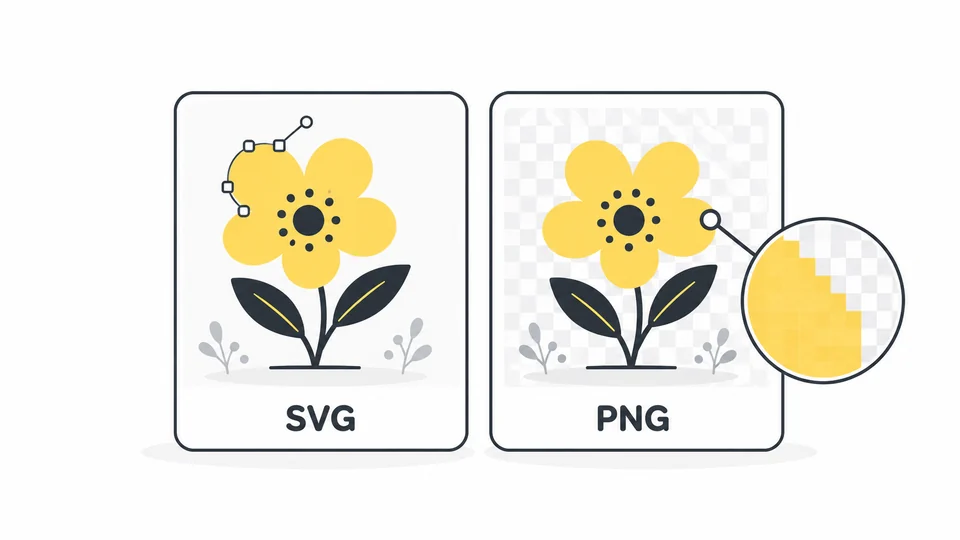
¿Qué es SVG? Cuándo elegir SVG o PNG
Entiende los archivos SVG y sus diferencias con PNG.
Leer guía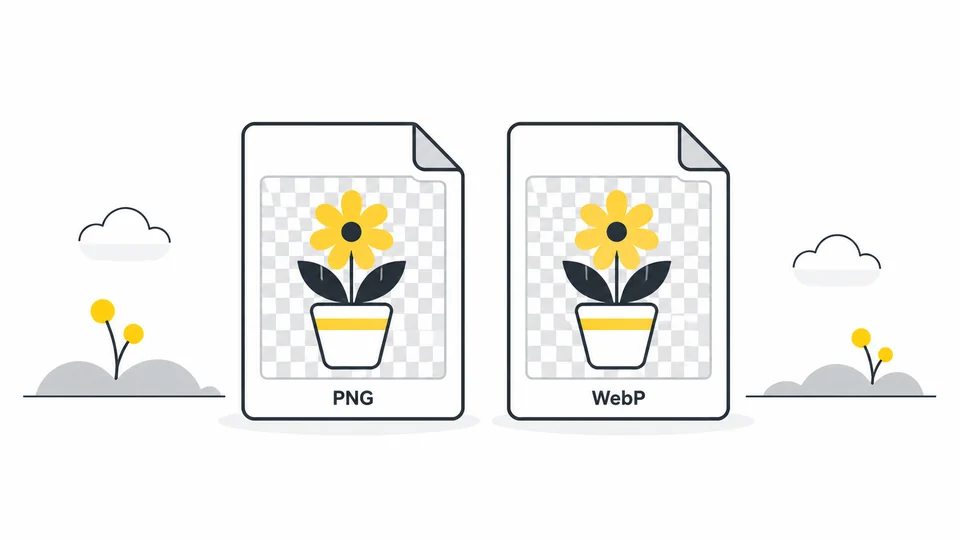
PNG o WebP: ¿qué formato necesita tu imagen?
Compara PNG y WebP para capturas, gráficos transparentes y fotografías.
Leer guía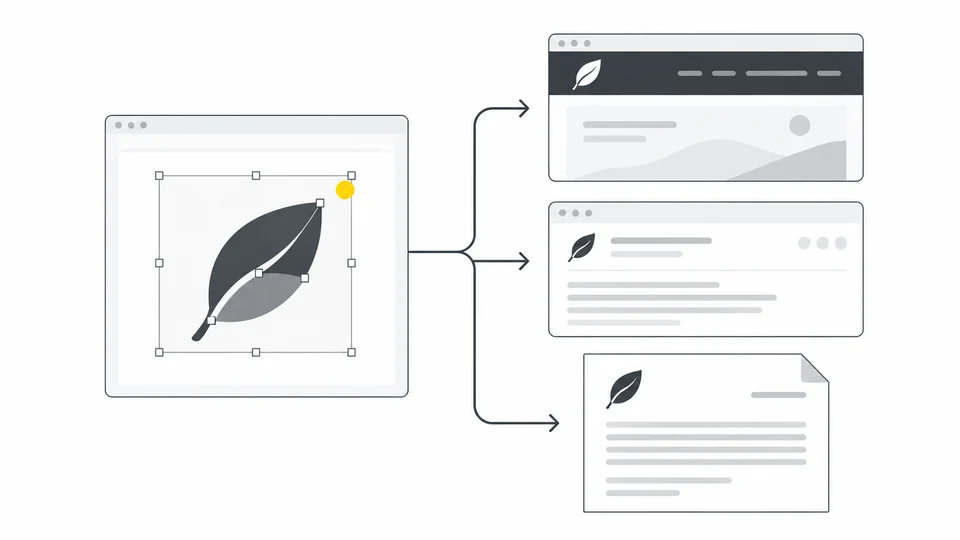
Cómo exportar un logotipo para una web, un correo y un documento
Prepara las versiones SVG, PNG y JPG que necesita tu logotipo.
Leer guíaPreguntas frecuentes
Respuestas a preguntas habituales sobre esta herramienta, los formatos y la privacidad.
¿Cuándo conviene convertir SVG a WebP?
Usa WebP cuando un sitio o sistema de publicación necesite una imagen de píxeles y acepte WebP. Elige las dimensiones de visualización reales y compara tamaño y detalles. WebP puede conservar zonas transparentes. Si el destino admite SVG, mantener un logotipo o icono vectorial puede ser más adecuado que crear una copia de tamaño fijo.
¿Qué tamaño debería elegir para el WebP?
Empieza por las dimensiones que exige la aplicación o la plataforma. Si un logotipo se muestra en tu web con un ancho de 300 píxeles, un WebP de 600 píxeles de ancho puede verse más nítido en una pantalla con el doble de densidad de píxeles, siempre que la web siga mostrándolo a 300 píxeles de ancho. Mantén bloqueada la proporción para que el alto se ajuste automáticamente. Evita exportar a un tamaño mucho mayor del necesario, ya que puede aumentar el peso del archivo.
¿Puedo conservar el fondo transparente en WebP?
Sí. Deja activado Fondo transparente para conservar las zonas que ya son transparentes en el SVG. Esto no elimina un rectángulo blanco ni otra forma de fondo incluida en el dibujo. Desactiva la opción para elegir un fondo de un solo color. Revisa sombras suaves y bordes sobre fondos claros y oscuros.
¿Esta exportación WebP es sin pérdida?
No. El convertidor utiliza WebP con pérdida, incluso con calidad 100. La transparencia puede conservarse mientras cambian colores y bordes. Empieza con calidad 85 y revisa texto, líneas finas y sombras. Vuelve a convertir tras ajustar la calidad. Usa PNG o el SVG original cuando conservar detalles exactos importe más que reducir el archivo.
¿Convertir SVG a WebP siempre reduce el tamaño?
No. Un SVG sencillo puede ser muy compacto. El tamaño de WebP depende de las dimensiones elegidas, la calidad y el dibujo. Compara los archivos descargados y conserva la versión adecuada para el destino. Un archivo menor solo ayuda si el texto y los bordes siguen claros.
¿Por qué mi WebP se ve borroso?
Un WebP tiene un número fijo de píxeles y puede verse borroso si se muestra a un tamaño mayor que el de exportación. Vuelve a exportar el SVG original con las dimensiones que necesitas en vez de ampliar el WebP. Las formas vectoriales pueden renderizarse a mayor tamaño, pero ampliar fotos u otras imágenes de píxeles incrustadas en el SVG no recupera los detalles que faltan. Revisa los textos pequeños y las líneas finas al tamaño en que se usará la imagen.
¿Puedo convertir varios archivos SVG a la vez?
La herramienta procesa un SVG a la vez, de hasta 25 MB. Elige otra imagen para procesar el siguiente archivo. Cada descarga es una copia independiente; el original no cambia.
¿Qué dimensiones puedo usar?
El tamaño inicial se obtiene del ancho y el alto del SVG o de su viewBox. Tanto la imagen de origen como el WebP final admiten hasta 8000 píxeles por lado y 32 millones de píxeles en total.
¿Todos los SVG se verán exactamente igual?
Usa un SVG que incluya todo lo necesario. No se admiten imágenes externas, hojas de estilo ni HTML incrustado. Las animaciones se exportan como una imagen estática y los scripts no se ejecutan. Las fuentes pueden variar entre dispositivos; convierte el texto en trazados en tu aplicación de diseño si necesitas conservar su apariencia exacta.
¿Qué hago si no puedo convertir mi SVG?
Lee primero el mensaje de error. El archivo debe ser un SVG válido de hasta 25 MB, con ancho y alto o un viewBox que defina su tamaño. Si usa imágenes u hojas de estilo enlazadas, expórtalo de nuevo desde tu programa de diseño incluyendo esos recursos en el archivo. No se admite HTML incrustado. Si las dimensiones son demasiado grandes, reduce las dimensiones de exportación del SVG antes de subirlo. Si el error aparece al procesar, reduce las dimensiones del WebP. Cambiar la extensión de otro archivo a .svg no lo convierte en un SVG.
¿Se suben mis imágenes?
No. El procesamiento se realiza localmente en tu navegador.