Pixelar imagen
Pixela o cubre una o varias áreas. Revisa la vista previa y elige PNG, JPG o WebP antes de descargar.

Selecciona la zona que quieres ocultar y elige pixelarla o cubrirla con un color sólido.
Cómo usar la herramienta
Usa Añadir área para otra selección. Arrastra el interior del área seleccionada para moverla, sus bordes o esquinas para cambiar el tamaño, o fuera de ella para redibujarla. También puedes usar las coordenadas o las teclas de dirección.
Selección precisa
JPG rellena las zonas transparentes con este color.
- En tu navegador
- Sin subir imágenes
- Sin crear una cuenta
(728 × 90)
Herramientas
Más herramientas de imagen
Comprime imágenes
Comprime archivos de imagen en tu navegador
AbrirComprimir a un tamaño concreto
Reduce tus imágenes al tamaño de archivo deseado
AbrirRedimensionador de imágenes
Cambia imágenes a dimensiones exactas
AbrirRecortar imagen
Recorta imágenes al encuadre perfecto
AbrirOptimizar imágenes de productos
Prepara imágenes de productos uniformes
AbrirConvertir formatos
HEIC, JPG, PNG, WebP, AVIF y SVG.
AbrirAñadir marca de agua
Añade texto o un logotipo a tu imagen
AbrirEliminar metadatos de imagen
Elimina datos EXIF, de cámara y ubicación
AbrirConvertir formatos
Elige el formato de salida
Más herramientas de edición7
Girar y voltear imagen
Gira 90° o voltea la imagen
AbrirCombinar imágenes
Combina imágenes en fila o cuadrícula
AbrirEsquinas redondeadas
Redondea esquinas y elige el fondo
AbrirAñade un fondo a una imagen transparente
Añade un fondo sólido antes de exportar JPG
AbrirTamaños para redes sociales
Redimensiona imágenes para redes sociales
AbrirVer metadatos de imagen
Consulta datos EXIF, GPS y de la cámara
AbrirGenerador de favicon
Crea iconos ICO y PNG para tu web
AbrirGuías
Consejos antes de exportar
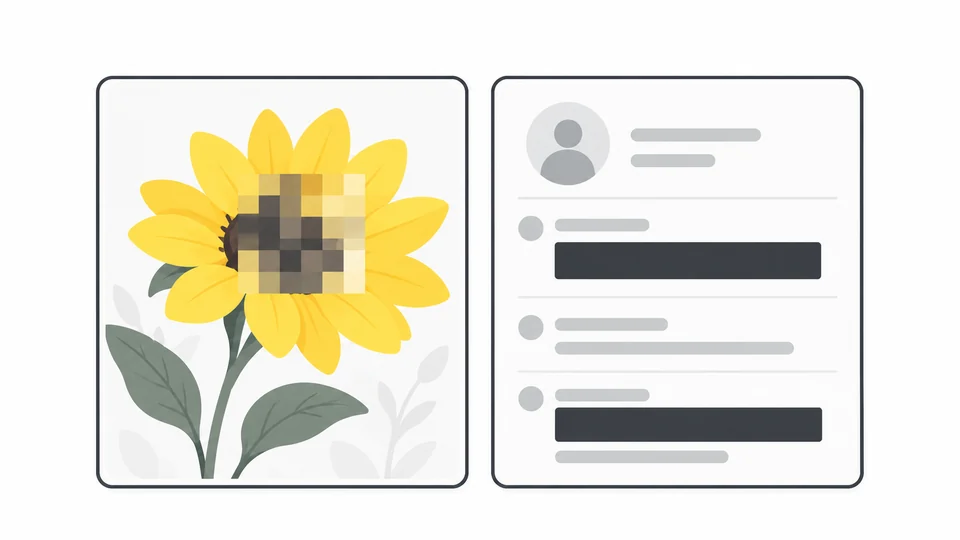
Cómo pixelar o tapar partes de una imagen
Aprende a pixelar o tapar varias zonas de una imagen y a revisar el PNG guardado.
Leer guía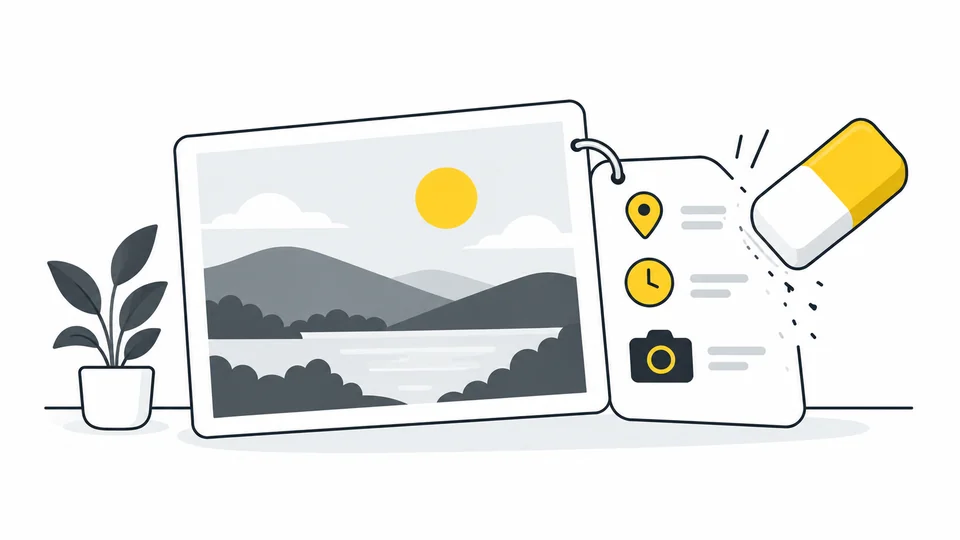
Qué revelan tus fotos: cómo comprobar y eliminar metadatos
Revisa ubicación e información integrada, crea una copia para compartir y verifica el resultado.
Leer guía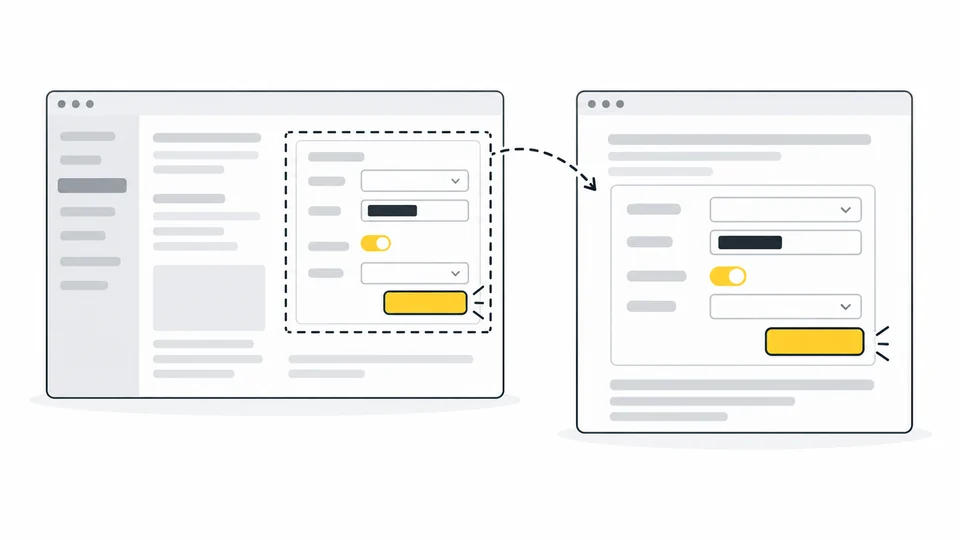
Capturas de pantalla claras para tutoriales y documentación
Crea capturas legibles, elimina las zonas innecesarias y tapa los datos privados.
Leer guíaPreguntas frecuentes
Respuestas a preguntas habituales sobre esta herramienta, los formatos y la privacidad.
¿Qué formatos y tamaños de imagen puedo usar?
Elige una imagen JPG, PNG o WebP de hasta 25 MB. El límite es de 8000 píxeles por lado y 32 millones de píxeles en total. La imagen se guarda en PNG de forma predeterminada. También puedes elegir JPG o WebP.
¿Cómo selecciono, muevo o cambio el tamaño de la zona?
Usa Añadir área para otra selección. Arrastra el interior del área seleccionada para moverla, sus bordes o esquinas para cambiar el tamaño, o fuera de ella para redibujarla. También puedes usar las coordenadas o las teclas de dirección.
¿Puedo pixelar varias zonas a la vez?
Sí. Usa Añadir área para cada rectángulo adicional y selecciona un área para moverla, cambiar su tamaño o eliminarla. Todas las áreas se aplican al PNG guardado. Los ajustes del efecto son comunes a todas.
¿La pixelación afecta a toda la imagen?
No. Solo se pixelan o cubren las áreas seleccionadas. El resto de la imagen visible y sus dimensiones se conservan. Los bordes y controles de selección no se guardan.
¿Basta con pixelar para ocultar información sensible?
No siempre. Los rostros o el texto pueden seguir siendo reconocibles. Elige una cobertura opaca para sustituir toda la zona y comprueba la imagen guardada.
¿Se modifica mi imagen original?
No. La herramienta edita una copia en tu navegador. Descarga el resultado como un archivo nuevo y conserva el original.
¿Se suben mis imágenes?
No. El procesamiento se realiza localmente en tu navegador.