Zmień rozmiar obrazu online
Ustaw dokładną szerokość i wysokość, zachowując prywatność przetwarzania na swoim urządzeniu.

Wymiary obrazu
JPG wypełnia przezroczyste obszary tym kolorem.
- Działa w przeglądarce
- Bez wysyłania obrazów na serwer
- Bez zakładania konta
(728 × 90)
Narzędzia
Więcej narzędzi do obrazów
Kompresuj obrazy
Kompresuj pliki graficzne w przeglądarce
OtwórzKompresuj do wybranego rozmiaru
Zmniejsz obrazy do wybranego rozmiaru pliku
OtwórzKadrowanie obrazów
Przytnij obraz do idealnego kadru
OtwórzOptymalizacja zdjęć produktów
Ujednolić wymiary zdjęć produktów
OtwórzKonwertuj formaty
HEIC, JPG, PNG, WebP, AVIF i SVG.
OtwórzDodaj znak wodny
Dodaj tekst lub logo do obrazu
OtwórzUsuwanie metadanych
Usuń metadane EXIF, aparatu i lokalizacji
OtwórzObróć i odbij obraz
Obróć o 90° lub odbij obraz
OtwórzZmień format obrazu
Wybierz format docelowy
Więcej narzędzi do edycji7
Połącz obrazy
Połącz obrazy w rzędzie lub siatce
OtwórzZaokrąglone narożniki
Zaokrąglij narożniki i wybierz tło
OtwórzPikselizuj obraz
Pikselizuj lub zakryj wybrany obszar
OtwórzDodaj tło do przezroczystego obrazu
Dodaj jednolite tło przed zapisem JPG
OtwórzRozmiary do mediów społecznościowych
Dostosuj obrazy do mediów społecznościowych
OtwórzSprawdź metadane obrazu
Zobacz dane EXIF, GPS i aparatu
OtwórzGenerator favicon
Twórz ikony ICO i PNG dla swojej strony
OtwórzPoradniki
Wskazówki przed eksportem
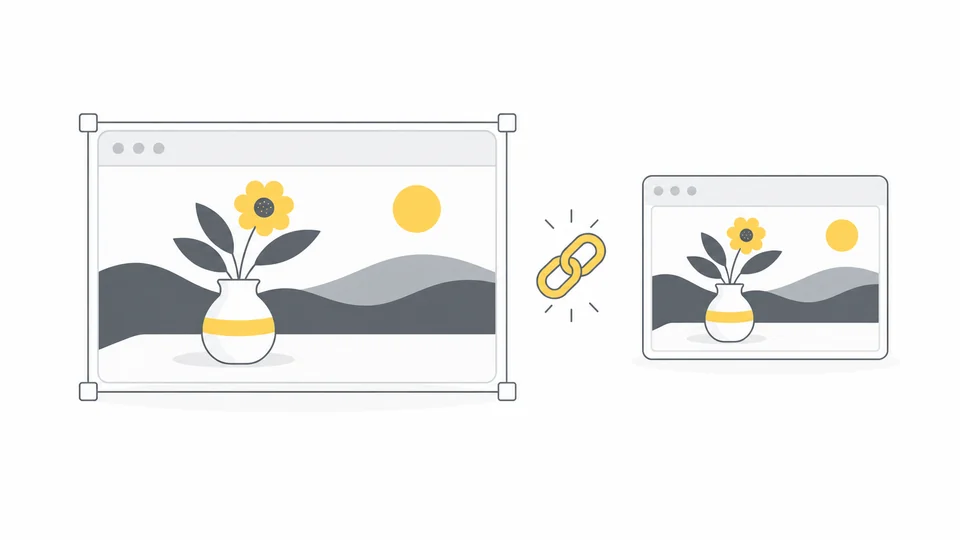
Jak zmienić wymiary obrazu bez zniekształcania
Zmień wymiary bez zniekształceń: zablokuj proporcje, zmień jeden wymiar i wybierz kadr lub obramowanie dla innego kształtu.
Czytaj poradnik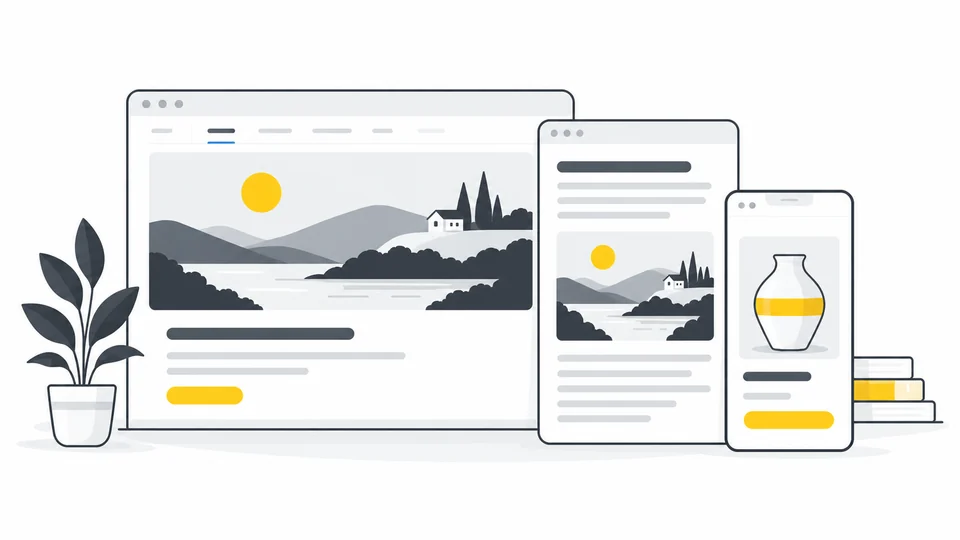
Odpowiednie rozmiary obrazów na strony internetowe
Dobierz wymiary do układu, gęstości ekranu i kadru.
Czytaj poradnik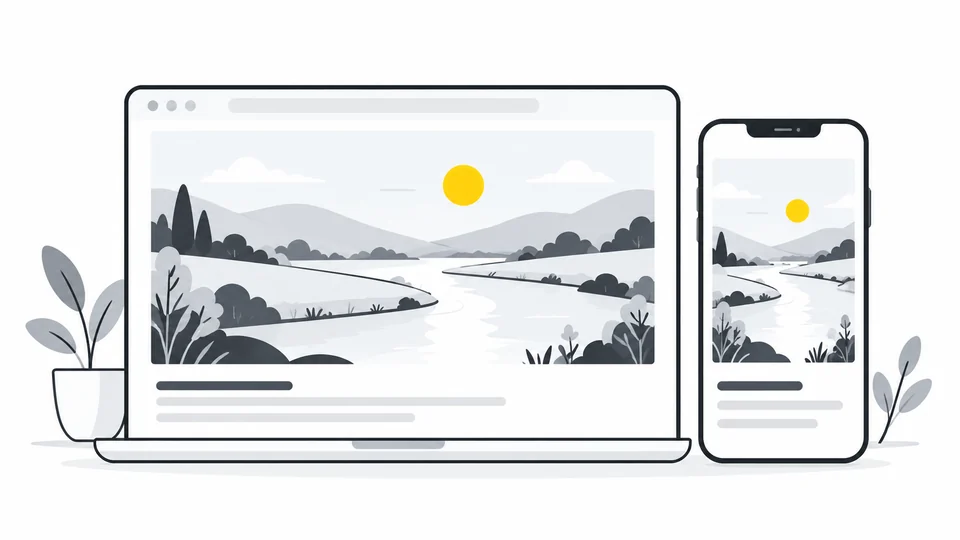
Obrazy responsywne: właściwe wymiary dla telefonu i komputera
Dowiedz się, jak dobrać wymiary obrazów dla telefonu i komputera, przygotować wersje, ustawić srcset i sizes oraz sprawdzić pliki dostarczane przez stronę.
Czytaj poradnikNajczęściej zadawane pytania
Odpowiedzi na najczęstsze pytania dotyczące tego narzędzia, formatów i prywatności.
Czy mogę zmienić rozmiar kilku obrazów jednocześnie?
Tak. Wybierz do 20 obrazów i zastosuj do nich te same ustawienia. Gdy proporcje są zablokowane, każdy obraz zachowuje własne proporcje. Pobierz wyniki osobno lub wszystkie poprawnie przetworzone obrazy w pliku ZIP.
Czy zmiana rozmiaru wpływa na jakość obrazu?
Zmiana rozmiaru zmienia liczbę pikseli. Zmniejszanie może usuwać drobne szczegóły, a powiększanie małego obrazu nie odtwarza brakujących detali i może powodować rozmycie. Ponowny zapis JPG i WebP też może obniżać jakość. Sprawdź podgląd przed pobraniem.
Czy mogę zachować oryginalne proporcje?
Przy włączonej blokadzie zmiana jednego wymiaru oblicza drugi. Wyłącz ją tylko, gdy celowo chcesz zmienić proporcje.
Jaki największy rozmiar mogę ustawić?
Każdy bok może mieć do 8000 pikseli, ale łącznie obraz może zawierać najwyżej 32 miliony pikseli. Na przykład 8000 × 4000 jest dozwolone, a 8000 × 8000 nie. Plik źródłowy może mieć do 25 MB.
Czym różni się zmiana wymiarów od kompresji?
Zmiana wymiarów zmienia szerokość i wysokość w pikselach. Kompresja ma zmniejszyć rozmiar pliku w KB lub MB. Mniejszy obraz może zajmować mniej miejsca, ale określony rozmiar pliku nie jest gwarantowany. Jeśli najważniejsza jest wielkość pliku, użyj kompresora obrazów.
Czy mogę ponownie zmienić wymiary bez nadpisania oryginału?
Tak. Zmień wymiary i przetwórz obrazy ponownie. Każdy wynik powstaje z wybranych plików źródłowych, a pobrane pliki są osobnymi kopiami. Wybierz obrazy rozpoczyna nowy wybór i usuwa wcześniejsze wyniki.
Czy moje obrazy są przesyłane na serwer?
Nie. Przetwarzanie odbywa się lokalnie w przeglądarce.