Convertir WebP a PNG
Elige una imagen WebP para crear una copia PNG en tu navegador. Revisa el resultado antes de descargarlo; el original permanece en tu dispositivo.
Hasta 20 imágenes · 25 MB cada una

Tus imágenes
- En tu navegador
- Sin subir imágenes
- Sin crear una cuenta
(728 × 90)
Herramientas
Más herramientas de imagen
Comprime imágenes
Comprime archivos de imagen en tu navegador
AbrirComprimir a un tamaño concreto
Reduce tus imágenes al tamaño de archivo deseado
AbrirRedimensionador de imágenes
Cambia imágenes a dimensiones exactas
AbrirRecortar imagen
Recorta imágenes al encuadre perfecto
AbrirOptimizar imágenes de productos
Prepara imágenes de productos uniformes
AbrirConvertir formatos
HEIC, JPG, PNG, WebP, AVIF y SVG.
AbrirAñadir marca de agua
Añade texto o un logotipo a tu imagen
AbrirEliminar metadatos de imagen
Elimina datos EXIF, de cámara y ubicación
AbrirConvertir formatos
Elige el formato de salida
Más herramientas de edición8
Girar y voltear imagen
Gira 90° o voltea la imagen
AbrirCombinar imágenes
Combina imágenes en fila o cuadrícula
AbrirEsquinas redondeadas
Redondea esquinas y elige el fondo
AbrirPixelar imagen
Pixela o cubre una zona seleccionada
AbrirAñade un fondo a una imagen transparente
Añade un fondo sólido antes de exportar JPG
AbrirTamaños para redes sociales
Redimensiona imágenes para redes sociales
AbrirVer metadatos de imagen
Consulta datos EXIF, GPS y de la cámara
AbrirGenerador de favicon
Crea iconos ICO y PNG para tu web
AbrirGuías
Consejos antes de exportar
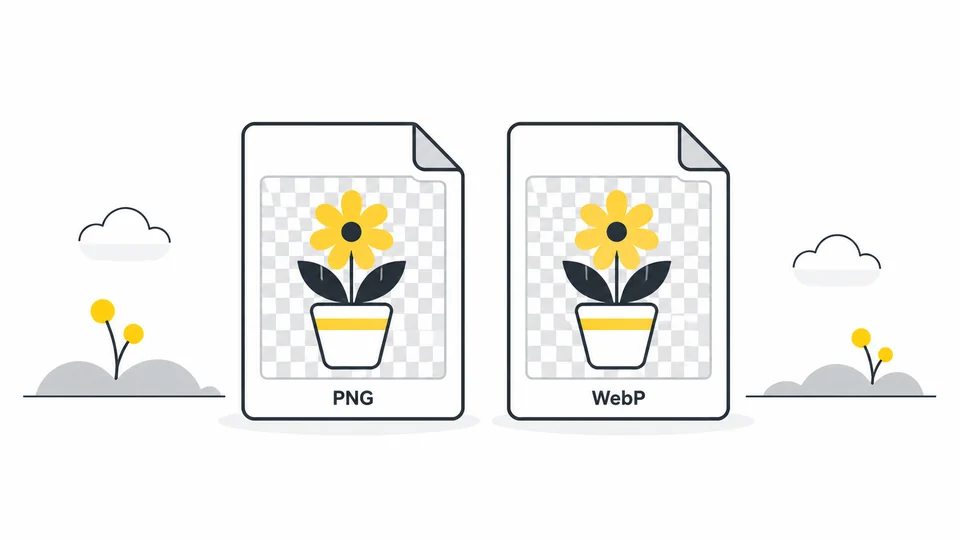
PNG o WebP: ¿qué formato necesita tu imagen?
Compara PNG y WebP para capturas, gráficos transparentes y fotografías.
Leer guía
Por qué una imagen transparente muestra un fondo negro o blanco
Distingue el fondo de la vista previa del que pertenece a la imagen y soluciona problemas de transparencia antes de exportar a JPEG.
Leer guía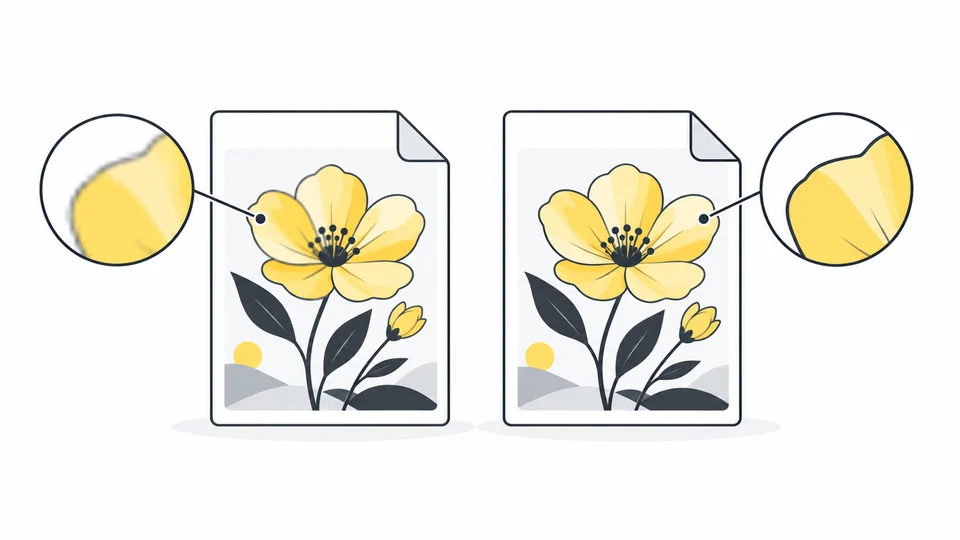
Compresión de imágenes con o sin pérdida: cómo elegir
Compara la compresión con y sin pérdida, reconoce los problemas de calidad y elige ajustes adecuados para fotos, capturas de pantalla y gráficos.
Leer guíaPreguntas frecuentes
Respuestas a preguntas habituales sobre compresión, tamaño, formatos y privacidad.
¿Elijo PNG o JPG para un WebP descargado?
Elige PNG para gráficos transparentes, capturas o una copia de edición sin otra compresión con pérdida. Elige JPG si un formulario lo exige o una foto más pequeña resulta más práctica. Convertir a PNG no añade detalles a un WebP comprimido.
¿Un WebP animado seguirá animado en PNG?
No. Este conversor exporta una sola imagen fija, no un PNG animado. Conserva WebP si necesitas movimiento. Para obtener un fotograma concreto, extráelo en un editor de animación; este conversor no permite seleccionarlo.
¿Convertir WebP a PNG mejora la calidad?
No. PNG evita otra compresión con pérdida, pero no recupera los detalles que ya se perdieron en el archivo WebP.
¿Se conserva la transparencia?
Sí. Las zonas transparentes siguen siendo transparentes en la imagen PNG.
¿Por qué el archivo PNG puede ocupar más?
PNG utiliza compresión sin pérdida. Un WebP puede estar comprimido de forma más eficiente o con cierta pérdida de detalle. Guardar esos mismos píxeles en PNG puede crear un archivo más grande. No recupera los detalles que ya se perdieron.
¿Se suben mis imágenes?
No. El procesamiento se realiza localmente en tu navegador.
¿Cuál es el tamaño máximo de un archivo de imagen?
Actualmente Pixilo admite archivos de imagen de hasta 25 MB por archivo. Esto cubre muchas fotos e imágenes utilizadas en sitios web, documentos, correo electrónico y redes sociales. Para archivos más grandes, reducir las dimensiones de la imagen puede ayudar.
Usa hasta 8000 píxeles por lado y un máximo de 32 millones en total.