Optimizar imágenes de productos
Prepara imágenes de productos por lotes. Recorta y coloca cada imagen, revisa la cuadrícula de productos y exporta dimensiones uniformes con el fondo y la calidad elegidos.
Cuadrícula de productos
Selecciona una imagen para recortarla o moverla. Los ajustes comunes actualizan todas las imágenes.
Arrastra para seleccionar un área. Mueve la selección o ajusta sus tiradores. También puedes indicar abajo cuánto quitar de cada borde.
Ajustes precisos
Arrastra esta imagen para colocarla. Usa Ampliar para comprobar la calidad de compresión.
Fondo transparenteAjustes precisos
Arrastra la imagen o usa los controles para colocarla dentro de los márgenes. Las flechas la desplazan; Mayús aumenta el paso.
Ajustes para todas las imágenes
El mismo lienzo, márgenes y fondo para todas las imágenes.
Exportación
La transparencia PNG se conserva – el control de calidad no afecta a las imágenes PNG estándar.
- En tu navegador
- Sin subir imágenes
- Sin crear una cuenta
Herramientas
Más herramientas de imagen
Comprime imágenes
Comprime archivos de imagen en tu navegador
AbrirComprimir a un tamaño concreto
Reduce tus imágenes al tamaño de archivo deseado
AbrirRedimensionador de imágenes
Cambia imágenes a dimensiones exactas
AbrirRecortar imagen
Recorta imágenes al encuadre perfecto
AbrirConvertir formatos
HEIC, JPG, PNG, WebP, AVIF y SVG.
AbrirAñadir marca de agua
Añade texto o un logotipo a tu imagen
AbrirEliminar metadatos de imagen
Elimina datos EXIF, de cámara y ubicación
AbrirGirar y voltear imagen
Gira 90° o voltea la imagen
AbrirConvertir formatos
Elige el formato de salida
Más herramientas de edición7
Combinar imágenes
Combina imágenes en fila o cuadrícula
AbrirEsquinas redondeadas
Redondea esquinas y elige el fondo
AbrirPixelar imagen
Pixela o cubre una zona seleccionada
AbrirAñade un fondo a una imagen transparente
Añade un fondo sólido antes de exportar JPG
AbrirTamaños para redes sociales
Redimensiona imágenes para redes sociales
AbrirVer metadatos de imagen
Consulta datos EXIF, GPS y de la cámara
AbrirGenerador de favicon
Crea iconos ICO y PNG para tu web
AbrirGuías
Consejos antes de exportar
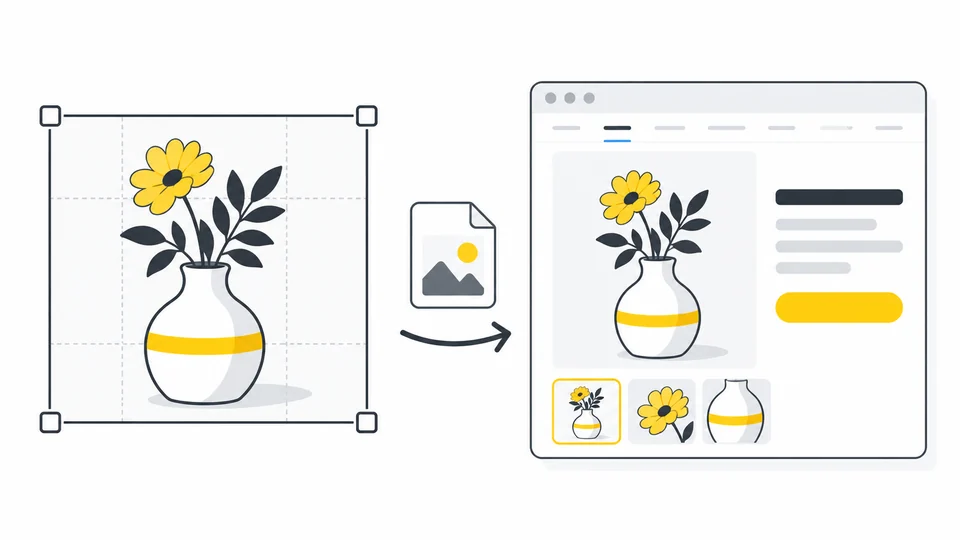
Cómo optimizar las imágenes de productos para tu tienda online
Prepara imágenes de productos nítidas para tu tienda online.
Leer guía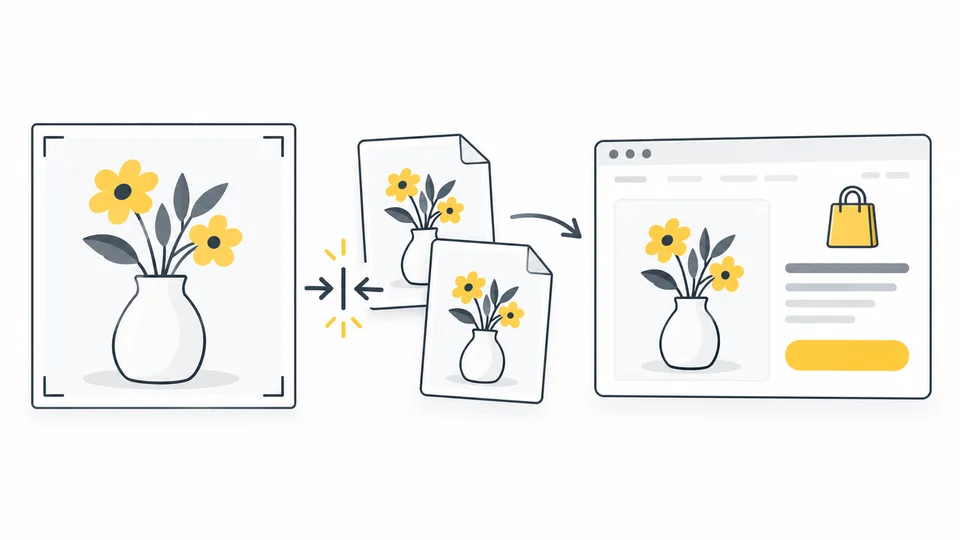
Cómo optimizar imágenes en Shopify: tamaños, formatos y compresión
Prepara fotos de productos Shopify con dimensiones y recortes adecuados.
Leer guía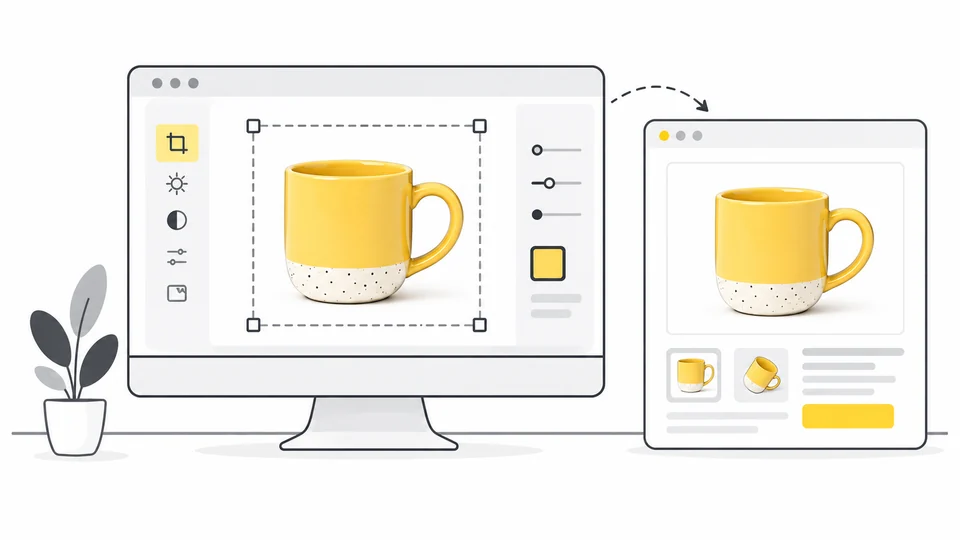
Cómo preparar fotos de productos para Etsy
Prepara fotos para Etsy con recortes claros, medidas adecuadas y detalle útil.
Leer guíaPreguntas frecuentes
Respuestas sobre dimensiones, márgenes, fondos y exportación por lotes.
¿Cómo proceso varias imágenes de productos a la vez?
Elige hasta 20 imágenes JPG, PNG o WebP de hasta 25 MB cada una. Define un lienzo y ajustes de exportación comunes y recorta o mueve cada imagen según sea necesario. Revisa la cuadrícula y descarga las imágenes con un clic.
¿Qué dimensiones deben tener las imágenes de mis productos?
Elige las dimensiones según el tema, la galería y el zoom de tu tienda. El lienzo predeterminado de 1600 × 1600 px es un punto de partida, no un requisito universal. Un lienzo mayor no recupera los detalles que faltan en una imagen pequeña.
¿Cómo funciona el ajuste del margen?
El margen es el espacio mínimo entre la imagen recortada y cada borde del lienzo. En un lienzo de 1600 × 1600 px, un 5 % deja al menos 80 px en cada lado. El espacio dentro de la imagen permanece si no lo eliminas con el recorte.
¿Se amplían las imágenes pequeñas?
No de forma predeterminada: las imágenes pequeñas mantienen sus dimensiones en píxeles. Puedes moverlas o permitir su ampliación. Aparece un aviso cuando se amplía la imagen original recortada. La ampliación puede reducir la nitidez y no recupera los detalles que faltan.
¿La herramienta elimina el fondo o detecta el producto?
No hay eliminación automática del fondo ni detección del producto. El color de fondo rellena el espacio añadido y las zonas transparentes, pero no sustituye el fondo fotografiado. El recorte manual permite quitar zonas rectangulares de los bordes.
¿Debo elegir JPG, PNG o WebP?
JPG es una opción práctica para fotos que no necesitan transparencia. WebP ofrece compresión con pérdida y transparencia opcional si el destino lo acepta. PNG admite transparencia, pero puede generar archivos mayores. El control de calidad afecta a JPG y WebP, no a PNG.
¿Por qué aumenta el tamaño del archivo y puedo fijar un límite?
Un lienzo mayor o un formato diferente puede aumentar el tamaño. Reducir la calidad JPG/WebP o las dimensiones puede ayudar. El control de calidad no garantiza un límite concreto en KB o MB. Usa la herramienta de compresión a un tamaño objetivo si lo necesitas.
¿Cómo descargo las imágenes terminadas?
Descargar crea los archivos e inicia la descarga. Una imagen se descarga directamente; varias, en un ZIP. Solo se incluyen las imágenes procesadas correctamente. Tras exportar aparecen enlaces de descarga individuales. Puedes añadir o quitar imágenes sin reemplazar el lote. Después de editar, Descargar crea los archivos actualizados.
¿Se conservan los originales y sus metadatos?
Tus archivos originales no cambian. Las copias exportadas no conservan los metadatos EXIF o IPTC originales. Si necesitas información de derechos de autor o etiquetas de procedencia de IA para publicar, guárdalas por separado o vuelve a añadirlas antes de subir las copias.
¿Se suben mis imágenes?
No. El procesamiento se realiza localmente en tu navegador.