Combinar imágenes
Combina varias imágenes en una sola. Revisa la vista previa y elige PNG, JPG o WebP antes de descargar.
2–12 imágenes · hasta 25 MB por imagen · JPG, PNG, WebP

Orden de imágenes
Más ajustes
- En tu navegador
- Sin subir imágenes
- Sin crear una cuenta
(728 × 90)
Herramientas
Más herramientas de imagen
Comprime imágenes
Comprime archivos de imagen en tu navegador
AbrirComprimir a un tamaño concreto
Reduce tus imágenes al tamaño de archivo deseado
AbrirRedimensionador de imágenes
Cambia imágenes a dimensiones exactas
AbrirRecortar imagen
Recorta imágenes al encuadre perfecto
AbrirOptimizar imágenes de productos
Prepara imágenes de productos uniformes
AbrirConvertir formatos
HEIC, JPG, PNG, WebP, AVIF y SVG.
AbrirAñadir marca de agua
Añade texto o un logotipo a tu imagen
AbrirEliminar metadatos de imagen
Elimina datos EXIF, de cámara y ubicación
AbrirConvertir formatos
Elige el formato de salida
Más herramientas de edición7
Girar y voltear imagen
Gira 90° o voltea la imagen
AbrirEsquinas redondeadas
Redondea esquinas y elige el fondo
AbrirPixelar imagen
Pixela o cubre una zona seleccionada
AbrirAñade un fondo a una imagen transparente
Añade un fondo sólido antes de exportar JPG
AbrirTamaños para redes sociales
Redimensiona imágenes para redes sociales
AbrirVer metadatos de imagen
Consulta datos EXIF, GPS y de la cámara
AbrirGenerador de favicon
Crea iconos ICO y PNG para tu web
AbrirGuías
Consejos antes de exportar
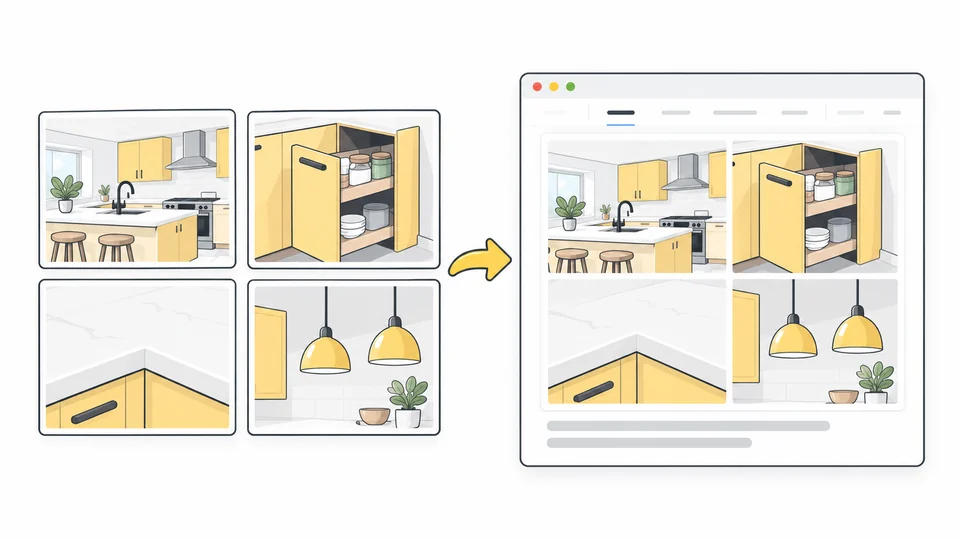
Cómo combinar imágenes para tu web
Crea un collage claro para tu web.
Leer guía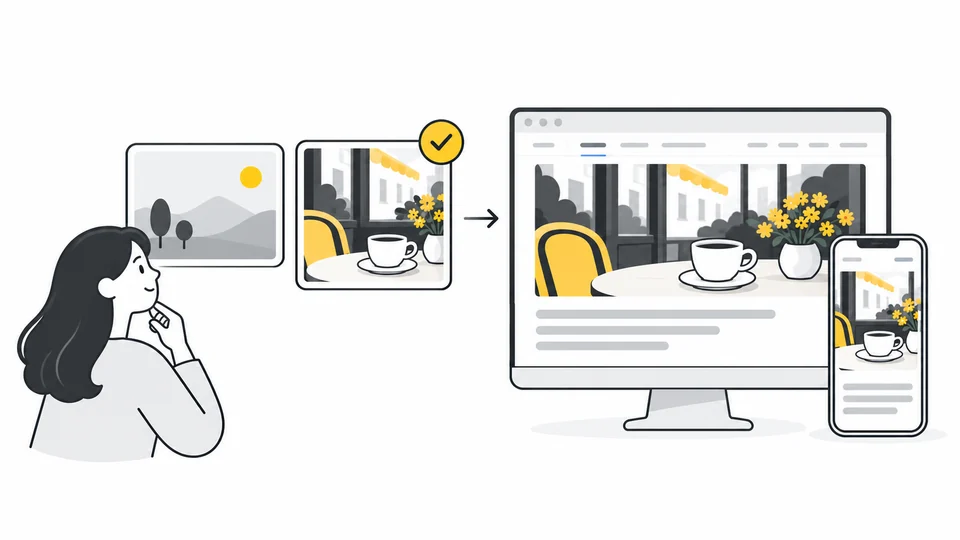
Cómo elegir las imágenes adecuadas para tu web
Elige imágenes claras y creíbles para la cabecera, los servicios, el equipo y el blog.
Leer guía
Los tamaños de imagen adecuados para sitios web
Elige dimensiones según diseño, densidad de pantalla y recorte.
Leer guíaPreguntas frecuentes
Respuestas a preguntas habituales sobre esta herramienta, los formatos y la privacidad.
¿Qué archivos y dimensiones se admiten?
Usa archivos JPG, PNG o WebP de hasta 25 MB cada uno. Las imágenes de entrada y el resultado se limitan a 8000 píxeles por lado y 32 millones de píxeles en total. Descargas una copia PNG; los originales no cambian.
¿Qué disposiciones puedo usar?
Puedes colocar las imágenes una al lado de otra, una debajo de otra o en una cuadrícula con el número de columnas que prefieras. Con exactamente tres imágenes, también puedes poner una grande a la izquierda y dos pequeñas a la derecha. La primera es la grande; cambia el orden para elegir otra. La cuadrícula se llena de izquierda a derecha y de arriba abajo. Las celdas vacías conservan el fondo elegido.
¿Se deforman o recortan las imágenes de tamaños distintos?
Mostrar la imagen completa conserva todos sus bordes, aunque puede dejar espacio alrededor. Rellenar el marco recorta la imagen para ocupar su espacio sin deformarla. Selecciona una miniatura y ajusta la posición horizontal o vertical del recorte. Ampliar una imagen pequeña puede hacer que se vea borrosa.
¿Cómo se calculan las dimensiones finales y los límites?
El ancho y el alto determinan las dimensiones exactas de la imagen descargada. La separación está entre las imágenes y el margen exterior rodea toda la composición. Ambos se incluyen en las dimensiones finales y reducen el espacio disponible para las imágenes. El resultado no puede superar los 8.000 píxeles por lado ni los 32 millones de píxeles en total. Las imágenes originales tampoco pueden sumar más de 32 millones de píxeles.
¿Puedo cambiar el orden o quitar una imagen?
Sí. Las flechas bajo las miniaturas cambian el orden y el botón de eliminar quita una imagen de la selección. Añadir imágenes conserva las imágenes actuales, sus recortes y tus ajustes, y coloca las nuevas al final. Cambiar imágenes sustituye toda la selección. Se necesitan al menos dos imágenes para descargar el resultado y puedes combinar hasta 12. Si añades una cuarta imagen a la distribución con una grande y dos pequeñas, pasa a ser una cuadrícula.
¿Por qué se descarga un PNG?
PNG conserva la transparencia y evita otra compresión con pérdida. Puede ocupar más que el JPG original y no recupera detalles ya perdidos. Conserva el original y revisa la copia descargada antes de usarla.
¿Se modifica mi imagen original?
No. La herramienta edita una copia en tu navegador. Descarga el resultado como un archivo nuevo y conserva el original.
¿Se suben mis imágenes?
No. El procesamiento se realiza localmente en tu navegador.