Esquinas redondeadas
Redondea las esquinas y elige un fondo de color o transparente. Revisa la vista previa y elige PNG, JPG o WebP antes de descargar.

- En tu navegador
- Sin subir imágenes
- Sin crear una cuenta
(728 × 90)
Herramientas
Más herramientas de imagen
Comprime imágenes
Comprime archivos de imagen en tu navegador
AbrirComprimir a un tamaño concreto
Reduce tus imágenes al tamaño de archivo deseado
AbrirRedimensionador de imágenes
Cambia imágenes a dimensiones exactas
AbrirRecortar imagen
Recorta imágenes al encuadre perfecto
AbrirOptimizar imágenes de productos
Prepara imágenes de productos uniformes
AbrirConvertir formatos
HEIC, JPG, PNG, WebP, AVIF y SVG.
AbrirAñadir marca de agua
Añade texto o un logotipo a tu imagen
AbrirEliminar metadatos de imagen
Elimina datos EXIF, de cámara y ubicación
AbrirConvertir formatos
Elige el formato de salida
Más herramientas de edición7
Girar y voltear imagen
Gira 90° o voltea la imagen
AbrirCombinar imágenes
Combina imágenes en fila o cuadrícula
AbrirPixelar imagen
Pixela o cubre una zona seleccionada
AbrirAñade un fondo a una imagen transparente
Añade un fondo sólido antes de exportar JPG
AbrirTamaños para redes sociales
Redimensiona imágenes para redes sociales
AbrirVer metadatos de imagen
Consulta datos EXIF, GPS y de la cámara
AbrirGenerador de favicon
Crea iconos ICO y PNG para tu web
AbrirGuías
Consejos antes de exportar
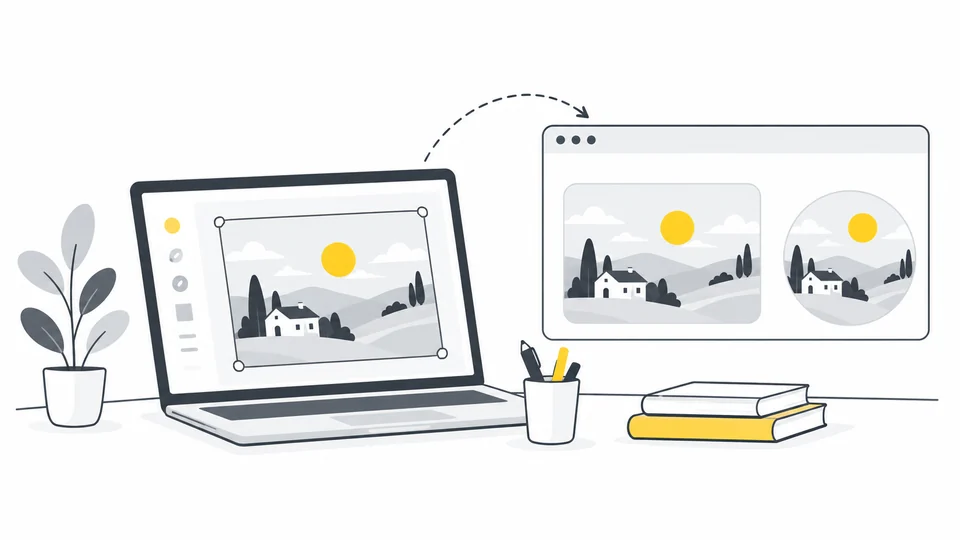
Esquinas redondeadas e imágenes circulares para tu web
Crea imágenes redondeadas o circulares con Pixilo o CSS.
Leer guía
Por qué una imagen transparente muestra un fondo negro o blanco
Distingue el fondo de la vista previa del que pertenece a la imagen y soluciona problemas de transparencia antes de exportar a JPEG.
Leer guía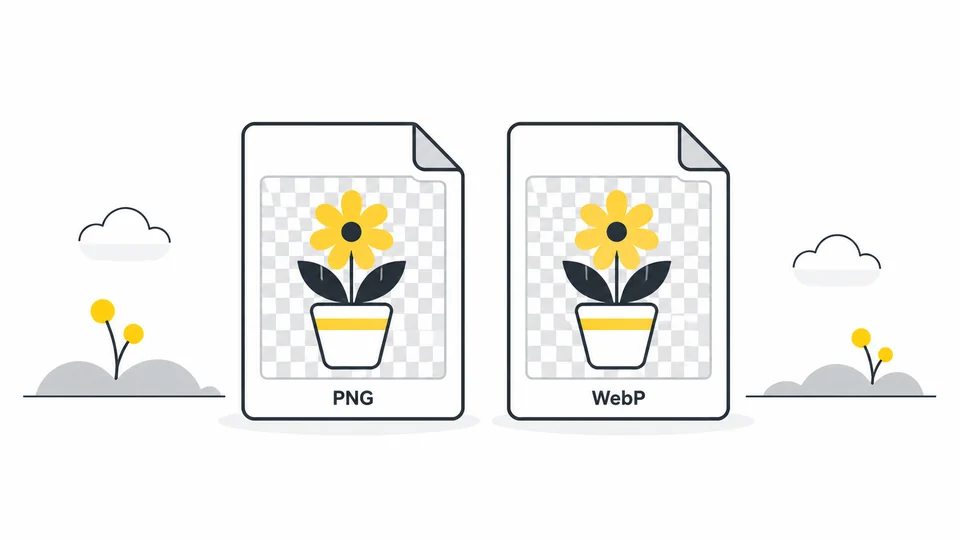
PNG o WebP: ¿qué formato necesita tu imagen?
Compara PNG y WebP para capturas, gráficos transparentes y fotografías.
Leer guíaPreguntas frecuentes
Respuestas a preguntas habituales sobre esta herramienta, los formatos y la privacidad.
¿Qué archivos y dimensiones se admiten?
Usa archivos JPG, PNG o WebP de hasta 25 MB cada uno. Las imágenes de entrada y el resultado se limitan a 8000 píxeles por lado y 32 millones de píxeles en total. Descargas una copia PNG; los originales no cambian.
¿Qué significa el porcentaje de redondeo?
Define el radio de las esquinas como porcentaje de la mitad del lado más corto. Al 0 % quedan rectas; al 100 % el radio es el máximo posible. El ancho y el alto no cambian.
¿Cómo mantengo transparentes las esquinas?
Deja seleccionado el fondo transparente y descarga el PNG. Las esquinas recortadas y las zonas ya transparentes siguen siéndolo. Un visor puede mostrar la transparencia sobre blanco u otro color; compruébala con otro fondo si hace falta.
¿Cómo añado un color de fondo?
Desactiva el fondo transparente y elige un color. Rellena las esquinas recortadas y las zonas ya transparentes. No sustituye un fondo opaco que forme parte de la imagen ni separa el motivo de su fondo.
¿Puedo crear un círculo o redondear solo una esquina?
Al 100 %, una imagen cuadrada se vuelve circular y una rectangular toma forma de cápsula. Recorta primero a un cuadrado si necesitas un círculo. Las cuatro esquinas se redondean igual; no hay ajustes individuales.
¿Por qué se descarga un PNG?
PNG conserva la transparencia y evita otra compresión con pérdida. Puede ocupar más que el JPG original y no recupera detalles ya perdidos. Conserva el original y revisa la copia descargada antes de usarla.
¿Se modifica mi imagen original?
No. La herramienta edita una copia en tu navegador. Descarga el resultado como un archivo nuevo y conserva el original.
¿Se suben mis imágenes?
No. El procesamiento se realiza localmente en tu navegador.