Bilder teilen
Fotos in hoher Qualität per WhatsApp senden: HD oder Dokument?
HD für Fotos im Chat oder Dokument für die Bilddatei: Anleitungen für Android, iPhone und Computer mit einer Checkliste vor und nach dem Senden.
Kommt ein Foto unscharf an, prüfe zuerst die gesendete Datei und die Art des Anhangs. Eine Fotonachricht lässt sich bequem im Chat ansehen. Ein Dokumentanhang ist sinnvoll, wenn die eigentliche Bilddatei benötigt wird.
Dieser Leitfaden behandelt Standbilder in Einzel- und Gruppenchats auf Android, iPhone und Computern. Er vergleicht die von WhatsApp beschriebenen Versandwege, keine gemessenen Kompressionsergebnisse. Wenn du jetzt ein Foto vorbereitest, nutze die interaktive Checkliste.
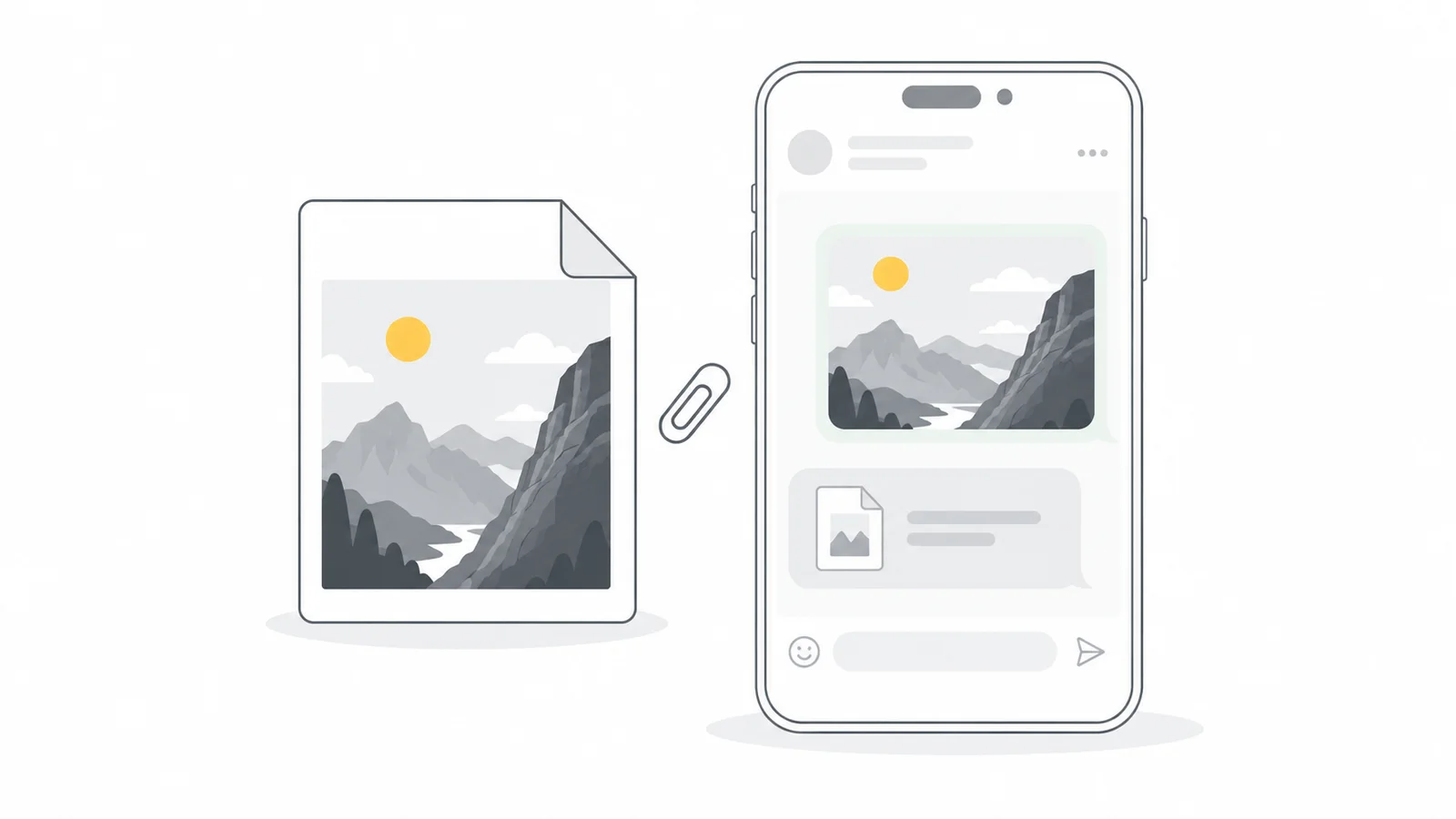
Wähle den Versandweg nach dem Verwendungszweck
| Versandweg | Geeignet für | Darauf solltest du achten |
|---|---|---|
| Standardqualität | Eine schnelle Ansicht oder ein Alltagsfoto im Chat | Prüfe, ob kleine Schrift und feine Details erkennbar bleiben. |
| HD-Qualität | Eine klarere Fotonachricht, die sich direkt im Chat ansehen lässt | Benötigt mehr Daten als Standardqualität. Das HD-Symbol bedeutet nicht, dass die Datei mit der Quelle identisch ist. |
| Dokument | Bilddateien zum Bearbeiten, Drucken oder Veröffentlichen | Wähle die richtige Datei und bitte die empfangende Person, den Anhang zu speichern und zu öffnen. |
Einem Kunden kann beispielsweise eine HD-Vorschau reichen, um die Perspektive eines Produktfotos auszuwählen. Wer die Produktseite erstellt, braucht die Bilddatei und keinen Screenshot der Vorschau. Klärt den Zweck, bevor du die ganze Bildserie sendest.
Eine Originaldatei ist nicht dasselbe wie ein unkomprimiertes Bild. Ein Kamera-JPG ist bereits komprimiert. Es als Dokument zu senden bedeutet, die ausgewählte Datei weiterzugeben; eine frühere Kompression wird dadurch nicht rückgängig gemacht.
Sende ein HD-Foto zum Ansehen im Chat
WhatsApp bietet Standard- und HD-Qualität. Die Anleitung zu HD-Medien erläutert die Qualitätsauswahl und die Voreinstellung.
HD kann helfen, wenn Gesichter, Produktdetails oder kleine Schrift in einer Standard-Fotonachricht verwaschen wirken. Laut WhatsApp benötigt HD mehr Daten und mehr Zeit zum Senden. Es ist eine Qualitätseinstellung für Fotonachrichten, keine Garantie für eine unveränderte Datei.
- Öffne den Chat und wähle ein Foto über den Foto- oder Galerie-Anhang aus.
- Öffne in der Vorschau die Option HD und wähle HD-Qualität.
- Prüfe das Foto und den Empfänger und sende es dann.
Um HD als Standard zu verwenden, öffne die WhatsApp-Einstellungen und suche unter Speicher und Daten nach der Medien-Upload-Qualität. Wähle HD-Qualität. Kontrolliere die Auswahl bei wichtigen Fotos noch einmal. Eine bereits beeinträchtigte Quelldatei wird durch die Einstellung nicht schärfer.
Auch WhatsApp Web bietet in der Fotovorschau eine HD-Auswahl, sofern sie verfügbar ist. App-Versionen und Menüs können sich unterscheiden. Laut WhatsApp sind HD-Medien für Statusmeldungen und Profilbilder nicht verfügbar.
Fehlt die Auswahl, prüfe den Versandweg und die App-Version. Vergrößere kein kleines Foto nur in der Hoffnung, dadurch die HD-Option zu erhalten.
Sende die Bilddatei als Dokument
Dokument bezeichnet die Art des Anhangs. Du musst das Foto nicht in PDF oder Word umwandeln. Behalte das gewünschte Bildformat bei und wähle die Datei über diese Funktion aus. WhatsApps Anleitung zum Senden von Medien und Dokumenten enthält eigene Registerkarten für die Plattformen.
Android
Öffne den Chat, tippe auf das Anhangsymbol und wähle Dokument. Suche die Bilddatei auf deinem Smartphone, wähle sie aus und prüfe vor dem Senden den Dateinamen.
iPhone
Wähle die Datei aus Dateien oder iCloud Drive über + → Dokument im Chat. Liegt das Bild nur in Fotos, nutze zuerst Teilen → In Dateien sichern und prüfe die gespeicherte Kopie.
Wähle in den Freigabeoptionen von Fotos die Einstellung, die das aktuelle Dateiformat beibehält. Apples Anleitung zum Teilen von Fotos erklärt, dass sich das Format bei automatischer Formatwahl oder einer auf Kompatibilität ausgelegten Freigabe ändern kann. Ein unverändertes Format beweist nicht, dass die Kopie das unbearbeitete Kameraoriginal ist. Falls genau dieses benötigt wird, kannst du mit Apples Export des unbearbeiteten Originals die Datei auf einem mit dem iPhone verbundenen Speichermedium sichern. Hänge diese exportierte Datei an.
WhatsApp Web oder Desktop-App
Öffne den Chat, wähle Anhängen / + → Dokument und suche das Bild auf deinem Computer. Wähle diese Funktion gezielt aus, statt dich darauf zu verlassen, wie ein in den Chat gezogenes Foto behandelt wird.
Prüfe Dateiname, Format und Pixelmaße des Anhangs. Ein bearbeiteter Export, ein umgewandeltes JPG oder ein Download aus sozialen Medien ist eine andere Version als das Kameraoriginal. Eine separate Ansichtskopie ist hilfreich, wenn das Quellformat nicht geöffnet werden kann.
WhatsApp unterstützt das Teilen von Dateien bis zu 2 GB. Für eine große Bildserie kann ein Downloadlink zu einem Ordner übersichtlicher sein. Stelle sicher, dass die vorgesehenen Dateien zugänglich sind und nicht nur verkleinerte Vorschauen.
Prüfe die heruntergeladene Datei, nicht das Vorschaubild im Chat
Bitte die empfangende Person, den Anhang herunterzuladen oder zu speichern und anschließend im Bildbetrachter oder im vorgesehenen Programm zu öffnen. Prüft den gespeicherten Anhang, keinen Screenshot und keinen neuen Export aus einem Bildeditor. Das kleine Bild im Chat ist nur eine Vorschau.
- Prüfe das Format. Lässt sich die empfangene Datei in dem Programm öffnen, das sie verwenden soll?
- Prüfe die Pixelmaße. Vergleiche Breite und Höhe mit der tatsächlich gesendeten Datei, nicht mit irgendeiner anderen Kopie in deiner Fotomediathek.
- Sieh dir ein wichtiges Detail an. Nutze dasselbe Gerät und eine ähnliche Darstellungsgröße. Prüfe etwa ein Produktetikett, ein Gesicht oder eine scharfe Kante.
- Vergleiche bei Bedarf die Dateigröße. Muss die Datei unverändert bleiben, solltest du Unterschiede untersuchen. Gleiche Abmessungen oder Dateinamen allein beweisen keine identischen Inhalte.
Optional: identische Dateien unter Windows prüfen
Muss eine Datei für die weitere Arbeit unverändert bleiben, vergleiche die SHA-256-Hashwerte der vom Sender ausgewählten Datei und des heruntergeladenen Anhangs. Übereinstimmende Werte sind eine praktische Prüfung auf identische Inhalte. Unterschiedliche Werte bedeuten, dass die Dateien abweichen; die Ursache können aber Metadaten statt sichtbarer Bildunterschiede sein.
Lege beide Dateien auf demselben Computer ab und verwende den PowerShell-Befehl Get-FileHash. Ersetze die Beispielpfade durch deine eigenen:
Get-FileHash -Algorithm SHA256 -LiteralPath 'C:\Photos\source.jpg', 'C:\Photos\received.jpg'Vergleiche die beiden Werte in der Spalte Hash. Als Referenz dient die tatsächlich angehängte Datei einschließlich aller Bearbeitungen und Anpassungen zum Schutz privater Informationen vor dem Senden.
Erstelle eine separate Versandkopie nur bei Bedarf
Klärt, ob das Kameraoriginal, eine bearbeitete Masterdatei oder ein veröffentlichungsfertiges Bild benötigt wird. Wird das Original verlangt, lasse es unverändert. Für eine Website-Kopie solltest du Pixelmaße und Format vor der Vorbereitung abstimmen. Frage bei Druckbildern die Druckerei nach ihren Anforderungen.
Kompatibilität und Qualität sind verschiedene Fragen. Kann die empfangende Person HEIC nicht öffnen, erstelle eine JPG-Kopie und behalte das HEIC-Original. Die Umwandlung verändert die Datei. Kennzeichne die Kopie daher eindeutig und nenne sie nicht das unveränderte Original. Für bestimmte Pixelmaße kannst du die Größe proportional anpassen; prüfe das Ergebnis vor dem Teilen.
Prüfe auch die mitgesendeten Informationen. Ein Original kann Standort, Aufnahmezeit und weitere Metadaten enthalten. Unser Leitfaden zu Fotometadaten erklärt, worauf du achten solltest. Wenn du Daten entfernen möchtest, erstelle mit Metadaten entfernen eine separate Kopie und prüfe diese. Behalte nötige Urheberangaben und andere benötigte Informationen bei. Eine zum Schutz der Privatsphäre bearbeitete Datei ist eine vorbereitete Versandkopie.
Was tun, wenn das Foto weiterhin unscharf wirkt?
Prüfe zuerst die Quelle. Ein kleines Bild aus sozialen Medien oder ein Screenshot erhält durch den Versand als Dokument keine verlorenen Details zurück. Bitte um das Kameraoriginal oder den ursprünglichen Designexport. Auch eine erneute HD-Auswahl kann fehlende Pixel nicht wiederherstellen.
Prüfe anschließend den Download. Fehlt die Datei oder wurde sie nicht vollständig heruntergeladen, kläre das vor Änderungen an der Exportqualität. WhatsApps Hilfe zu unscharfen Fotos behandelt fehlende lokale Medien und Verbindungsprobleme. Bitte bei Bedarf um erneuten Versand der Quelldatei, statt einen Screenshot der unscharfen Vorschau zu speichern.
Prüfe zuletzt, wo das Bild verwendet wird. Ist der Anhang auf deinem Gerät scharf und verliert erst nach dem Hochladen auf eine andere Plattform an Schärfe, untersuche diesen nächsten Schritt. Unser Leitfaden zur Instagram-Bildqualität unterscheidet den Export vom veröffentlichten Ergebnis.
Vergleiche die heruntergeladenen Dateien, statt von einem festen prozentualen Qualitätsverlust auszugehen. Quelle, Anhangtyp und empfangene Datei bestimmen, wofür sich das Bild verwenden lässt.
Checkliste für den Fotoversand
Erledige die ersten fünf Punkte vor dem Senden und bestätige die letzten beiden gemeinsam mit der empfangenden Person.
Vor dem Senden
Nach dem Empfang
Häufig gestellte Fragen
Sendet HD-Qualität das Originalfoto unverändert?
Das HD-Symbol kennzeichnet die Qualitätsauswahl der Fotonachricht. Es beweist nicht, dass zwei Dateien identisch sind. Wähle Dokument, wenn die eigentliche Bilddatei benötigt wird. Für Aufgaben, die eine exakte Übereinstimmung verlangen, gibt es die optionale Dateiprüfung.
Warum finde ich die HD-Option nicht?
Wähle das Foto innerhalb des Chats aus und prüfe, ob deine App aktuell ist. Die sichtbaren Funktionen können von der Datei und dem Versandweg abhängen. Nutze zum Übertragen der Bilddatei die Option Dokument. Eine kleine Quelle nur wegen der HD-Schaltfläche zu vergrößern ergänzt Pixel, aber keine verlorenen Details.
Kann ich ein bereits in geringer Qualität gesendetes Foto verbessern?
Suche die bessere Quelle und sende sie mit dem passenden Verfahren erneut. Eine geänderte Einstellung oder das Vergrößern der heruntergeladenen minderwertigen Kopie stellt verlorene Details nicht wieder her. Behalte die Kameraoriginale und verwende WhatsApp nicht als einzigen Speicherort.
Warum lässt sich die Datei herunterladen, aber nicht öffnen?
Möglicherweise unterstützt das Gerät oder Programm das Format nicht. Frage nach den akzeptierten Dateitypen. Eine JPG-Ansichtskopie kann bei HEIC-Kompatibilitätsproblemen helfen; behalte das Original für Personen, die es benötigen. Das Umbenennen der Dateiendung wandelt die Datei nicht um.
Sollte ich Fotos vor dem Senden über WhatsApp komprimieren?
Wird die Originaldatei verlangt, sende sie unverändert. Erstelle kleinere Ansichts- oder Veröffentlichungskopien vom Original und prüfe den Export. Vermeide es, eine bereits über einen Chat erhaltene Kopie immer wieder zu komprimieren.
Entfernt der Versand als Dokument die Standortdaten eines Fotos?
Verlasse dich nicht darauf, dass ein Dateianhang private Metadaten entfernt. Prüfe die Quelle und entscheide, welche Informationen du teilen möchtest. Entfernst du Standortdaten, sende die geprüfte Versandkopie und behalte das Original separat.
Warum ist die Chatvorschau unscharf, obwohl der Anhang in Ordnung ist?
Die Vorschau entspricht nicht der heruntergeladenen Datei in ihrer vorgesehenen Darstellungsgröße. Öffne die gespeicherte Datei, bevor du die Qualität beurteilst. Ist der Anhang nicht verfügbar, prüfe den Download und bitte um erneuten Versand der Quelle, statt die Vorschau zu kopieren.
Wähle zuerst die Datei und dann den Versandweg
Behalte das Original, bereite bei Bedarf eine separate Kopie vor und prüfe, was tatsächlich ankommt.
Fotometadaten prüfenBei Bedarf eine JPG-Kopie erstellen → ChatGPT
 Grok
 Google
 Perplexity
 Claude