Veröffentlichungsabläufe
Canva-Download unscharf? Ursachen finden und beheben
Prüfe Ausgangsbild, Export und Anzeigegröße. Mit echten PNG- und JPG-Downloads aus Canva, nachvollziehbaren Vergleichen und Originaldateien zum Herunterladen.
Ein Design kann im Canva-Editor scharf und nach dem Download unscharf wirken. Vorschau, gespeicherte Datei und Website-Version werden möglicherweise unterschiedlich groß angezeigt. Finde die Ursache, bevor du eine wesentlich größere Datei exportierst.
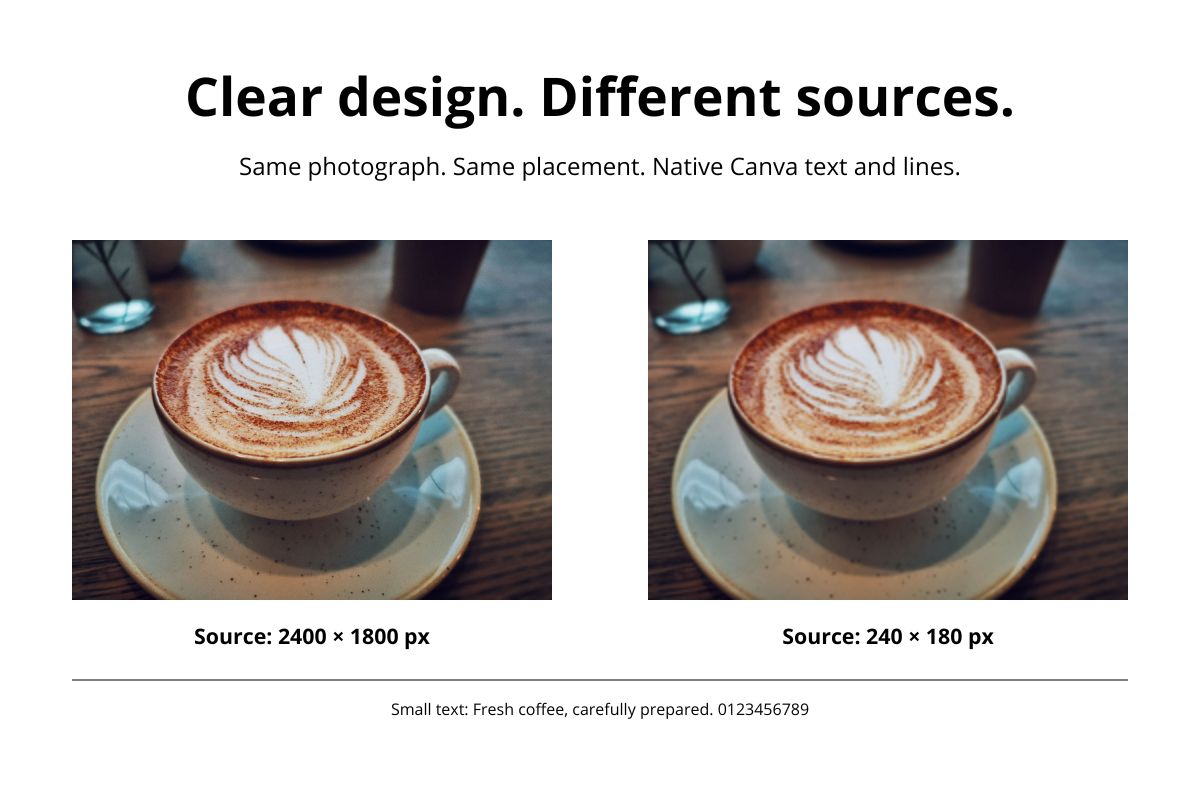
Wir haben drei echte Canva-Downloads untersucht, um die Auflösung des Ausgangsfotos, verfügbare PNG- und JPG-Voreinstellungen und größere Designmaße getrennt zu betrachten. Du kannst die unveränderten Dateien prüfen und beide PNG-Größen bei gleicher Anzeigebreite vergleichen.
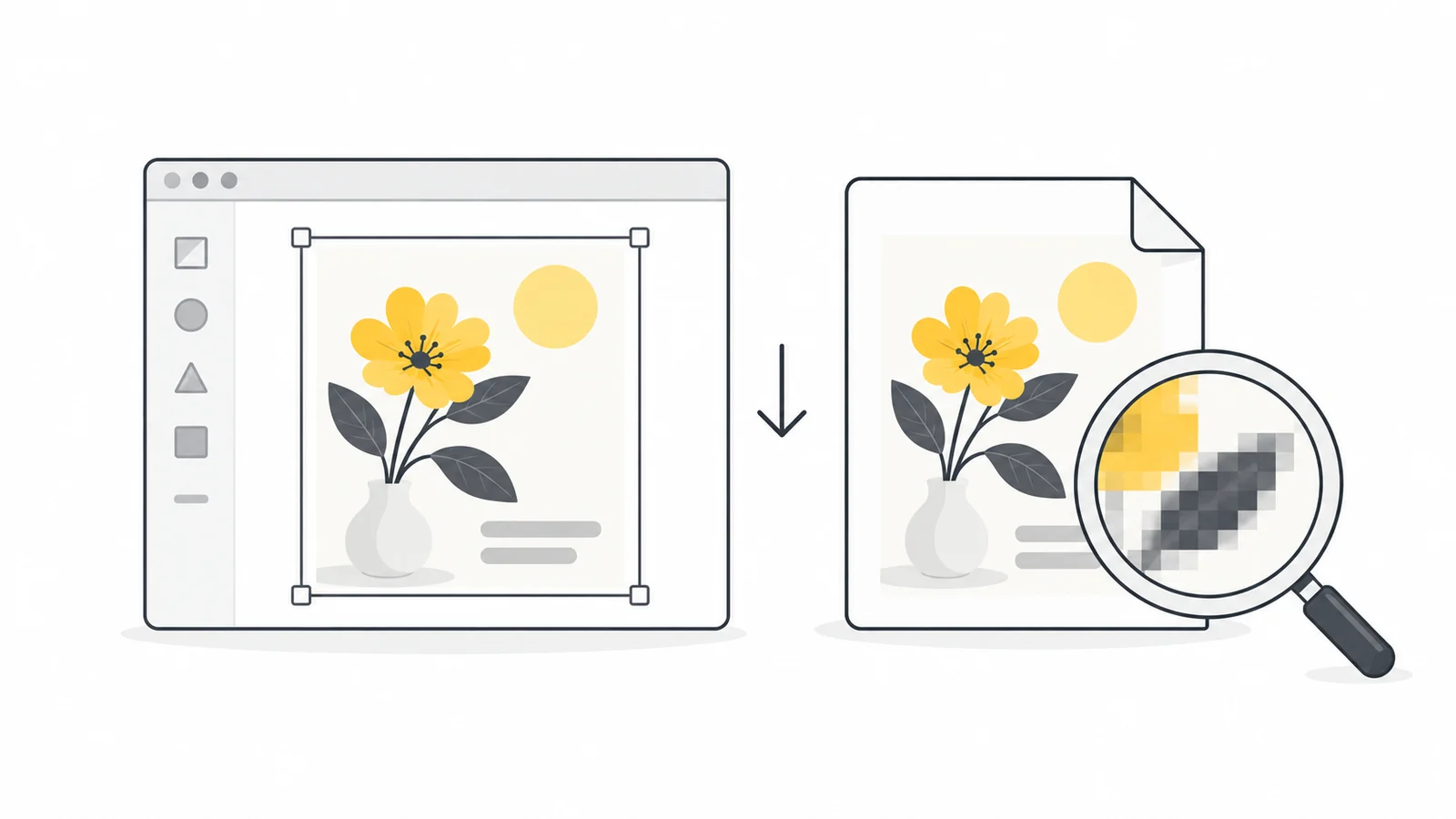
Finde zuerst heraus, wann das Bild unscharf wird
Öffne das Originalfoto oder Logo, anschließend den Canva-Download und zuletzt die hochgeladene Version. Vergleiche ein wichtiges Detail bei ähnlicher Anzeigegröße: einen Buchstaben, Tassenrand oder Produktaufdruck. Eine kleine Vorschau kann Unschärfe verbergen, die bei größerer Darstellung auffällt.
| Was sieht schlecht aus? | Das prüfst du als Nächstes |
|---|---|
| Ein Foto ist unscharf, Canva-Text aber scharf | Prüfe Originalmaße, Fokussierung und Zuschnitt des Fotos. |
| Nur ein hochgeladenes Logo ist verpixelt | Suche die Originaldatei; ein Screenshot oder Vorschaubild enthält womöglich zu wenige Details. |
| Kleine Schrift wirkt im Download ausgefranst | Vergleiche PNG und JPG und prüfe danach die exportierten Pixelmaße. |
| Die Datei sieht erst beim Vergrößern schlecht aus | Vergleiche ihre Pixelmaße mit der vorgesehenen Anzeigegröße. |
| Die lokale Datei ist scharf, die hochgeladene Version nicht | Prüfe Größenänderung, Komprimierung und die tatsächlich angezeigte Bildversion. |
Prüfe auch Effekte. Ein Foto kann ein scharfes Motiv und einen absichtlich unscharfen Hintergrund haben. Entferne einen verdächtigen Canva-Filter vorübergehend. Canvas Hilfe zu unscharfen Designs nennt Filter und die Qualität der Ausgangsbilder als mögliche Ursachen.
Verbessere deinen Download in dieser Reihenfolge
- Beginne beim Originalfoto oder Logo. Ersetze Vorschaubilder, Screenshots oder Messenger-Kopien durch das Original. Ist das Motiv schon dort unscharf, verwende ein anderes Bild.
- Prüfe den Zuschnitt. Bei einem stark vergrößerten Ausschnitt stehen weniger Originalpixel für den Bildrahmen zur Verfügung. Schneide weniger stark zu oder verkleinere das Foto im Layout, wenn kein besseres Original vorhanden ist.
- Wähle das Downloadformat. Öffne Teilen → Herunterladen. Teste PNG für kleine Schrift und scharf begrenzte Grafiken. Bei überwiegend fotografischen Designs vergleiche auch JPG. Notiere Qualitätsstufe und mögliche Dateigrößenbegrenzung; siehe Canvas Hinweise zu Downloadformaten.
- Wähle zum Ziel passende Maße. Beachte dessen Vorgaben oder das folgende Beispiel. Lade eine Seite unter einem eindeutigen Dateinamen herunter und prüfe die tatsächliche Breite und Höhe der gespeicherten Datei.
- Prüfe das Ergebnis am Einsatzort. Kontrolliere die kleinste wichtige Schrift und einen scharf fokussierten Fotobereich. Ändere jeweils nur eine Einstellung; Layout und Zuschnitt bleiben gleich.
So prüfst du die Pixelmaße des Downloads
- Windows: suche PNG oder JPG im Datei-Explorer, klicke mit der rechten Maustaste darauf und wähle Eigenschaften → Details. Unter Bild findest du Abmessungen beziehungsweise Breite und Höhe.
- Mac: öffne die Datei in Vorschau und mit Befehl–I das Informationsfenster. Suche in den allgemeinen Informationen die Bildgröße in Pixeln. Apples Vorschau-Anleitung erklärt das Informationsfenster.
Lies die Pixelbreite und -höhe ab, etwa 1200 × 800. Eine Dateigröße wie 525 KB beschreibt den Speicherbedarf; 72 oder 300 DPI sind keine Pixelbreite. Prüfe die gespeicherte Datei statt nur die Designmaße im Canva-Editor.
Wie viele Pixel brauchst du wirklich?
Angenommen, deine Website zeigt das Bild 600 CSS-Pixel breit. Ein 600 Pixel breiter Export liefert einen Bildpixel je CSS-Pixel, ein 1200 Pixel breiter zwei. Dadurch kann Schrift auf einem Display mit zwei Gerätepixeln je CSS-Pixel schärfer aussehen. Behalte das Seitenverhältnis bei: Bei 3:2 wären die beiden Varianten 600 × 400 und 1200 × 800.
Das ist ein Ausgangspunkt für einen Vergleich, keine pauschale Verdopplungsregel. Prüfe das tatsächliche Ziel und Gerät. Ein Foto kann mit 600 Pixeln bereits gut aussehen, kleine Schrift von 1200 profitieren. Eine Plattform kann beide Uploads skalieren. Behalte die kleinste Version, die in der vorgesehenen Größe klar wirkt.
Unsere Testdateien haben 1200 × 800 und 2400 × 1600 Pixel. Bei 600 Pixel Anzeigebreite liefern sie zwei beziehungsweise vier Bildpixel je CSS-Pixel. Die größere Datei ist deshalb nicht automatisch sinnvoller. Wechsle unten zwischen beiden und beurteile den Unterschied auf deinem Bildschirm.
Bietet dein Konto den benötigten größeren Download nicht an, kannst du ein neues Design mit eigenen Maßen erstellen und die bearbeitbaren Inhalte proportional skaliert übernehmen. Prüfe danach Layout und Bildausschnitte. Bleibt Schrift zu klein, vergrößere sie im Design oder vereinfache das Layout: Mehr Exportpixel machen Wörter bei gleicher Anzeigebreite nicht physisch größer.
Unser Test in Canva
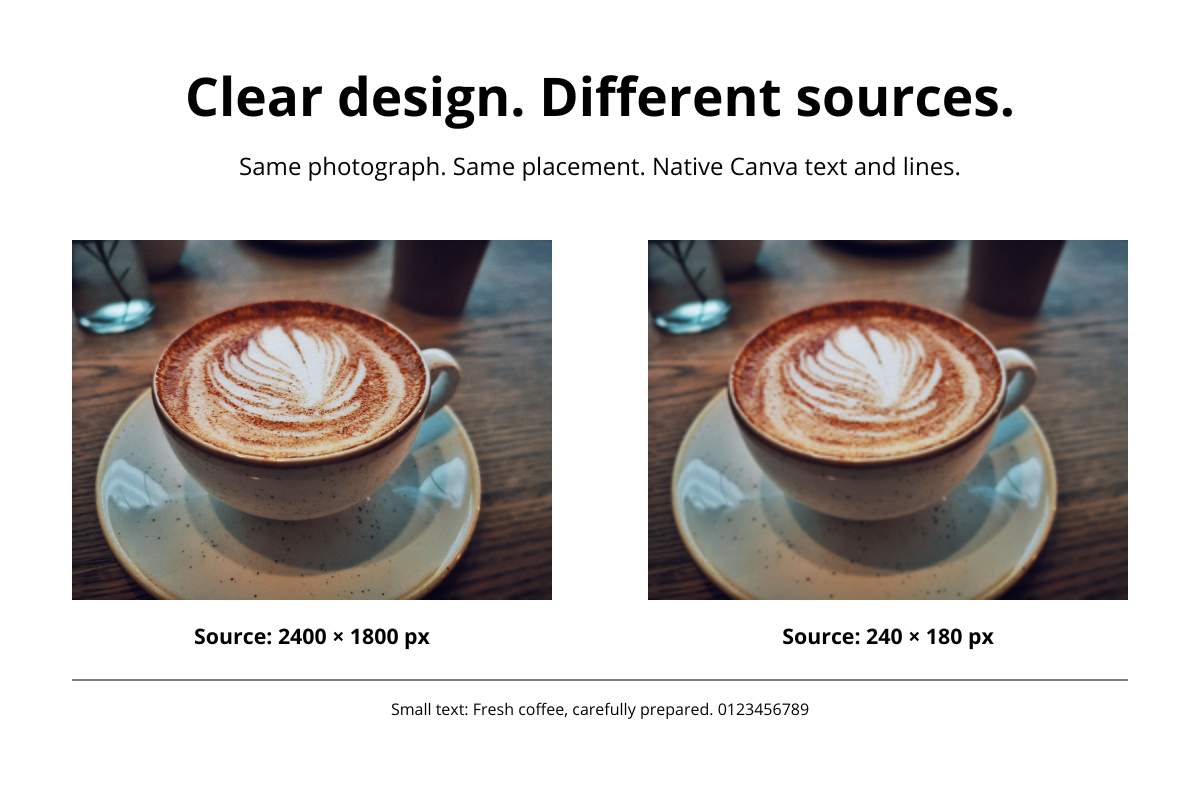
Am 21. Oktober 2026 luden wir ein 1200 × 800 großes Design mit bearbeitbarem Text und zwei Kopien desselben Kaffeefotos herunter. Jedes Foto belegte 480 × 360 Pixel. Eine Quelle hatte 2400 × 1800 Pixel, die andere nur 240 × 180. Außerdem erstellten wir aus dem bearbeitbaren Design eine proportional vergrößerte Version mit 2400 × 1600 Pixeln.
| Download | Pixelmaße | Einstellung | Dateigröße |
|---|---|---|---|
| PNG | 1200 × 800 | High, Größe 1× | 524.522 Bytes |
| JPG | 1200 × 800 | Medium, Größe 1× | 95.957 Bytes |
| PNG, größeres Design | 2400 × 1600 | High, Größe 1× | 1.778.250 Bytes |
PNG High und JPG Medium sind unterschiedliche Voreinstellungen. Die Formate werden hier also nicht bei gleicher Bildqualität verglichen. JPG High erforderte bei diesem Konto Canva Pro. Das größere PNG entstand aus einem eigenen größeren Design, nicht mit dem Pro-Regler für die Downloadgröße. Die Ergebnisse betreffen ein Design und ein Foto.
Vorbereitung und Wiederholung des Tests
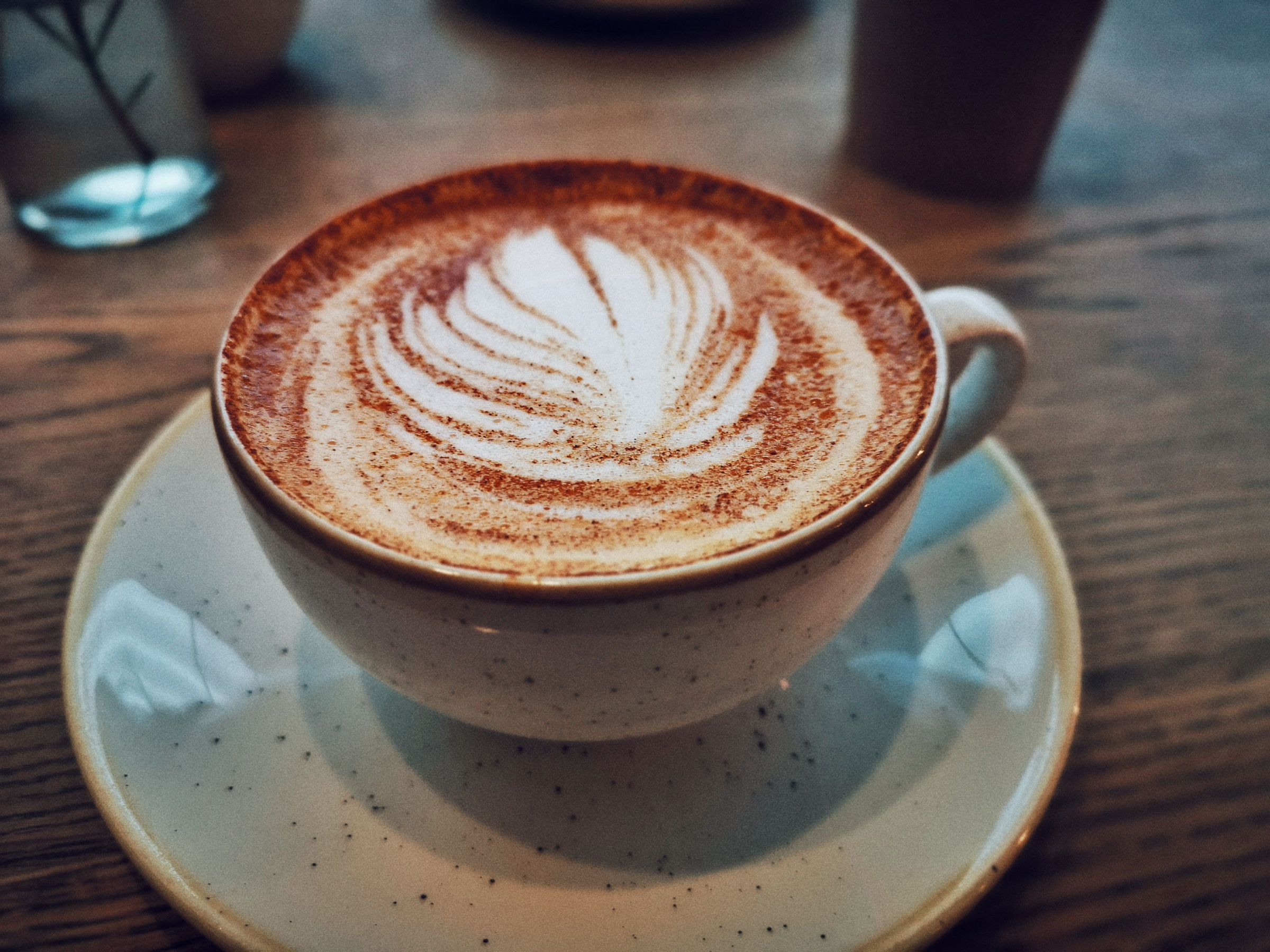
Beide Fotodateien entstanden aus demselben vorhandenen JPG, wurden skaliert und als PNG gespeichert, um eine weitere verlustbehaftete JPG-Speicherung zu vermeiden. Das Pexels-Beispiel war zuvor für unsere Anleitungen bereitgestellt worden; siehe Pexels-Lizenz. Lade die 2400-Pixel-Quelle oder 240-Pixel-Quelle herunter. Beide zeigen das vollständige Motiv bei gleichen Abmessungen im Design und ohne Effekte.
Das Design enthält fünf bearbeitbare Open-Sans-Textfelder, zwei Fotos und eine horizontale Linie. Für die größere Version kopierten wir alle acht Elemente als Gruppe, verdoppelten ihre Maße bei gesperrtem Seitenverhältnis sowie ihre Positionskoordinaten. So blieb das relative Layout erhalten und Canva konnte den Text neu rendern. Das heruntergeladene PNG wurde nicht vergrößert.
Die verlinkten Originaldownloads sind unverändert. Vergleichsabbildungen sind als PNG gespeichert; Zuschnitte und Vergrößerungen sind in den Bildunterschriften gekennzeichnet. Das Messprotokoll enthält Maße, exakte Bytezahlen, Datei-Hashes und Zuschnittskoordinaten.
Vergleich 1: Ein größerer Export repariert kein zu kleines Ausgangsfoto
Das 240 Pixel breite Foto musste zuerst eine 480 Pixel breite Fläche füllen, im größeren Design dann 960 Pixel. Es füllte den Rahmen, doch die fehlenden feinen Strukturen wurden dadurch nicht wiederhergestellt.
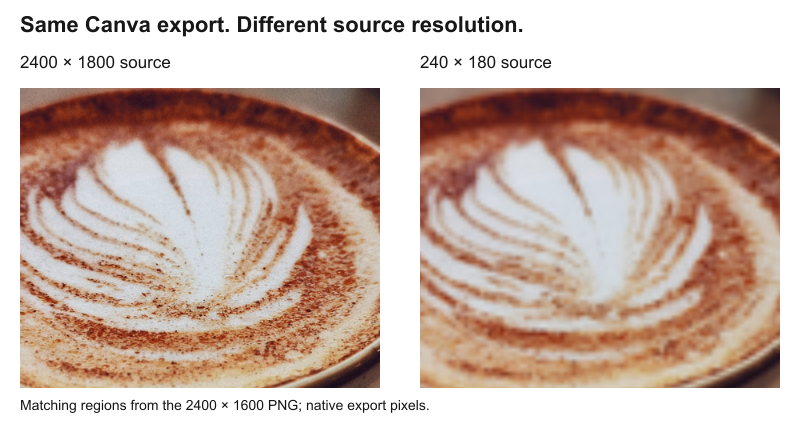
Die größere Quelle bewahrt mehr Details im scharf abgebildeten Bereich der Kaffeeoberfläche. Ein besseres Original, ein weniger enger Zuschnitt oder ein kleineres Foto im Layout hilft hier mehr als ein anderes Dateiformat. Selbst ein großes Original kann zu wenig liefern, wenn nur ein winziger Ausschnitt verwendet wird: Entscheidend sind dessen verbleibende Pixel.
Vergleich 2: PNG High und JPG Medium
Beide Downloads enthalten dasselbe 1200 × 800 Design. PNG High ergab 524.522 Bytes, JPG Medium 95.957 Bytes, hier also etwa 82 % weniger. Diese Ersparnis geht mit einer anderen Voreinstellung und verlustbehafteter Kodierung einher. Beurteile das Ergebnis statt die Prozentzahl als allgemeines Versprechen zu verstehen.
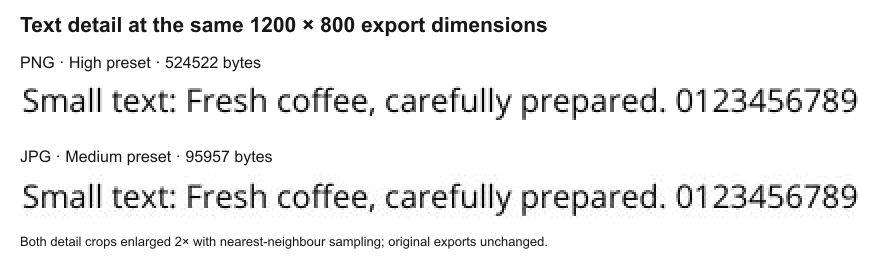
Beide bleiben lesbar; der Unterschied ist geringer als beim Ausgangsfoto. JPG kann Details an Schrift und harten Kanten verändern. PNG komprimiert verlustfrei, macht aber Änderungen beim Rendern in Canva nicht rückgängig. Die Bildformatübersicht von MDN erklärt den Unterschied. Teste PNG für textreiche Grafiken; bei Fotos kann ein passendes JPG Qualität und Größe besser ausbalancieren. Was JPG High liefern würde, zeigt unser Test nicht.
Vergleich 3: Sieht das größere Design am Einsatzort besser aus?
Beginne mit normaler Betrachtung. Wechsle unten zwischen den unveränderten PNG-Downloads. Beide erscheinen gleich groß, maximal 600 CSS-Pixel breit, mit normaler Browserglättung. Auf schmalen Displays passen sich beide an. Browserzoom und Pixeldichte beeinflussen die Darstellung; prüfe das passende Gerät und die tatsächliche Anzeigegröße.
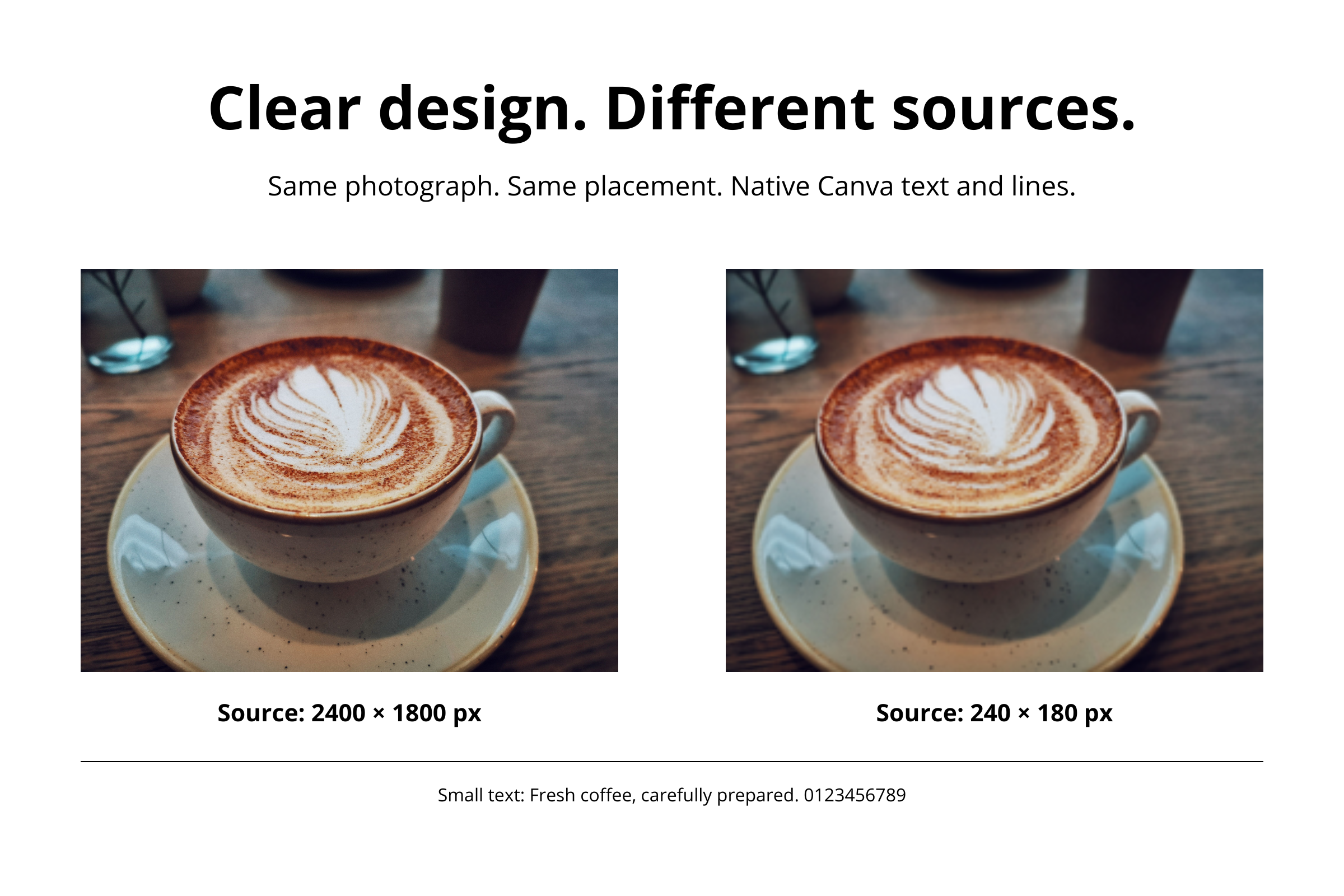
Ist der sichtbare Nutzen gering, rechtfertigt er womöglich nicht die größere Datei. Diese enthält viermal so viele Pixel und braucht etwa 3,39-mal so viel Speicher. Prüfe auch, ob die kleinste Schrift angenehm lesbar ist: Ein glatteres, aber winziges Wort verlangt weiterhin eine Layoutänderung.
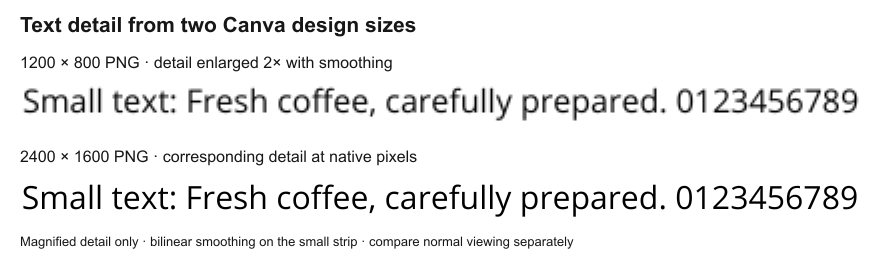
Die Schrift im Detail
Das größere Design bietet Canva mehr Pixel zum Rendern bearbeitbarer Schrift. Der kleinere Streifen unten wird geglättet statt in harte Pixelblöcke vergrößert. Schrift in einem hochgeladenen Screenshot lässt sich nicht als bearbeitbarer Text neu rendern; hier gilt dieselbe Detailgrenze wie bei einem kleinen Foto.
Der Download ist scharf, die hochgeladene Version unscharf
Nutze den lokalen Download als Referenz und vergleiche die tatsächlich angezeigte Version. Websites können kleine Vorschaubilder strecken, soziale Plattformen Uploads skalieren oder erneut komprimieren. Ein größerer Canva-Export hilft nicht zwingend, wenn weiterhin eine kleine Version ausgeliefert wird. Unsere Anleitung zu unscharfen Website-Bildern erklärt die Prüfungen; Canva-Bilder für Websites optimieren behandelt den gesamten Ablauf.
Ist der Export scharf, erstelle bei Bedarf eine kleinere Kopie. Nutze Bildgröße ändern für übergroße Pixelmaße, den Bildkompressor zum Testen der Komprimierung oder Auf Dateigröße komprimieren bei einem Byte-Limit. Prüfe das Ergebnis und behalte das scharfe Original.
Häufige Fragen
Behebt Canva Pro unscharfe Downloads automatisch?
Nein. Zusätzliche Größen- oder Qualitätsregler helfen eventuell, wenn die Unschärfe beim Export entsteht. Sie ersetzen kein scharfes Original und vergrößern kleine Schrift nicht physisch bei gleicher Anzeigegröße. Prüfe zuerst, welcher Bildbereich unscharf ist, bevor du entscheidest, ob du eine zusätzliche Funktion brauchst.
Wird mein Canva-Bild durch eine andere DPI-Zahl schärfer?
Eine DPI-Angabe allein fügt keine Details hinzu. Für die Anzeige am Bildschirm vergleichst du Pixelmaße und Anzeigegröße. Für Druck zählen auch physische Größe und Vorgaben der Druckerei; siehe DPI, PPI und Pixel.
Kann ich das heruntergeladene PNG vergrößern, statt zu Canva zurückzukehren?
Du kannst es skalieren, aber neue Pixel werden aus dem gespeicherten Bild geschätzt. Bearbeitbare Canva-Schrift lässt sich größer neu rendern, in ein PNG eingebettete Schrift nicht. Kehre für mehr Exportpixel zum bearbeitbaren Design zurück.
Sollte ich PDF Print herunterladen und zurück in ein Bild umwandeln?
Nutze PDF Print für ein Druckdokument. Soll das Ziel JPG oder PNG erhalten, bringt die PDF-Konvertierung einen zusätzlichen Schritt ohne Qualitätsgarantie. Ein niedrig aufgelöstes Foto kann auch im PDF unscharf bleiben. Teste zuerst einen direkten Bilddownload mit passenden Maßen.
Scharfes Original behalten, dann eine kleinere Kopie erstellen
Prüfe den Canva-Download in seiner vorgesehenen Anzeigegröße, reduziere unnötige Bytes und kontrolliere das Ergebnis erneut.
Scharfen Export komprimierenÜbergroße Pixelmaße reduzieren → ChatGPT
 Grok
 Google
 Perplexity
 Claude