Bilder für soziale Medien skalieren
Eine Social-Media-Vorgabe wählen oder eigene exakte Maße verwenden.

- Direkt im Browser
- Kein Hochladen von Bildern
- Kein Konto nötig
(728 × 90)
Werkzeuge
Weitere Bildwerkzeuge
Bilder online
Bilddateien direkt im Browser komprimieren
ÖffnenAuf Dateigröße komprimieren
Bilder auf eine gewünschte Dateigröße reduzieren
ÖffnenBildgröße ändern
Bilder auf exakte Maße ändern
ÖffnenBild zuschneiden
Bilder auf den perfekten Bildausschnitt zuschneiden
ÖffnenProduktbilder optimieren
Produktbilder auf einheitliche Maße bringen
ÖffnenFormate umwandeln
HEIC, JPG, PNG, WebP, AVIF und SVG.
ÖffnenWasserzeichen hinzufügen
Text oder ein Logo zum Bild hinzufügen
ÖffnenBildmetadaten entfernen
EXIF-, Kamera- und Standortdaten entfernen
ÖffnenBildformate umwandeln
Zielformat wählen
Weitere Bearbeitungswerkzeuge7
Bild drehen und spiegeln
Bild um 90° drehen oder spiegeln
ÖffnenBilder zusammenfügen
Bilder in Reihe oder Raster verbinden
ÖffnenAbgerundete Bildecken
Ecken abrunden und Hintergrund wählen
ÖffnenBild verpixeln
Einen ausgewählten Bereich verpixeln oder abdecken
ÖffnenHintergrund für transparente Bilder
Vor dem JPG-Export eine einfarbige Fläche hinzufügen
ÖffnenBildmetadaten ansehen
EXIF-, GPS- und Kameradaten prüfen
ÖffnenFavicon-Generator
ICO- und PNG-Symbole für deine Website erstellen
ÖffnenRatgeber
Tipps vor dem Export
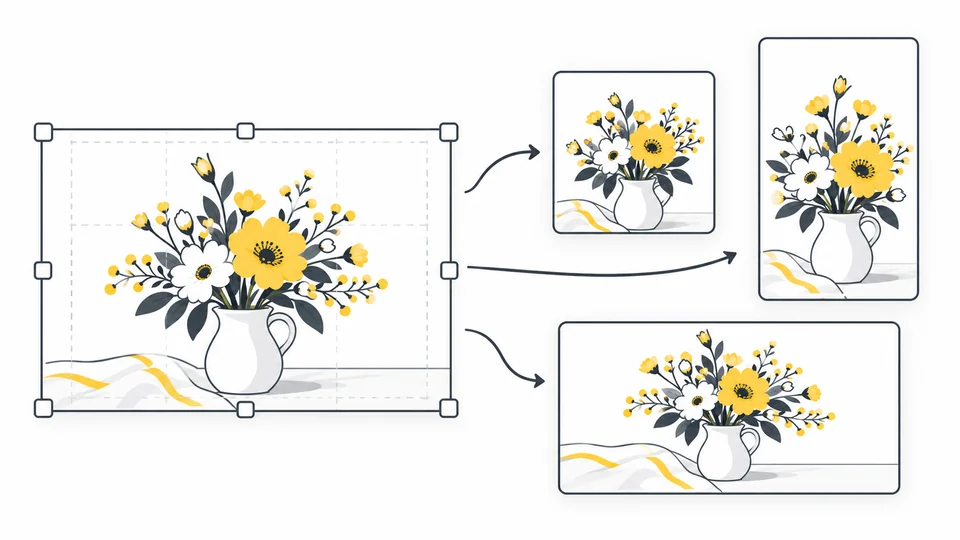
Ein Bild für verschiedene Social-Media-Beiträge anpassen
Erstelle passende Bildausschnitte für verschiedene Beiträge.
Ratgeber lesen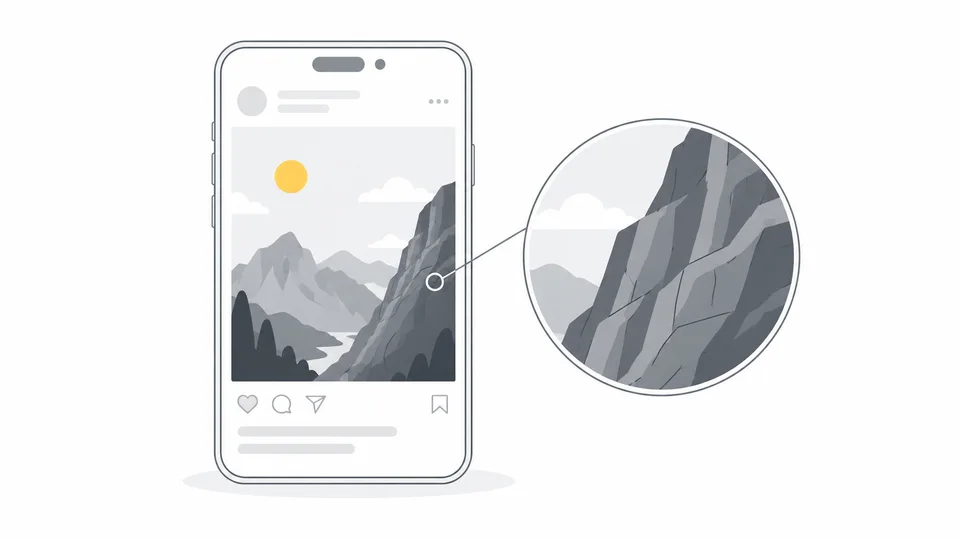
Warum sind meine Instagram-Fotos unscharf? So verbesserst du die Bildqualität
Finde die Ursache unscharfer Instagram-Fotos: mit einem klaren Exportablauf, Bildgrößen für den Feed, Story-Tipps und einer interaktiven Checkliste.
Ratgeber lesen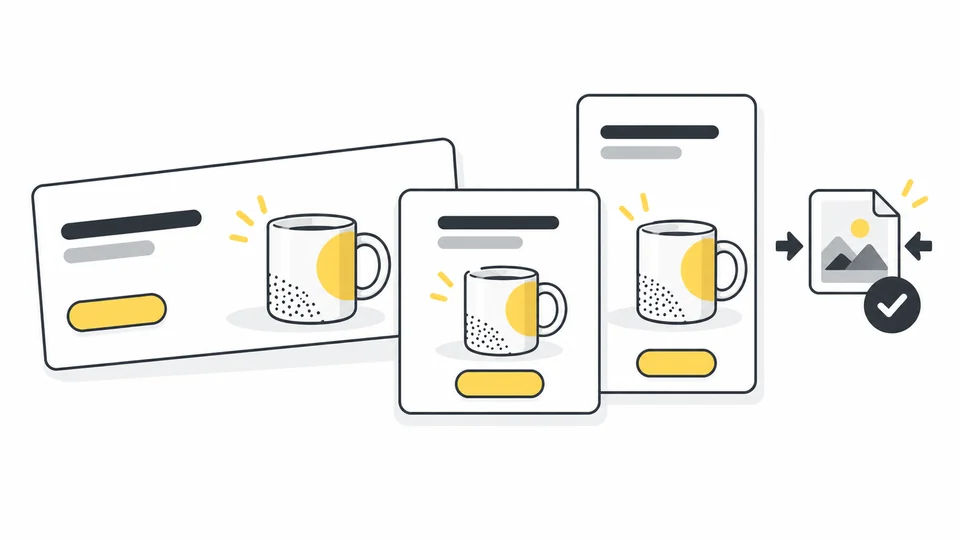
Bildgrößen und Komprimierung für Anzeigen: ein Praxisleitfaden
Wähle passende Bildmaße und bereite Anzeigen für Google, Facebook und Instagram vor.
Ratgeber lesenHäufig gestellte Fragen
Antworten auf häufige Fragen zu diesem Tool, Bildformaten und Datenschutz.
Kann ich eigene Maße verwenden?
Ja. Gib Breite und Höhe in Pixeln ein. Sobald du ein Feld bearbeitest, wird automatisch die benutzerdefinierte Größe gewählt. Die Vorschau zeigt das Ergebnis vor dem Herunterladen.
Schneidet das Werkzeug mein Bild zu?
Ganzes Bild anzeigen erhält alle Ränder, kann aber freien Platz um das Bild lassen. Rahmen ausfüllen beschneidet es ohne Verzerrung. Passe die horizontale oder vertikale Position des Ausschnitts an, damit wichtige Details sichtbar bleiben.
Welche Vorgaben sind enthalten?
Die Vorgaben sind nach Plattform gruppiert: Instagram, Facebook, TikTok, X, Pinterest, LinkedIn und YouTube. Es gibt quadratische Bilder, Hoch- und Querformate, Story-Formate und YouTube-Vorschaubilder in 4K und HD. Prüfe die Anforderungen des Veröffentlichungsorts oder gib innerhalb der Werkzeuggrenzen eigene Maße ein.
Warum wirkt mein skaliertes Social-Media-Bild unscharf?
Das Vergrößern eines kleinen Ausgangsbildes erzeugt keine fehlenden Details. Verwenden Sie ein Bild, das mindestens so groß ist wie die gewählten Maße, und prüfen Sie die Vorschau. Die Plattform kann die Datei nach dem Hochladen zusätzlich skalieren oder komprimieren.
Welche Dateien kann ich auswählen und herunterladen?
Wähle eine JPG-, PNG- oder WebP-Datei bis 25 MB und lade eine JPG- oder PNG-Kopie herunter. Quelle und Ergebnis dürfen höchstens 8.000 Pixel pro Seite und 32 Millionen Pixel insgesamt haben. JPG verwendet einen einfarbigen Hintergrund; PNG kann Transparenz erhalten. Das Werkzeug veröffentlicht nichts in deinem Social-Media-Konto.
Werden meine Bilder hochgeladen?
Nein. Die Verarbeitung erfolgt lokal in Ihrem Browser.