Veröffentlichungsabläufe
Ein Bild für verschiedene Social-Media-Beiträge anpassen
Erstelle passende Bildausschnitte für verschiedene Beiträge. Halte Motiv und Text sichtbar, vermeide Verzerrungen und prüfe die Uploadvorschau.
Wähle zuerst den Einsatzort
Ein Feed-Beitrag, eine Story, ein Profilbild und eine Videominiatur haben unterschiedliche Formen, auch auf derselben Plattform. Entscheide vor der Auswahl einer Voreinstellung, wo die Datei erscheint. Prüfe die aktuellen Vorgaben und die Vorschau des Zielsystems. Eine Voreinstellung ist ein Ausgangspunkt, keine Garantie für jedes Konto oder Format.
Notiere Form, Pixelmaße und unverzichtbare Inhalte: bei einem Produkt etwa die gesamte Form und den Namen, bei einer Veranstaltung Gesicht, Datum und Überschrift. So erkennst du, was nicht abgeschnitten werden darf.
Erstelle getrennte Versionen mit Pixilo
- Entscheide, welcher Teil des Originals in jedem Beitrag sichtbar bleiben muss.
- Öffne Bildgrößen für Social Media und wähle das originale JPG, PNG oder WebP.
- Wähle die nötige Breite und Höhe. Nutze eigene Maße, wenn die Voreinstellung nicht passt.
- Wähle, ob das ganze Bild sichtbar bleibt oder der Rahmen ausgefüllt wird. Passe den Ausschnitt in der Vorschau an und prüfe Gesichter, Produkte und Text.
- Lade das Ergebnis herunter. Gib jeder Version einen eigenen Namen und prüfe die Vorschau beim Hochladen.
Für einen genauen Ausschnitt nutze zuerst das Zuschnittwerkzeug. Ein Zuschnitt mit 1600 Pixeln Breite und 2000 Pixeln Höhe ergibt 4:5; prüfe die Maße. Eine PNG-Zwischenkopie ist optional, wenn du einen zusätzlichen verlustbehafteten Export vermeiden möchtest.
Das Werkzeug akzeptiert jeweils eine JPG-, PNG- oder WebP-Datei bis 25 MB. Wähle ein Quadrat, Hochformat, Story- oder Querformat oder gib beide Maße selbst ein. Prüfe die Anforderungen deines Veröffentlichungsorts; die Namen der Vorgaben legen dessen aktuelle Regeln nicht fest.
Wähle JPG, PNG oder WebP direkt im Werkzeug. JPG verwendet eine feste Qualitätsstufe; prüfe deshalb feine Details. PNG kann Transparenz erhalten. Für eine bereits heruntergeladene PNG-Datei kannst du auch dieses Werkzeug verwenden: PNG in JPG. Prüfe vor der Veröffentlichung Maße und Dateigröße.
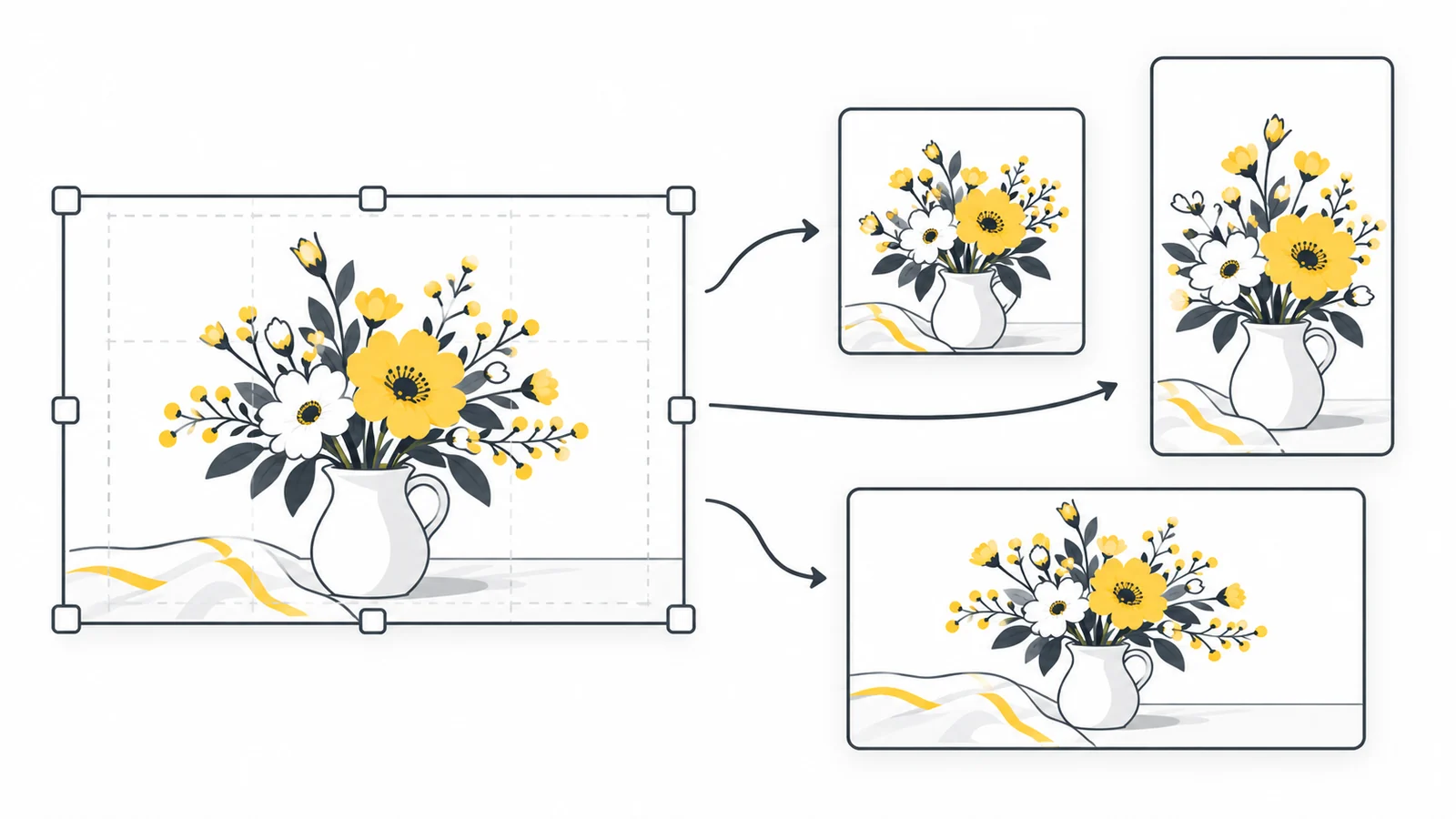
Plane quadratische, vertikale und horizontale Ausschnitte
| Form | Geeigneter Ausgangspunkt | Darauf achten |
|---|---|---|
| Quadratisch, 1:1 | Ein Hauptmotiv mit wenig Umgebung | Produktränder, Gesichter, seitlicher Text |
| Hochformat, 4:5 oder 9:16 | Vertikales Motiv oder neues Layout | Seitliche Details aus der breiten Vorlage |
| Querformat, 16:9 | Breite Szene mit hilfreicher Umgebung | Köpfe, Füße, Text am oberen und unteren Rand |
Lass Platz um wichtige Inhalte und prüfe die tatsächliche Anzeige. Bedienelemente und Vorschaubilder können unterschiedliche Stellen verdecken oder abschneiden; es gibt keinen überall sicheren Rand. Passt eine breite Personengruppe nicht in einen schmalen Ausschnitt, verwende ein anderes Foto oder gestalte das Layout neu. Verzerren löst das Problem nicht.
Unterscheide Zuschnitt und Größenänderung
Zuschnitt entfernt Bildteile. Proportionale Größenänderung behält die Form bei. Einpassen in eine anders geformte Fläche lässt Platz um das vollständige Motiv. Ein Foto mit 4000 × 3000 Pixeln hat das Verhältnis 4:3: Schneide beispielsweise 3000 × 3000 zu und verkleinere auf 1080 × 1080. Das gesamte Foto direkt auf diese Quadratgröße zu zwingen verändert die Proportionen.
Auch eine Website kann die sichtbare Fläche ohne Änderung der Datei beschneiden. MDN erklärt object-fit und die verschiedenen Einpassungen. Prüfe deshalb den endgültigen Einsatzort. Soll das ganze breite Bild in ein Hochformat passen, füge in einem Designprogramm Hintergrund und Layout hinzu. Pixilos Social-Media-Werkzeug ergänzt keine Ränder und ordnet keine Elemente neu.
Beispiel: ein Produktfoto in drei Formen
Ein Foto mit 4000 × 3000 Pixeln zeigt eine Tasse auf einem breiten Tisch. Für eine quadratische Karte kannst du 3000 × 3000 ausschneiden und 1080 × 1080 exportieren. Für eine vertikale Story wähle 9:16 und exportiere 1080 × 1920 nur bei genügend Ausgangspixeln. Für eine horizontale Miniatur probiere 4000 × 2250 als Ausschnitt und 1280 × 720 als Ausgabe. Das sind Beispielgrößen, keine Plattformvorgaben.
Prüfe den Henkel in allen Versionen. Fehlt er im schmalen Ausschnitt, verschiebe diesen oder wähle ein anderes Foto. Eine im breiten Bild eingebettete Überschrift musst du eventuell vor dem Hochformat-Export im Designprogramm neu platzieren.
Prüfe Uploadvorschau und Schrift
Sieh jede Version in Smartphone-Größe an. Lies die Überschrift ohne Zoom und prüfe Kontrast. Ist sie zu klein, kürze den Text oder ändere das Layout. Höhere Exportqualität macht winzige Absätze nicht lesbar.
Prüfe Überlagerungen und unerwarteten Zuschnitt in der Uploadvorschau und bei erneuter Plattformkompression auch im veröffentlichten Ergebnis. Vergleiche mit der lokalen Datei. Ist das korrekt geformte Bild zu groß, nutze Kompression auf eine Dateigröße, ohne vorgeschriebene Maße zu unterschreiten. Mehr dazu: Größe ändern ohne Verzerrung.
Häufige Fragen
Kann ich dieselbe Datei überall einsetzen?
Manchmal. Prüfe jede Vorschau: Ein Quadrat passt vielleicht in mehrere Feeds, wird im Hochformat aber ungünstig beschnitten oder lässt leere Flächen.
Schneidet eine Voreinstellung mein Bild automatisch zu?
Ganzes Bild anzeigen erhält alle Ränder, kann aber freien Platz um das Bild lassen. Rahmen ausfüllen beschneidet es ohne Verzerrung. Passe die horizontale oder vertikale Position des Ausschnitts an, damit wichtige Details sichtbar bleiben.
Was tun, wenn nach dem Zuschnitt zu wenige Pixel übrig sind?
Verwende ein größeres Original, einen weiteren Ausschnitt oder ein neues Layout. Vergrößerung ergänzt keine verlorenen Details.
Erst die Komposition, dann die Pixelmaße
Halte das Motiv vollständig sichtbar, arbeite aus dem Original und prüfe die Uploadvorschau.
Ausschnitt wählenEndgültige Maße festlegen → ChatGPT
 Grok
 Google
 Perplexity
 Claude