Yayımlama iş akışları
Canva’dan indirilen görsel neden bulanık? Nedeni bulun ve düzeltin
Kaynak fotoğrafı, dışa aktarma ayarlarını ve görüntüleme boyutunu kontrol edin. Gerçek Canva PNG ve JPG testleri, karşılaştırmalar ve indirilebilir özgün dosyalar.
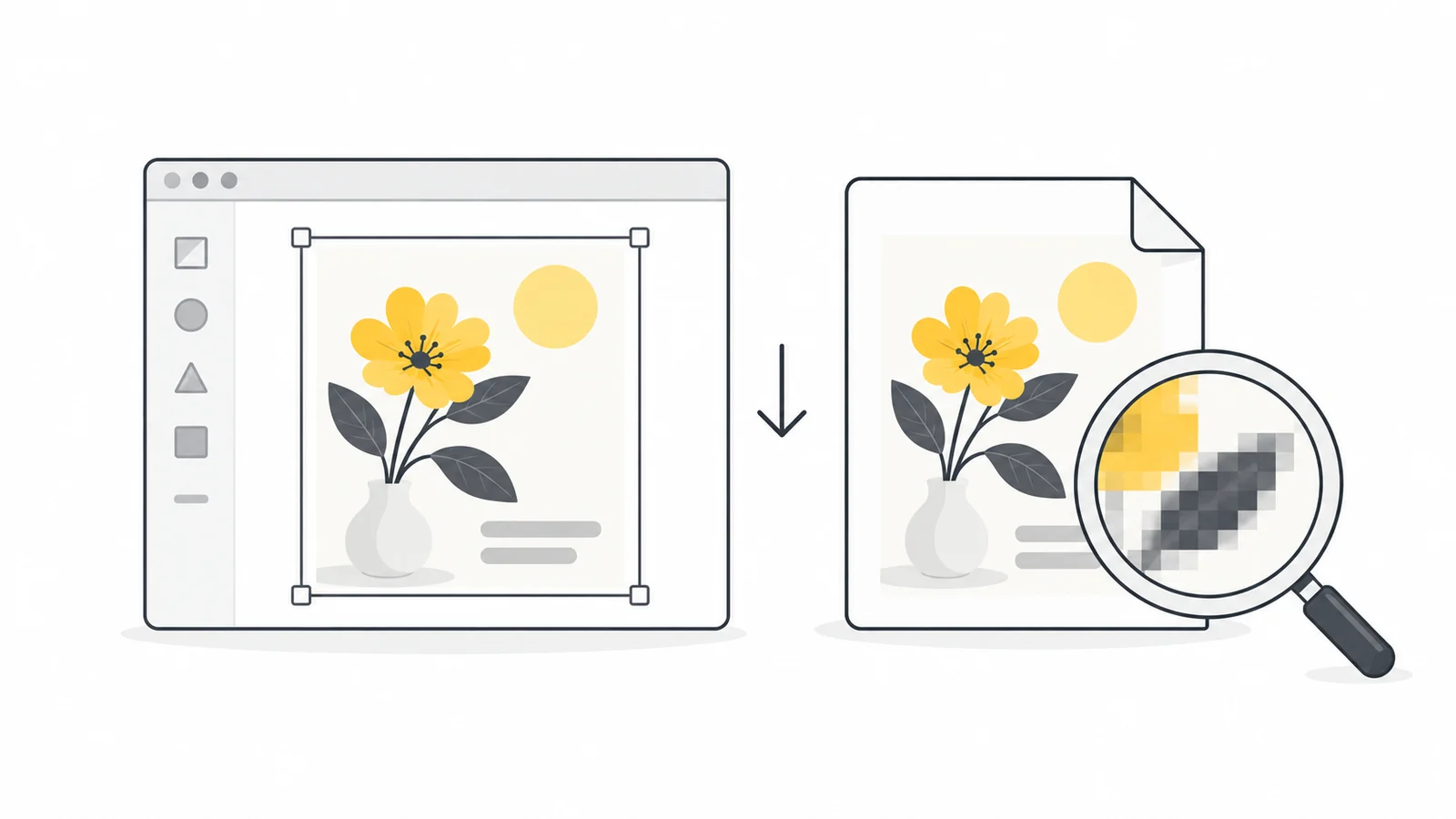
Bir tasarım Canva düzenleyicisinde net, indirildikten sonra bulanık görünebilir. Önizleme, kaydedilen dosya ve sitedeki sürüm farklı boyutlarda gösteriliyor olabilir. Çok daha büyük bir dosya dışa aktarmadan önce sorunun nerede başladığını bulun.
Kaynak fotoğrafın çözünürlüğünü, sunulan PNG ve JPG ön ayarlarını ve daha büyük tasarım boyutlarını ayrı ayrı değerlendirmek için Canva’dan indirdiğimiz üç dosyayı test ettik. Değiştirilmemiş dosyaları inceleyebilir ve iki PNG’yi aynı görüntüleme genişliğinde karşılaştırabilirsiniz.
Önce görselin hangi aşamada bulanıklaştığını bulun
Özgün fotoğrafı veya logoyu, ardından Canva’dan indirilen dosyayı ve son olarak yüklenen sürümü açın. Bir harfi, fincan kenarını veya ürün etiketini benzer görüntüleme boyutunda karşılaştırın. Küçük önizleme, büyük gösterimde belirginleşen bulanıklığı gizleyebilir.
| Sorun nerede görünüyor? | Sonraki kontrol |
|---|---|
| Fotoğraf bulanık, Canva yazısı net | Fotoğrafın özgün boyutlarını, netliğini ve kırpılmasını kontrol edin. |
| Yalnızca yüklenen logo pikselli | Özgün logoyu bulun; ekran görüntüsü veya küçük resim yeterli ayrıntı içermeyebilir. |
| İndirilen dosyadaki küçük yazının kenarları pürüzlü | PNG ile JPG’yi karşılaştırın, ardından dışa aktarılan piksel boyutlarını kontrol edin. |
| Dosya büyütülene kadar iyi görünüyor | Piksel boyutlarını kullanılacağı görüntüleme boyutuyla karşılaştırın. |
| Yerel dosya net, yüklenen sürüm değil | Hedefin yeniden boyutlandırmasını, sıkıştırmasını ve gösterdiği görsel sürümünü kontrol edin. |
Efektlere de bakın. Bir fotoğrafta konu netken arka plan bilerek bulanık olabilir. Şüpheli bir Canva filtresini geçici olarak kaldırın. Canva’nın bulanık tasarımlar yardım sayfası, filtreleri ve kaynak kalitesini olası nedenler arasında sayar.
İndirme sorununu bu sırayla çözün
- Kaynak fotoğraf veya logoyla başlayın. Küçük resim, ekran görüntüsü ya da mesajlaşma uygulamasından gelen kopya yerine özgün dosyayı kullanın. Konu özgün dosyada da net değilse başka bir görsel seçin.
- Kırpmayı kontrol edin. Fotoğrafın küçük bir bölümüne yakınlaştığınızda çerçeveyi dolduracak kaynak piksel sayısı azalır. Daha iyi bir kaynak yoksa daha geniş bir alanı kullanın veya fotoğrafı tasarımda küçültün.
- İndirme biçimini seçin. Paylaş → İndir menüsünü açın. Küçük yazılar ve keskin kenarlı grafikler için PNG’yi deneyin. Ağırlıklı olarak fotoğraf içeren tasarımlarda JPG’yi de karşılaştırın. Kalite ayarını ve varsa dosya boyutu sınırını not edin; Canva’nın indirme biçimleri açıklamasına bakın.
- Boyutları kullanılacağı yere göre seçin. Hedefin gerekliliklerini veya aşağıdaki örneği izleyin. Tek bir sayfayı farklı bir dosya adıyla indirin ve kaydedilen dosyanın gerçek genişliğini ve yüksekliğini kontrol edin.
- Sonucu kullanılacağı yerde inceleyin. En küçük önemli yazıya ve fotoğrafın net bir bölümüne bakın. Yerleşimi ve kırpmayı sabit tutarak her seferinde tek ayarı değiştirin.
İndirilen dosyanın piksel boyutları nasıl kontrol edilir?
- Windows: PNG veya JPG’yi Dosya Gezgini’nde bulun, sağ tıklayın ve Özellikler → Ayrıntılar yolunu izleyin. Görüntü bölümünde Boyutlar ya da Genişlik ve Yükseklik bilgilerine bakın.
- Mac: dosyayı Önizleme’de açın, ardından Komut–I ile bilgi penceresini açın. Genel bilgilerde görüntünün piksel boyutunu bulun. Apple’ın Önizleme bilgi penceresi kılavuzu bu paneli açıklar.
Piksel genişliğini ve yüksekliğini okuyun; örneğin 1200 × 800. 525 KB gibi bir dosya boyutu depolama alanını belirtir; 72 veya 300 DPI değeri piksel genişliği değildir. Yalnızca Canva’daki tasarım ölçülerine değil, kaydedilen dosyaya bakın.
Gerçekte kaç piksele ihtiyacınız var?
Bir sitenin görselinizi 600 CSS pikseli genişliğinde gösterdiğini düşünün. 600 piksel genişlikteki dışa aktarım, CSS pikseli başına bir görsel pikseli sunar; 1200 piksel genişlikteki dosya ise iki görsel pikseli sunar. Bu, CSS pikseli başına iki cihaz pikseli kullanan ekranlarda yazıların daha net görünmesini sağlayabilir. En-boy oranını koruyun: 3:2 için seçenekler 600 × 400 ve 1200 × 800 olur.
Bu bir karşılaştırma başlangıcıdır; her görseli iki katına çıkarma kuralı değildir. Gerçek hedefi ve cihazı kontrol edin. Fotoğraf 600 pikselde yeterli görünebilirken küçük yazı 1200’den yararlanabilir. Platform her iki yüklemeyi de yeniden boyutlandırabilir. Amaçlanan boyutta net kalan en küçük sürümü saklayın.
Test dosyalarımız 1200 × 800 ve 2400 × 1600. 600 piksel görüntüleme genişliğinde sırasıyla CSS pikseli başına iki ve dört görsel pikseli sunarlar. Dolayısıyla büyük dosya kendiliğinden daha iyi seçim değildir. Ekranınızdaki farkı değerlendirmek için aşağıda ikisi arasında geçiş yapın.
Hesabınız gereken büyük indirmeyi sunmuyorsa özel boyutlu yeni bir tasarım oluşturup düzenlenebilir içeriği oranlarını koruyarak buraya kopyalayabilirsiniz. Ardından yerleşimi ve kırpmaları kontrol edin. Yazı hâlâ küçükse tasarım içindeki yazıyı büyütün veya yerleşimi sadeleştirin: Ek dışa aktarım pikselleri, aynı görüntüleme genişliğinde kelimeleri fiziksel olarak büyütmez.
Canva’da neyi test ettik?
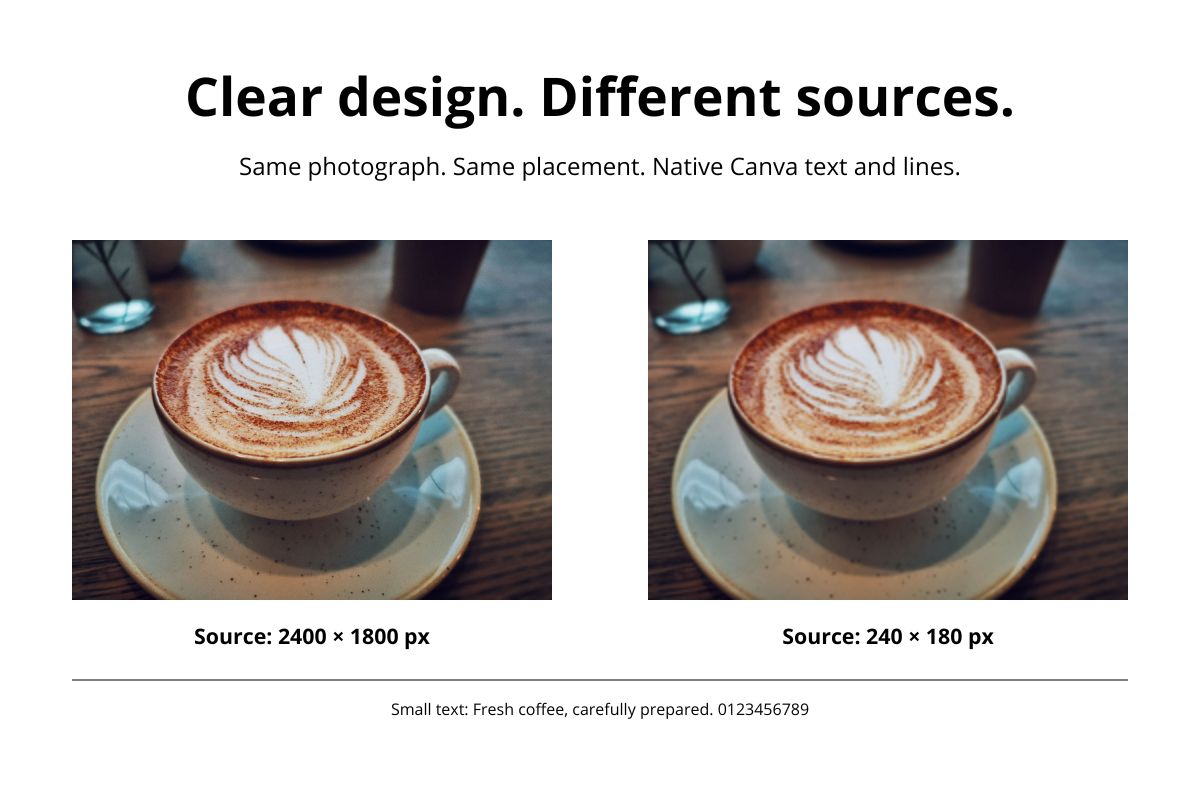
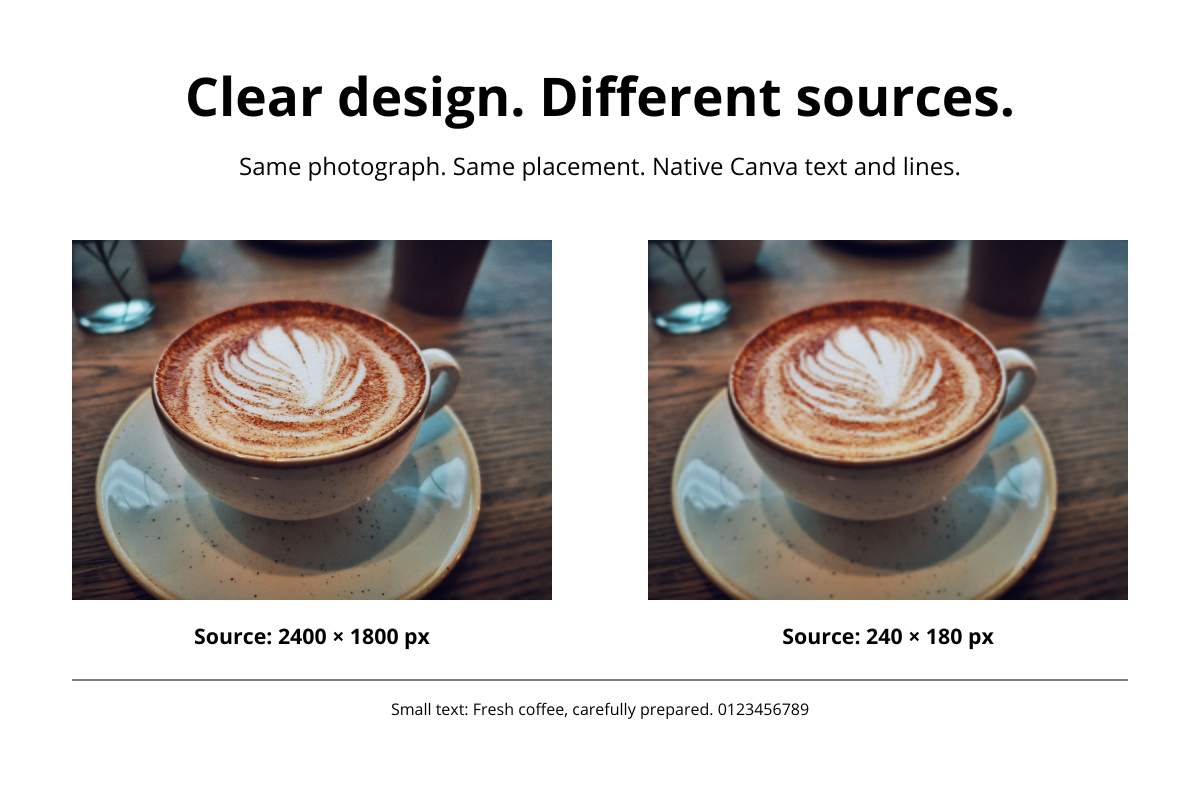
21 Ekim 2026’da, düzenlenebilir yazı ve aynı kahve fotoğrafının iki kopyasını içeren 1200 × 800 boyutunda bir tasarım indirdik. Her fotoğraf 480 × 360 piksellik alanı kaplıyordu. Kaynaklardan biri 2400 × 1800, diğeri yalnızca 240 × 180 pikseldi. Düzenlenebilir tasarımdan orantılı olarak büyütülmüş 2400 × 1600 sürüm de oluşturduk.
| İndirme | Piksel boyutları | Ayar | Dosya boyutu |
|---|---|---|---|
| PNG | 1200 × 800 | High, boyut 1× | 524.522 bayt |
| JPG | 1200 × 800 | Medium, boyut 1× | 95.957 bayt |
| PNG, daha büyük tasarım | 2400 × 1600 | High, boyut 1× | 1.778.250 bayt |
PNG High ve JPG Medium farklı ön ayarlardır; bu nedenle burada biçimler eşit kalite düzeyinde karşılaştırılmıyor. Bu hesapta JPG High, Canva Pro gerektiriyordu. Büyük PNG, Pro indirme boyutu kaydırıcısıyla değil, ayrı ve daha büyük bir tasarımdan oluşturuldu. Sonuçlar tek tasarıma ve tek fotoğrafa aittir.
Testin hazırlanması ve tekrarlanması
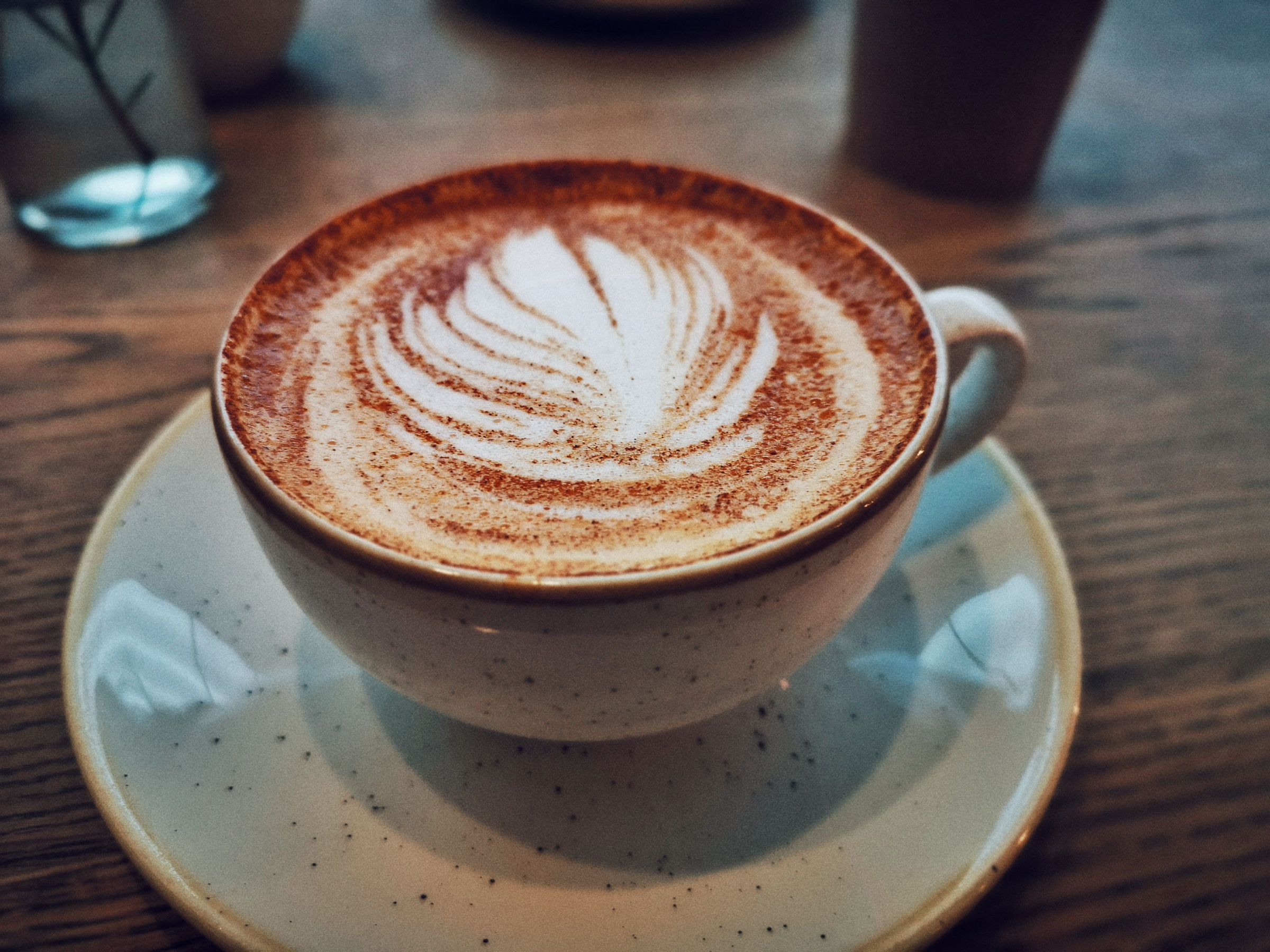
İki kaynak da aynı mevcut JPG’den boyutlandırılıp PNG olarak kaydedildi; böylece hazırlıkta ikinci bir kayıplı JPG kaydı yapılmadı. Pexels örneği daha önce rehberlerimiz için sağlanmıştı; Pexels lisansına bakın. 2400 piksellik kaynağı veya 240 piksellik kaynağı indirin. Her ikisi de aynı yerleştirme boyutlarında, efektsiz ve tüm kompozisyonuyla gösterilir.
Tasarımda beş düzenlenebilir Open Sans metin kutusu, iki fotoğraf ve yatay bir çizgi bulunur. Büyük sürüm için sekiz öğeyi grup olarak kopyaladık; en-boy oranı kilitliyken grubun boyutlarını ve konum koordinatlarını iki katına çıkardık. Böylece göreli yerleşim korundu ve Canva yazıyı yeniden oluşturdu. İndirilen PNG’yi büyütmedik.
Bağlantılı özgün indirmeler değiştirilmemiştir. Karşılaştırma görselleri PNG olarak kaydedilir; açıklamalar kırpma ve büyütmeleri belirtir. Ölçüm kaydı, boyutları, tam bayt sayılarını, dosyaların hash değerlerini ve kırpma koordinatlarını içerir.
Karşılaştırma 1: daha büyük dışa aktarım küçük kaynak fotoğrafı düzeltmez
240 piksellik fotoğraf ilk tasarımda 480, büyük tasarımda 960 piksel genişliğinde alanı doldurmak zorundaydı. Çerçeveyi doldurdu, ancak kaynakta olmayan ince dokular geri gelmedi.
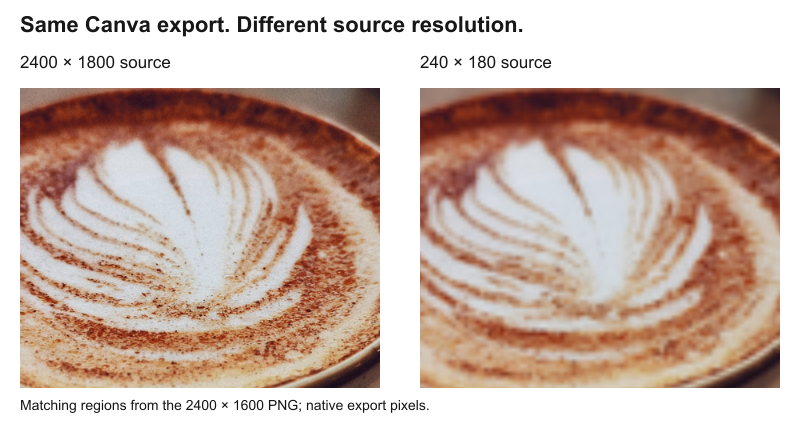
Daha büyük kaynak fotoğraf, kahve yüzeyinin net görünen bölümünde daha fazla ayrıntı korur. Burada daha iyi bir özgün dosya kullanmak, daha az kırpmak veya fotoğrafı tasarıma daha küçük yerleştirmek, dosya biçimini değiştirmekten daha yararlıdır. Büyük bir orijinalin çok küçük bölümü kullanılıyorsa o da yetersiz kalabilir: Kırpma içinde kalan pikselleri değerlendirin.
Karşılaştırma 2: PNG High ve JPG Medium
İndirmeler aynı 1200 × 800 tasarımı içerir. PNG High 524.522, JPG Medium 95.957 bayt üretti; bu örnekte yaklaşık %82 daha az. Bu tasarruf farklı bir ön ayar ve kayıplı kodlamayla birlikte gelir. Sonucu inceleyin; bu yüzdeyi her tasarım için geçerli bir vaat olarak görmeyin.
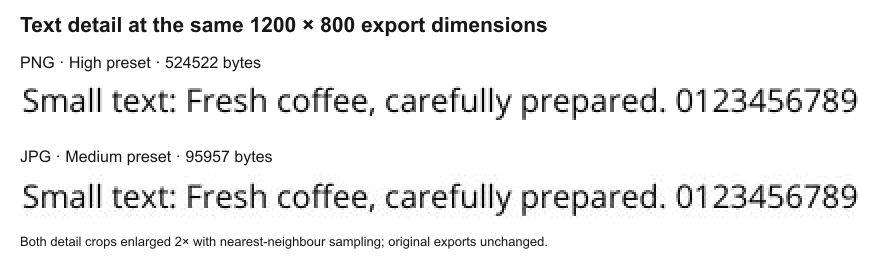
İkisi de okunaklıdır ve fark kaynak fotoğraflardakinden daha azdır. JPG, yazı ve keskin sınırların çevresindeki ayrıntıları değiştirebilir. PNG kayıpsız sıkıştırır, ancak Canva’nın görüntüyü oluştururken yaptığı değişiklikleri geri almaz. MDN’nin görsel biçimleri rehberi farkı açıklar. Çok yazı içeren grafiklerde PNG’yi deneyin; fotoğraflarda uygun bir JPG, kalite ile dosya boyutunu daha iyi dengeleyebilir. Testimiz JPG High’ın sonucunu göstermez.
Karşılaştırma 3: büyük tasarım gerçek kullanımda daha iyi görünüyor mu?
Normal görüntülemeyle başlayın. Aşağıdaki değiştirilmemiş PNG’ler arasında geçiş yapın. İkisi de tarayıcının normal yumuşatmasıyla aynı alanda, en fazla 600 CSS pikseli genişliğinde gösterilir. Dar ekranda ikisi de alana sığar. Tarayıcı yakınlaştırması ve piksel yoğunluğu görünümü etkiler; kullanımınıza uygun cihazı ve boyutu kontrol edin.
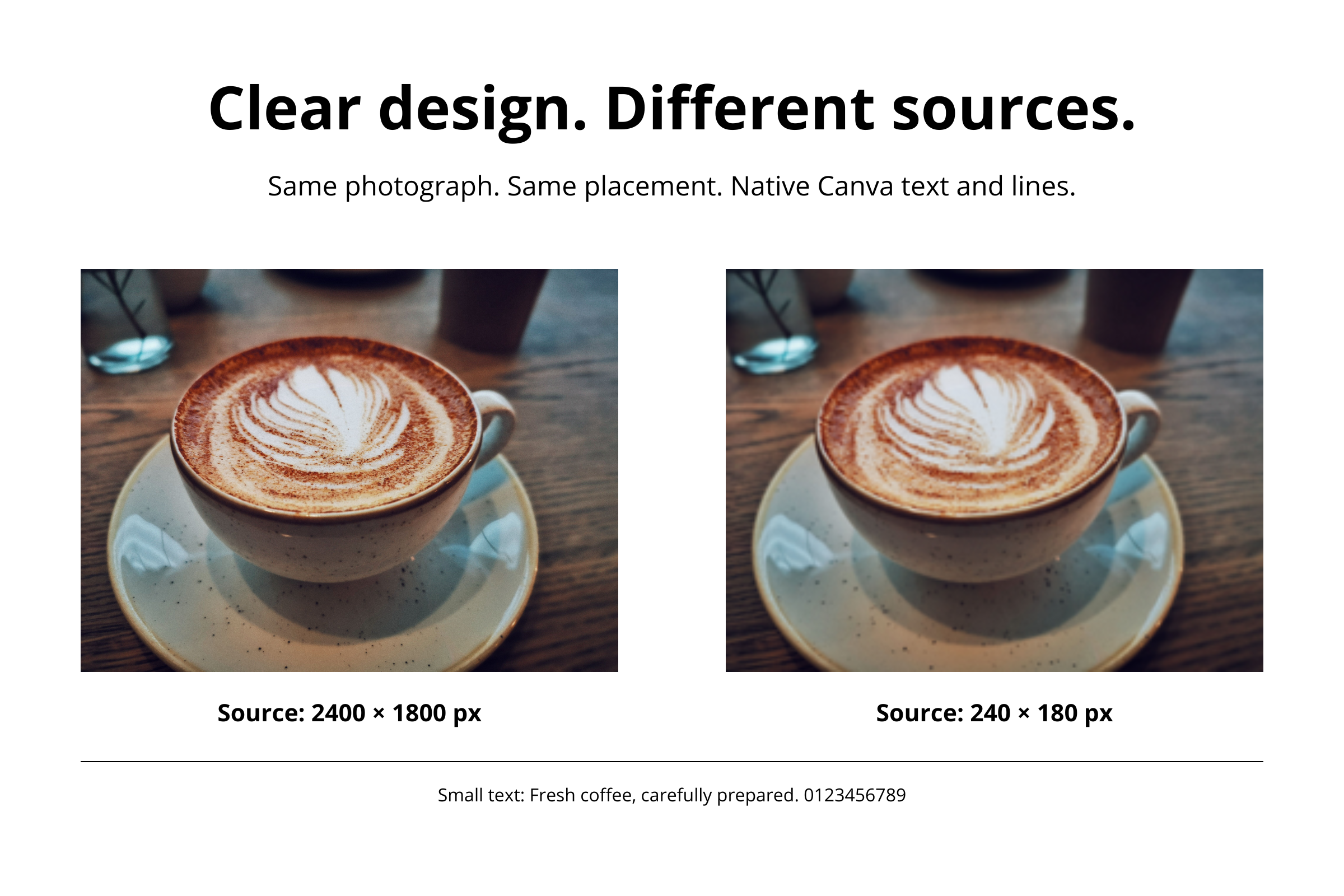
Bu boyutta anlamlı fark azsa daha büyük dosyayı kullanmak gerekmeyebilir. Dört kat piksel içerir ve yaklaşık 3,39 kat depolama alanı kaplar. En küçük yazının rahat okunup okunmadığına da bakın: Harflerin kenarları daha düzgün olsa bile yazı çok küçükse tasarımın yerleşimini değiştirmek gerekir.
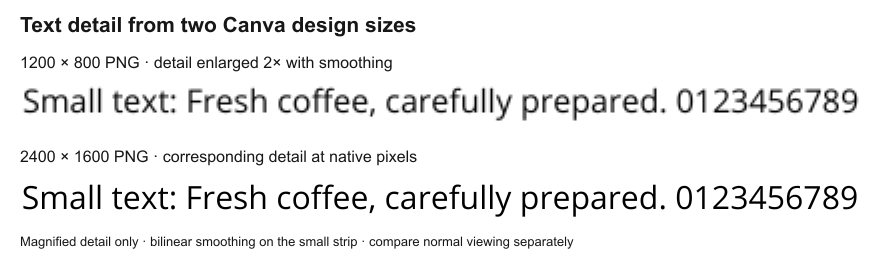
Yazıya yakından bakış
Büyük tasarım Canva’ya düzenlenebilir yazıyı oluşturmak için daha çok piksel verir. Aşağıdaki küçük şerit sert piksel blokları yerine yumuşatılarak büyütülür. Yüklenen ekran görüntüsündeki yazı, düzenlenebilir metin gibi yeniden oluşturulamaz; büyütme kaynakta bulunmayan ayrıntıları geri getirmez, tıpkı küçük bir fotoğrafta olduğu gibi.
İndirme net ama yüklenen sürüm bulanıksa
Yerel dosyayı referans olarak saklayın ve hedefin gerçekten gösterdiği sürümle karşılaştırın. Site küçük resmi esnetebilir; sosyal platform boyutlandırabilir veya yeniden sıkıştırabilir. Küçük sürüm sunulmaya devam ediyorsa daha büyük Canva çıktısı yardımcı olmayabilir. Bulanık web görselleri rehberimiz bu kontrolleri, Canva görsellerini web için optimize etme rehberi ise tüm hazırlık sürecini açıklar.
Dışa aktarım net olduğunda gerekirse daha küçük kopya hazırlayın. Fazla büyük piksel boyutları için görsel boyutlandırıcıyı, sıkıştırmayı denemek için görsel sıkıştırıcıyı, bayt sınırı için hedef dosya boyutuna sıkıştırmayı kullanın. Sonucu inceleyin ve net özgün dosyayı saklayın.
Sık sorulan sorular
Canva Pro bulanık indirmeleri otomatik düzeltir mi?
Hayır. Ek boyut veya kalite ayarları, sorun dışa aktarma aşamasından kaynaklanıyorsa yardımcı olabilir. Net bir kaynak görselin yerini tutmaz ve aynı görüntüleme boyutunda küçük yazıyı fiziksel olarak büyütmez. Ek bir özelliğe ihtiyacınız olup olmadığına karar vermeden önce görselin hangi bölümünün bulanık olduğunu bulun.
DPI’ı değiştirmek Canva görselini netleştirir mi?
DPI etiketi tek başına ayrıntı eklemez. Dijital kullanımda piksel boyutlarını görüntüleme boyutuyla karşılaştırın. Baskıda fiziksel boyut ve matbaanın gerekliliklerini de düşünün; DPI, PPI ve pikseller rehberine bakın.
Canva’ya dönmeden indirilen PNG’yi büyütebilir miyim?
Evet, ancak eklenen pikseller kaydedilen görüntüden tahmin edilir. Düzenlenebilir Canva yazısı daha büyük boyutta yeniden oluşturulabilir; PNG’nin parçası olmuş yazı yeniden oluşturulamaz. Daha fazla dışa aktarım pikseli için düzenlenebilir tasarıma dönün.
PDF Print indirip yeniden görsele çevirmeli miyim?
Baskı belgesi gerektiğinde PDF Print kullanın. Hedef JPG veya PNG istiyorsa PDF dönüştürmek ek adım getirir ve daha iyi kaliteyi garanti etmez. Düşük çözünürlüklü fotoğraf PDF içinde de bulanık kalabilir. Önce uygun boyutlarda doğrudan görsel indirmesini deneyin.
Net özgün dosyayı saklayın, ardından küçük bir kopya hazırlayın
Canva indirmesini hedef görüntüleme boyutunda kontrol ettikten sonra gereksiz baytları azaltın ve sonucu yeniden inceleyin.
Net görseli sıkıştırınFazla büyük piksel boyutlarını küçültün → ChatGPT
 Grok
 Google
 Perplexity
 Claude